AI Stemmegenerator
Tilføj et AI voiceover til din video: skriv manuskriptet eller upload en undertekstfil, vælg en stemme, og få en video med stemme på få minutter. Kun stemme — ingen indbrændte undertekster, original lyd bevares. Kilde under 3 min. Gratis på Recapo.ai.
Klik for at uploade, eller træk en videofil hertil
Understøtter MP4, MOV, MKV, WebM, MPEG, MPG, 3GP, 3GPP
Op til 2 GB pr. fil
Kildevideo på op til 3 minutter
Behandlingen fortsætter i baggrunden, selv hvis du forlader denne side eller skifter sprog.
Kun voiceover — billedet forbliver
Voiceover Maker er et voiceover-værktøj, ikke et undertekstværktøj: det tilføjer kun et lydspor og kopierer billedet, som det er, uden at brænde nogen undertekster ind. Den originale lyd bevares og dæmpes kun, mens voiceoveret taler, så fortællingen forbliver klar.
- 01
Upload videoen
Vælg den video, der skal have stemme på (≤3 min). Voiceoveret lægges kun over billedet — der brændes ingen undertekster ind.
- 02
Lever indholdet
Skriv manuskriptet, eller upload en manuskriptfil (txt / md / docx); for at holde det i billedets takt, upload en tidsbestemt undertekstfil (SRT / VTT). Vælg en af delene.
- 03
Vælg en stemme og generer
Vælg en stemme (med forhåndsvisning) og generer. Et par minutter senere får du en video med AI voiceover; den originale lyd bevares og dæmpes, mens stemmen taler.
Du styrer indholdet
skriv et manuskript, upload en manuskriptfil, eller upload en undertekstfil.
Undertekstfil
tilpasses linje for linje til dens tidsstempler.
Almindeligt manuskript
ét sammenhængende voiceover fra start.
Hold voiceoveret synkroniseret med billedet
Upload en tidsbestemt undertekstfil (SRT/VTT), og hver talt linje lander på sit cues tidspunkt, så stemme og billede forbliver synkroniseret, med automatiske pauser mellem linjerne. Uden en undertekstfil afspilles et almindeligt manuskript som ét sammenhængende voiceover fra start.
- Undertekstfil: justeret linje for linje til tidsstempler.
- Almindeligt manuskript: ét sammenhængende voiceover.
- Klippet får bare et lydspor — billede og original lyd bevares.
Skabt til disse arbejdsgange
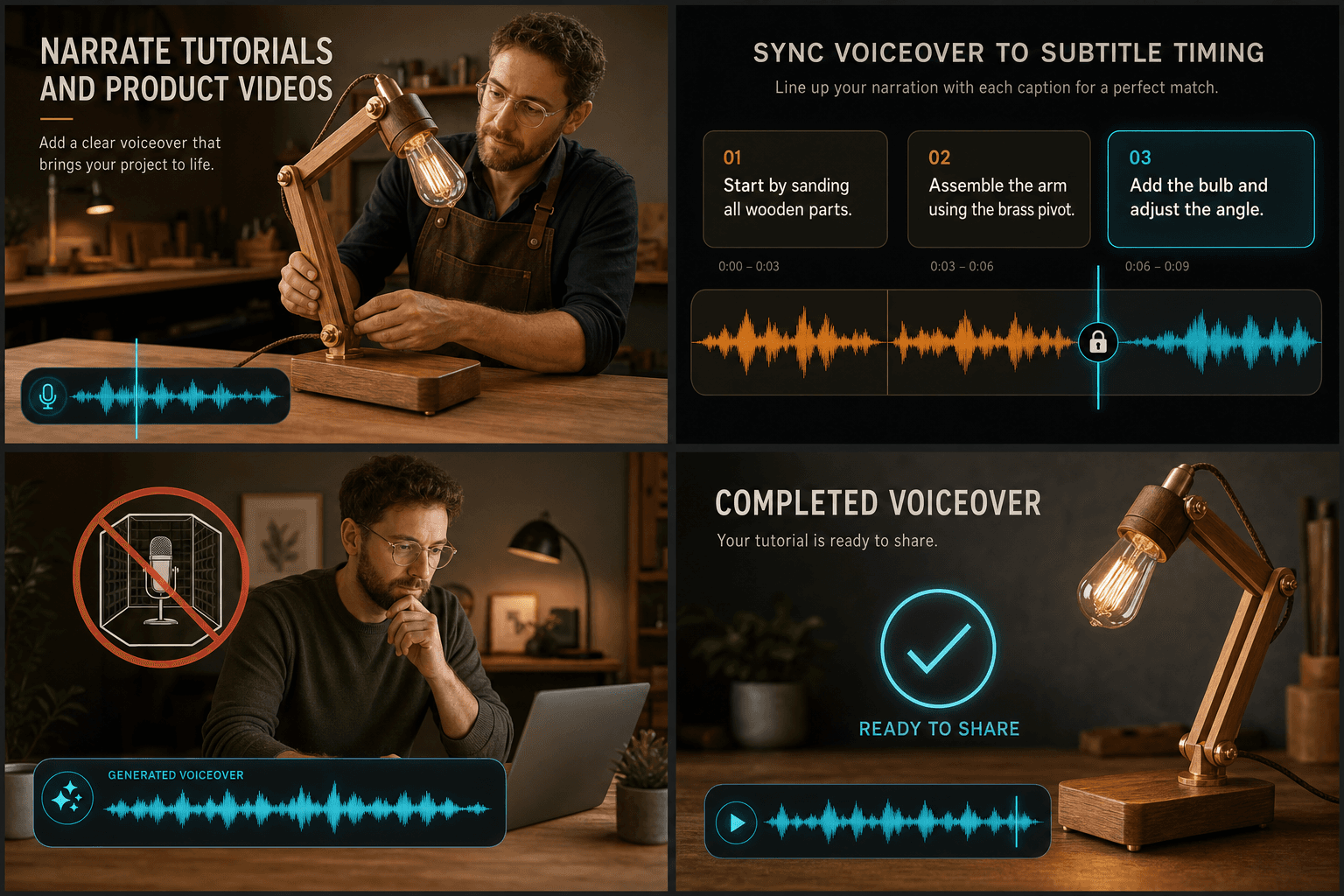
Indtal speak til tutorials og produktvideoer
Synkroniser speak med underteksternes timing
Opret speak uden lydstudie
Ofte stillede spørgsmål
Hvordan leverer jeg indholdet?
Skriv manuskriptet, upload en manuskriptfil (txt / md / docx), eller upload en undertekstfil (SRT / VTT) — vælg en. Værktøjet læser ikke tekst på skærmen; du leverer indholdet.
Brænder det undertekster ind?
Nej. Det er et voiceover-værktøj — der tilføjes kun et lydspor; billedet forbliver, som det er, uden indbrændte undertekster.
Bliver den originale lyd erstattet?
Nej. Den originale lyd bevares og dæmpes kun, mens voiceoveret taler, så musik og stemning forbliver.
Er der en længdegrænse?
Kilde under 3 minutter: voiceover syntetiseres linje for linje og komponeres derefter med videoen, hvilket bliver langsommere og dyrere med længden. Opdel længere videoer først.
Kan jeg vælge stemmen, og hvor hurtigt den læser?
Ja. Du vælger en stemme og et sprog og justerer talehastigheden før rendering, og du kan forhåndsvise en prøve, så leveringen matcher din kanal, før du forpligter dig til det fulde spor.
Hvad får jeg tilbage, når det er færdigt?
Du får et færdigt resultat, du kan downloade og indsætte direkte på din redigeringstidslinje. Dette værktøj er stadig under aktiv udvikling, så tilgængelige stemmer og eksportmuligheder udvides.
Begynd at bruge Voiceover Maker
Indtast dine filer og de vigtigste indstillinger ovenfor. Dit resultat forbliver i det aktuelle værktøjs arbejdsgang.
Prøv gratis