TikTok Video Resizer
Beskær landskabsvideo til 9:16 til TikTok, og hold motiv og undertekster fri af UI-overlejringen. Indram det sikre område, tilføj billedtekster, eksportér fuldskærm lodret.
Klik for at uploade, eller træk en videofil hertil
Understøtter MP4, MOV, MKV, WebM, MPEG, MPG, 3GP, 3GPP
Op til 2 GB pr. fil
Behandlingen fortsætter i baggrunden, selv hvis du forlader denne side eller skifter sprog.
TikTok sikre zoner: hvor UI'et dækker din video
TikTok renderer sin grænseflade direkte oven på videoen, og de dækkede områder er forudsigelige. Komponer til dem, og dit lodrette klip ser naturligt ud; ignorer dem, og seerne ser dine undertekster forsvinde under knapperne.
- 01
Importer landskabsklippet
Upload din 16:9 eller kvadratiske video, eller træk den ind fra et link. Dette er typisk masteren, du allerede har publiceret andre steder.
- 02
Placer 9:16-beskæringen
Skub det lodrette beskæringsvindue hen over billedet, så ansigter og nøglehandlinger forbliver centreret — det, der falder uden for vinduet, skæres væk.
- 03
Tilføj undertekster og eksportér
Generer undertekster, hold dem inde i det sikre område, brænd dem ind, hvis du vil have dem låst, og eksportér det lodrette klip til upload.
Højre kant
ikonrælen — profil, like, kommentar, del — stables ned langs højre side.
Bund
undertekstteksten, lydtitle og fremdriftsområdet sidder over den nederste del af billedet.
Top
systemstatus og søgefunktioner strejfer den øverste kant.
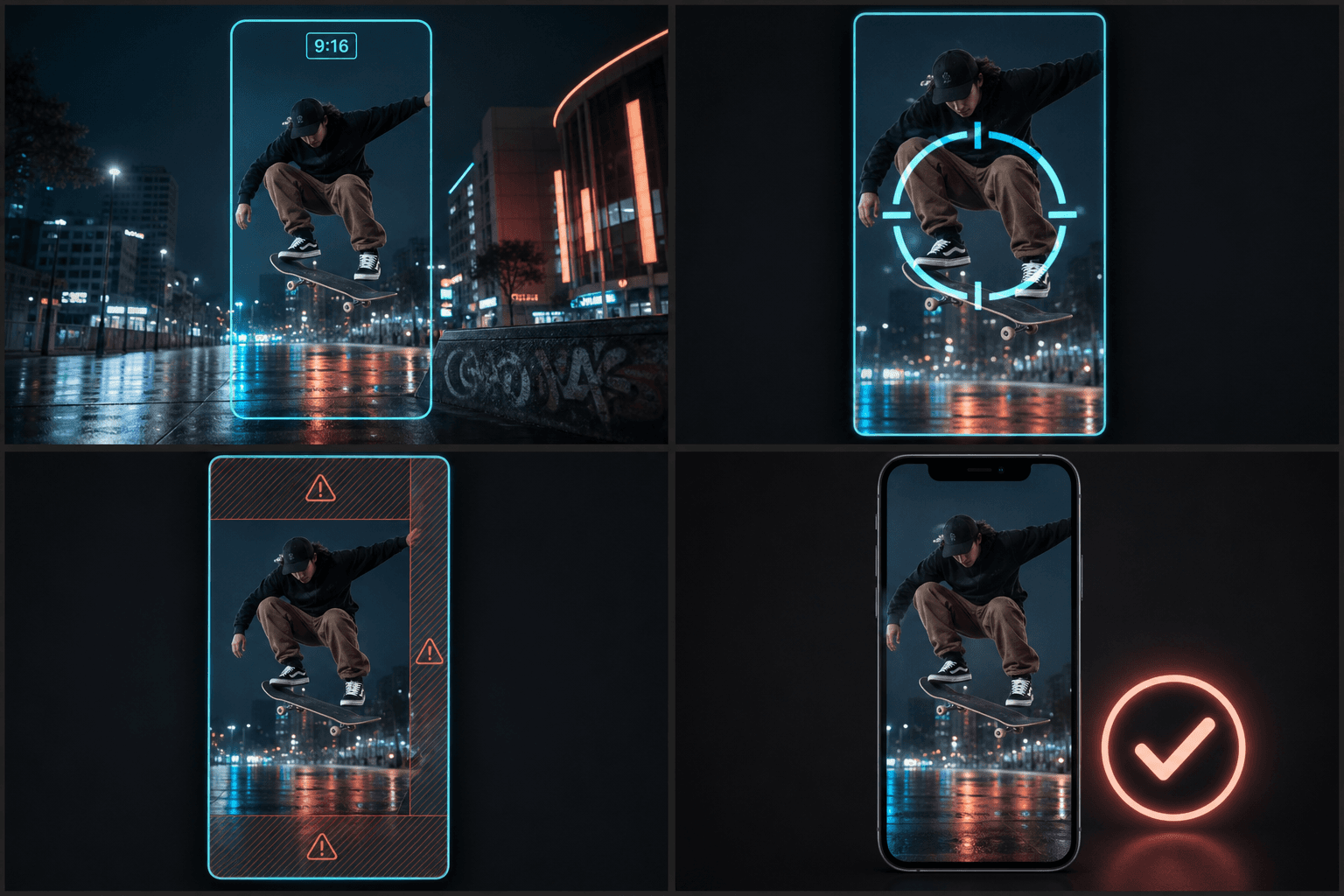
Fra 16:9 til 9:16 uden at miste motivet
Et 9:16-vindue over en 16:9-ramme beholder omtrent den midterste tredjedel af billedet, så blind centerbeskæring fejler, når handlingen er placeret skævt — interviews rammet til den ene side, gameplay HUDs i hjørnerne, to-persons optagelser. At placere beskæringen pr. klip er det, der adskiller en bevidst lodret redigering fra en automatiseret genopslag. Efter beskæring håndterer det samme arbejdsområde undertekster, voiceover og et matchende lodret cover, så TikTok-versionen leveres som en færdig redigering frem for et klemt eksemplar.
Skabt til disse arbejdsgange
Tilpas videoer i bredformat til TikTok
Vælg beskæring, udfyldning eller sløret baggrund
Download en 9:16 MP4
Ofte stillede spørgsmål
Hvilket billedformat bruger TikTok?
9:16 lodret, vist i fuldskærm — 1080×1920 er det almindelige mål. Andre formater uploades fint, men bliver letterboxet, hvilket koster skærmplads og får opslaget til at se genbrugt ud.
Hvor skal undertekster placeres, så TikToks knapper ikke dækker dem?
Hold dem i det centrale bånd af billedet, tydeligt over bundens undertekstområde og væk fra højre ikonræle. Centreret undertekst i den nedre midterste tredjedel — men ikke helt i bunden — er den sikreste standard.
Kan jeg genbruge det samme 9:16-klip til Shorts og Reels?
For det meste ja — alle tre er 9:16. UI-overlejringerne varierer lidt pr. platform, så tjek cover- og undertekstplaceringen; Reels resizer dækker Instagrams særheder, inklusive det grid-beskårne cover.
Vil ændring af størrelse skære dele af min video ud af billedet?
Det afhænger af den tilpasning, du vælger. Beskær for at udfylde holder kanten kant til kant, men beskærer siderne af bredere optagelser, mens polstring bevarer hele det originale billede og tilføjer bjælker for at nå 9:16. Du vælger, hvilket kompromis der passer til klippet.
Kan jeg ændre størrelse på et landskabs-recap, der er filmet i 16:9?
Ja. At omramme 16:9 landskab til 9:16 lodret er dette værktøjs hovedopgave, så et horisontalt film-recap eller kommentarklip kan laves til en TikTok-klar portrætfil.
Begynd at bruge TikTok Video Resizer
Indtast dine filer og de vigtigste indstillinger ovenfor. Dit resultat forbliver i det aktuelle værktøjs arbejdsgang.
Prøv gratis