H.264 Transcoder
Transkod HEVC, VP9 og andre codecs til H.264 online. Styr bitrate og opløsning for maksimal afspilningskompatibilitet — gratis at prøve på Recapo.ai.
Klik for at uploade, eller træk en videofil hertil
Understøtter MP4, MOV, MKV, WebM, MPEG, MPG, 3GP, 3GPP
Op til 2 GB pr. fil
Hver video skal være på 180 minutter eller kortere
Hvorfor H.264 stadig er kompatibilitetskongen
Nyere codecs slår H.264 på komprimeringseffektivitet, men effektivitet betyder kun noget, hvis filen afspiller. H.264 afkodning er indbygget i stort set alle chips sendt siden slutningen af 2000'erne, alle browsere, alle platformes ingest-pipelines og alle redigeringsprogrammer — hvilket gør det til codeccet i sidste udvej, når noget, et eller andet sted, afviser din fil. Transkodning til H.264 bytter en lille filstørrelse for garantien for, at diskussionen om kompatibilitet er slut.
- 01
Indlæs en kildevideo
Upload MP4, MOV, MKV eller WebM filer lokalt eller via link — uanset hvilket codec der er indeni, læser transcoderen det.
- 02
Indstil kodningsmålene
Vælg konstant kvalitet til daglig brug, eller indstil bitrate og opløsning, når en leveringsspecifikation kræver nøjagtige tal.
- 03
Eksporter og gå videre
Få en universelt afspilbar H.264 MP4, og fortsæt derefter til undertekster, komprimering eller platformsklar eksport inde i Recapo.
Bitrate-kontrol: konstant kvalitet vs. mål-bitrate
Konstant-kvalitets kodning holder den visuelle kvalitet stabil og lader filstørrelsen flyde — stille scener bruger få bits, action bruger flere. Det er det rigtige standardvalg, når ingen har givet dig et tal. Mål-bitrate kodning gør det modsatte: forudsigelig filstørrelse og båndbredde til en fast pris i kvalitetskonsistens, hvilket er hvad du vil have, når en upload-specifikation, et streaming-budget eller et klientkrav angiver et nøjagtigt tal.
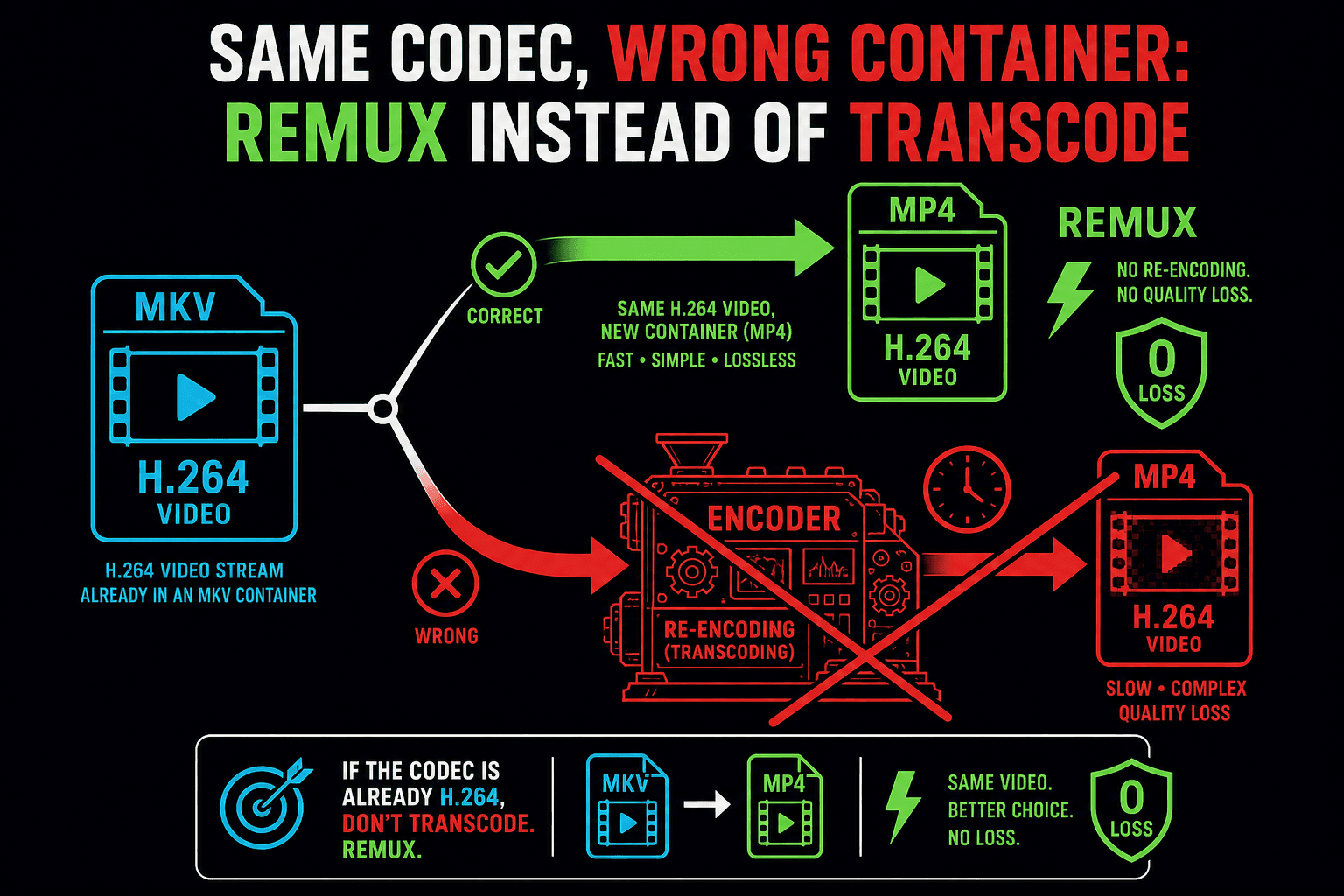
Hvornår du ikke bør transkode
Hvis din kilde allerede er H.264, og kun containeren er forkert, skal du bruge videoformat-konverteren i stedet — en remux er øjeblikkelig og tabsfri, mens en unødvendig transkodning koster tid og en generation af kvalitet. Transkod én gang, fra den bedste kilde du har, og behold det output som din kompatibilitetsmaster.
Skabt til disse arbejdsgange
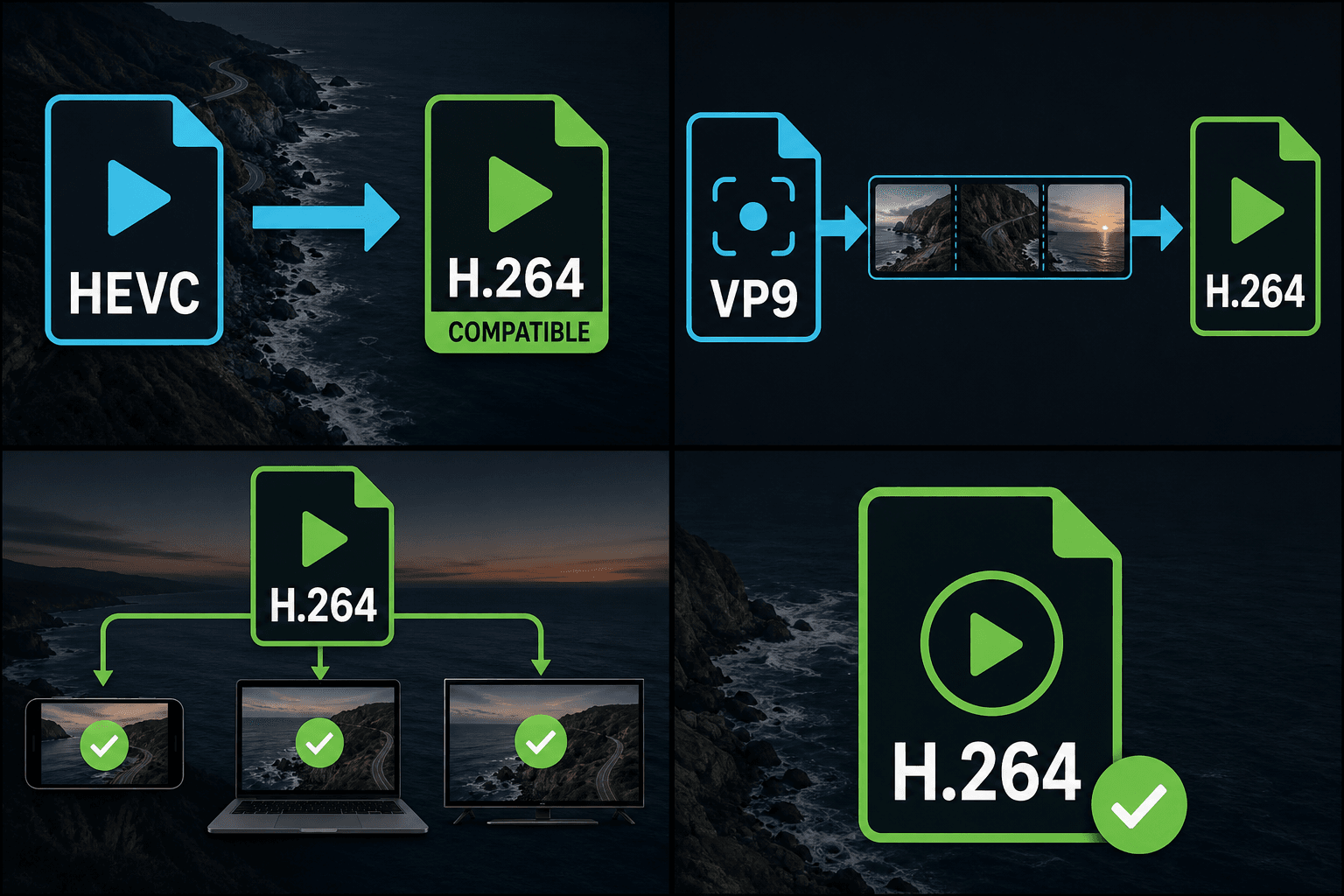
Gør HEVC-mobiloptagelser kompatible
Importer VP9-optagelser til redigeringsprogrammer
Lever H.264 på tværs af platforme
Ofte stillede spørgsmål
Skal jeg vælge konstant kvalitet eller en fast bitrate?
Konstant kvalitet, medmindre en specifikation siger andet. Fast bitrate eksisterer til de tilfælde, hvor filstørrelse eller båndbredde er kontraktuelle — platformens uploadregler, streaming-budgetter, klientleveringsark.
Vil transkodning af HEVC til H.264 gøre min fil større?
Ofte, ja — H.264 har brug for flere bits end HEVC for den samme kvalitet. Det er prisen for universel afspilning. Hvis størrelsen betyder noget, kør resultatet gennem videokompressoren eller sænk kvalitetsmålet lidt.
Hvordan adskiller dette sig fra videoformat-konverteren?
Formatkonverteren ændrer containere og remuxer, når den kan, og lader codec'et være urørt. H.264 transcoderen genkoder altid videostreamen, hvilket giver dig eksplicit kontrol over codec, kvalitet, bitrate og opløsning.
Hvilke codecs kan transcoderen konvertere fra?
Den er bygget til at tage almindelige video-codecs, der forårsager redigerings- og uploadproblemer, såsom HEVC (H.265), VP9, AV1, MPEG-2 og ProRes, og genkode dem til H.264 (AVC), det codec redigeringsprogrammer og uploadsider accepterer mest pålideligt.
Hvorfor transkode til H.264 i stedet for et nyere codec?
H.264 (AVC) er det mest udbredte video-codec på tværs af redigeringsprogrammer, browsere, telefoner og uploadsider, så en H.264 MP4 er det sikreste format for et klip, der skal afspilles og indlæses overalt uden advarsler.
Komprimerer dette også min video eller ændrer opløsningen?
Transcoderen fokuserer på at skifte codec til H.264, ikke på at gøre filen mindre eller ændre størrelsen på den. For en mindre fil skal du bruge videokompressoren, og gemme dette trin til at rette codec-kompatibilitet.
Begynd at bruge H.264 Transcoder
Indtast dine filer og de vigtigste indstillinger ovenfor. Dit resultat forbliver i det aktuelle værktøjs arbejdsgang.
Prøv gratis