Video Converter
Konverter videoer mellem MP4, MOV, MKV, WebM og GIF online. Løs codec- og containerproblemer før undertekstning eller redigering — prøv den gratis konverter på Recapo.ai.
Klik for at uploade, eller træk en videofil hertil
Understøtter MP4, MOV, MKV, WebM, MPEG, MPG, 3GP, 3GPP
Op til 2 GB pr. fil
Hver video skal være på 180 minutter eller kortere
Hvilket videoformat skal du konvertere til?
MP4 med H.264 er det sikre standardvalg – alle platforme, redigeringsprogrammer, browsere og telefoner understøtter det. Konverter til MOV, når et QuickTime-baseret workflow kræver det, og brug de dedikerede konverteringssider, hvis du allerede kender dit kildeformat:
- 01
Tilføj din fil
Upload en lokal video eller indsæt et link. Vi understøtter formaterne MP4, MOV, MKV, WebM og GIF.
- 02
Vælg det ønskede format
Vælg output-container og codec – eller gå direkte til en dedikeret side som MKV til MP4 for at bruge en hurtig genvej.
- 03
Konverter og fortsæt redigeringen
Download den konverterede fil, eller send den direkte videre til undertekster, oversættelse, voiceover eller 9:16-beskæring uden at forlade Recapo.
MKV til MP4
saml downloads med flere lydspor til én afspilbar fil.
MOV til MP4
gør videooptagelser fra iPhone og Mac kompatible overalt.
WebM til MP4
lav skærmoptagelser fra browseren om til filer, der er nemme at redigere.
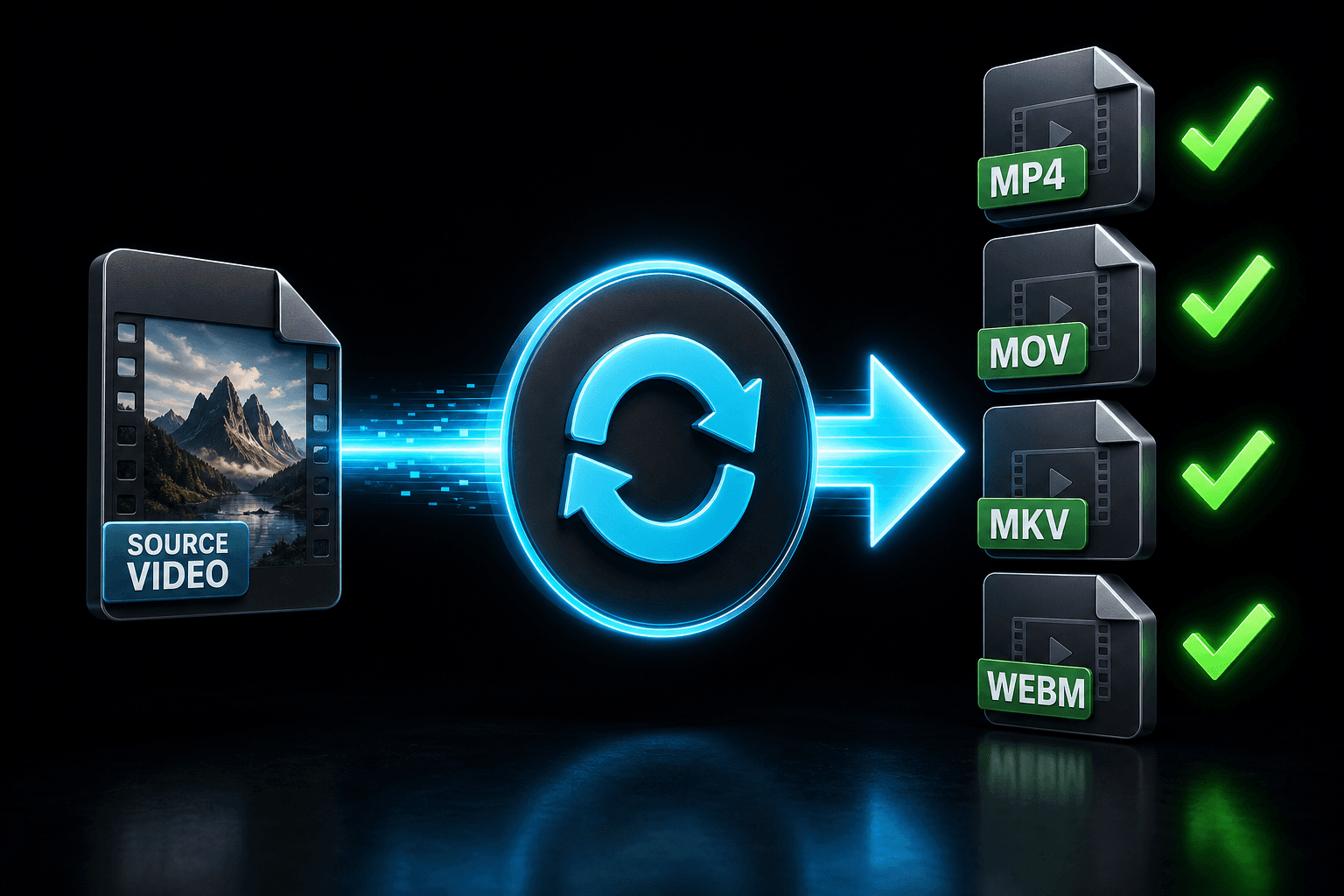
Container vs. codec: Hvorfor nogle filer ikke kan importeres
En container (MP4, MOV, MKV, WebM) er selve boksen, mens codec'et (H.264, HEVC, VP9) er indholdet i den. Videoredigeringsprogrammer og platforme kan afvise en fil på grund af begge dele – hvilket er grunden til, at en video, der afspilles helt fint, stadig kan fejle under importen. Konvertering løser problemet i begge lag: Containeren omskrives, og codec'et genkodes kun, når det rent faktisk er nødvendigt.
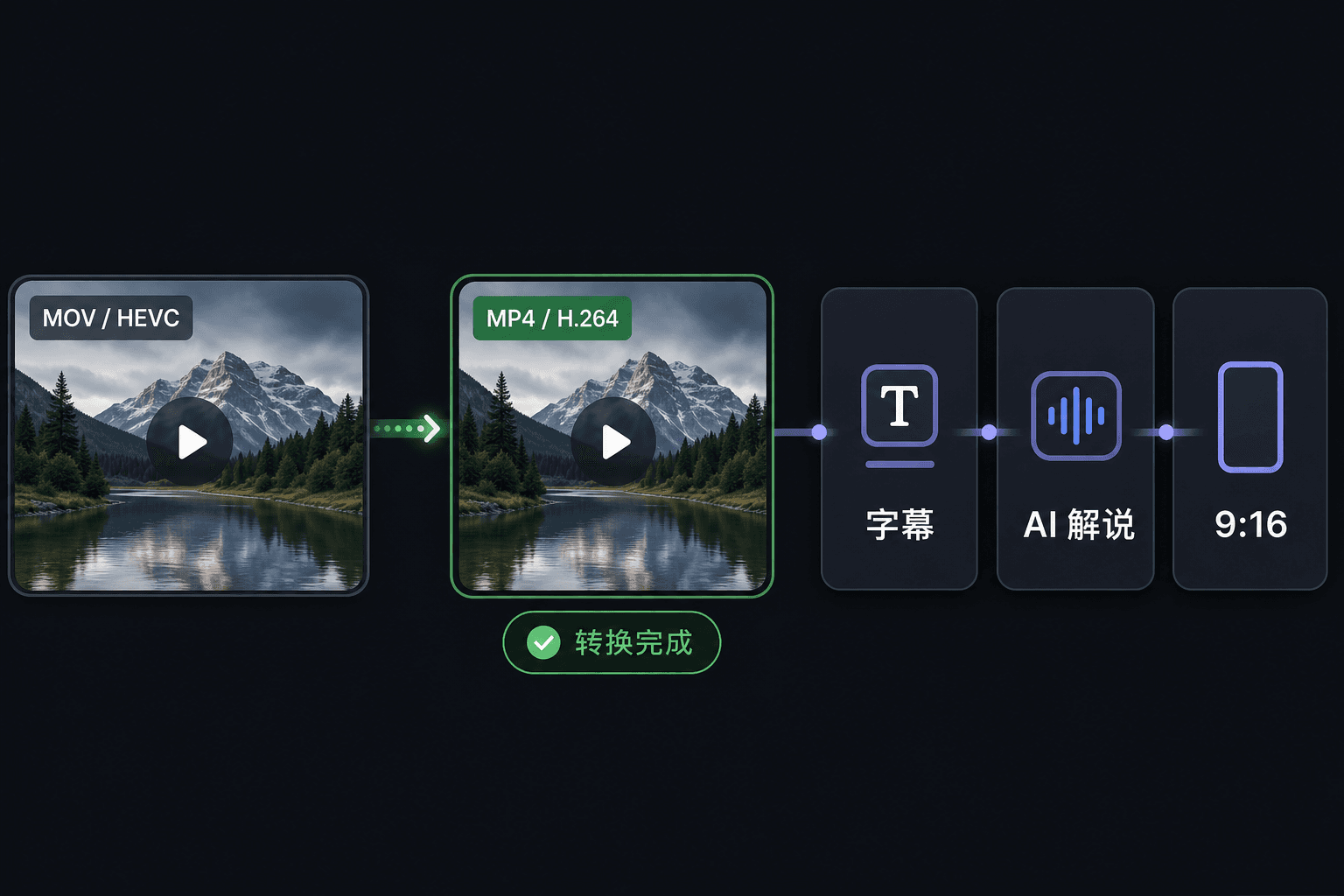
Konverter formater uden at afbryde dit redigeringsflow
Formatkonvertering i Recapo er ikke en blindgyde, der bare giver dig en fil og siger farvel. Den konverterede video bliver i dit arbejdsområde, hvor du kan tilføje automatiske undertekster (ASR), oversætte undertekster, generere et resumé-manuskript baseret på AI-videoforståelse, tilføje en TTS-voiceover, klippe højdepunkter eller beskære til 9:16 – og derefter eksportere direkte til den platform, du udgiver på.
Skabt til disse arbejdsgange
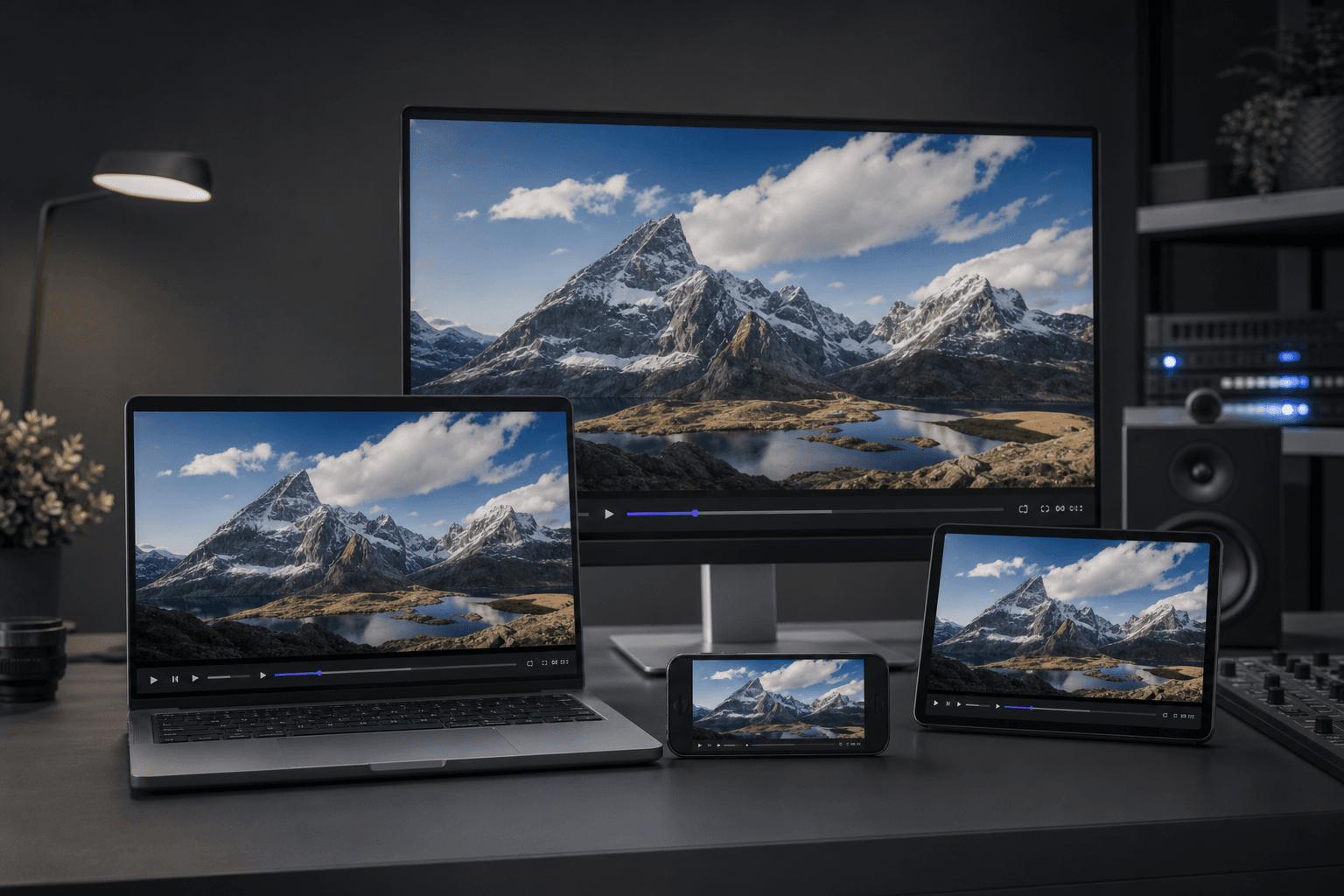
Afspil pålideligt på tværs af enheder
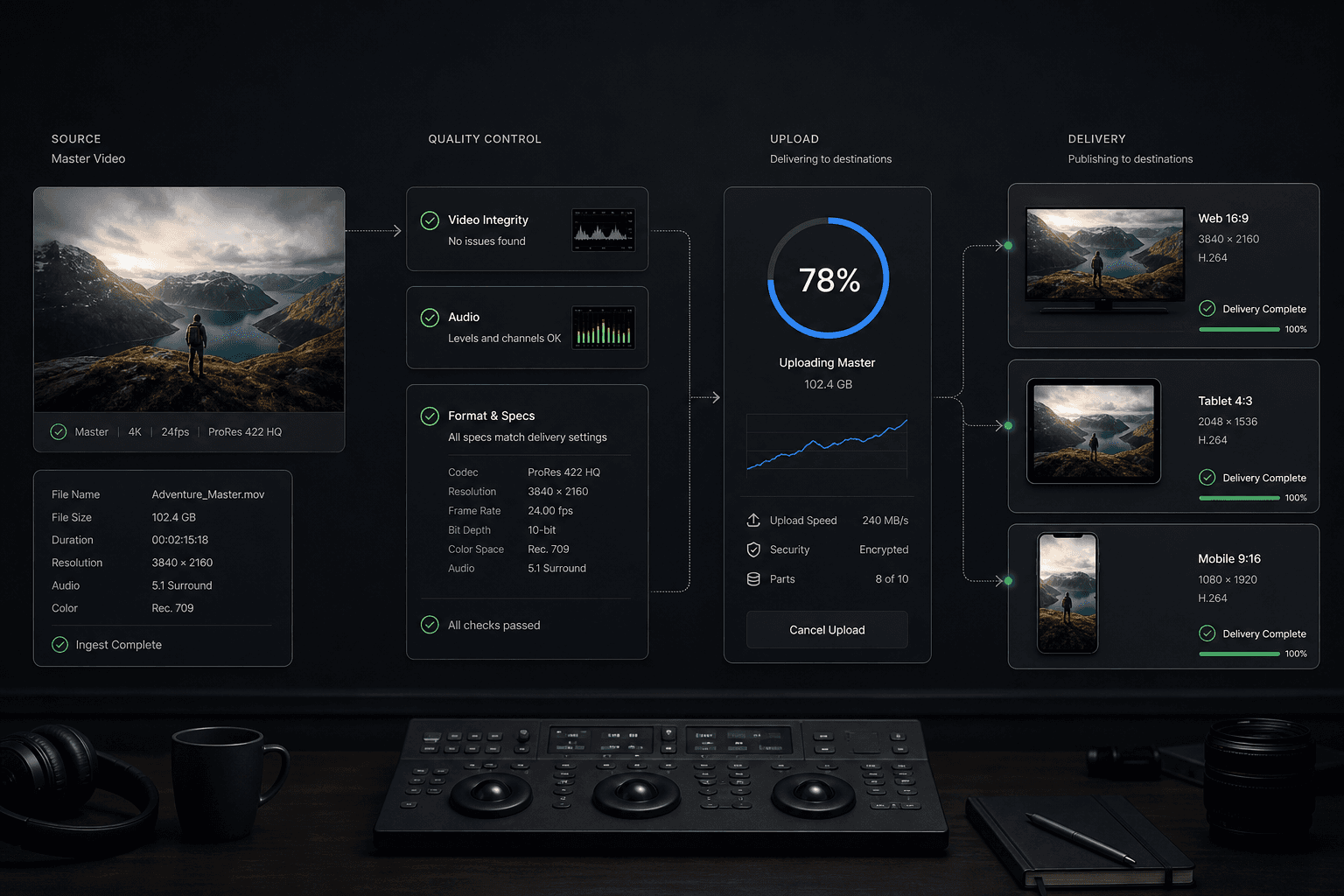
Overhold platformens leveringsformater
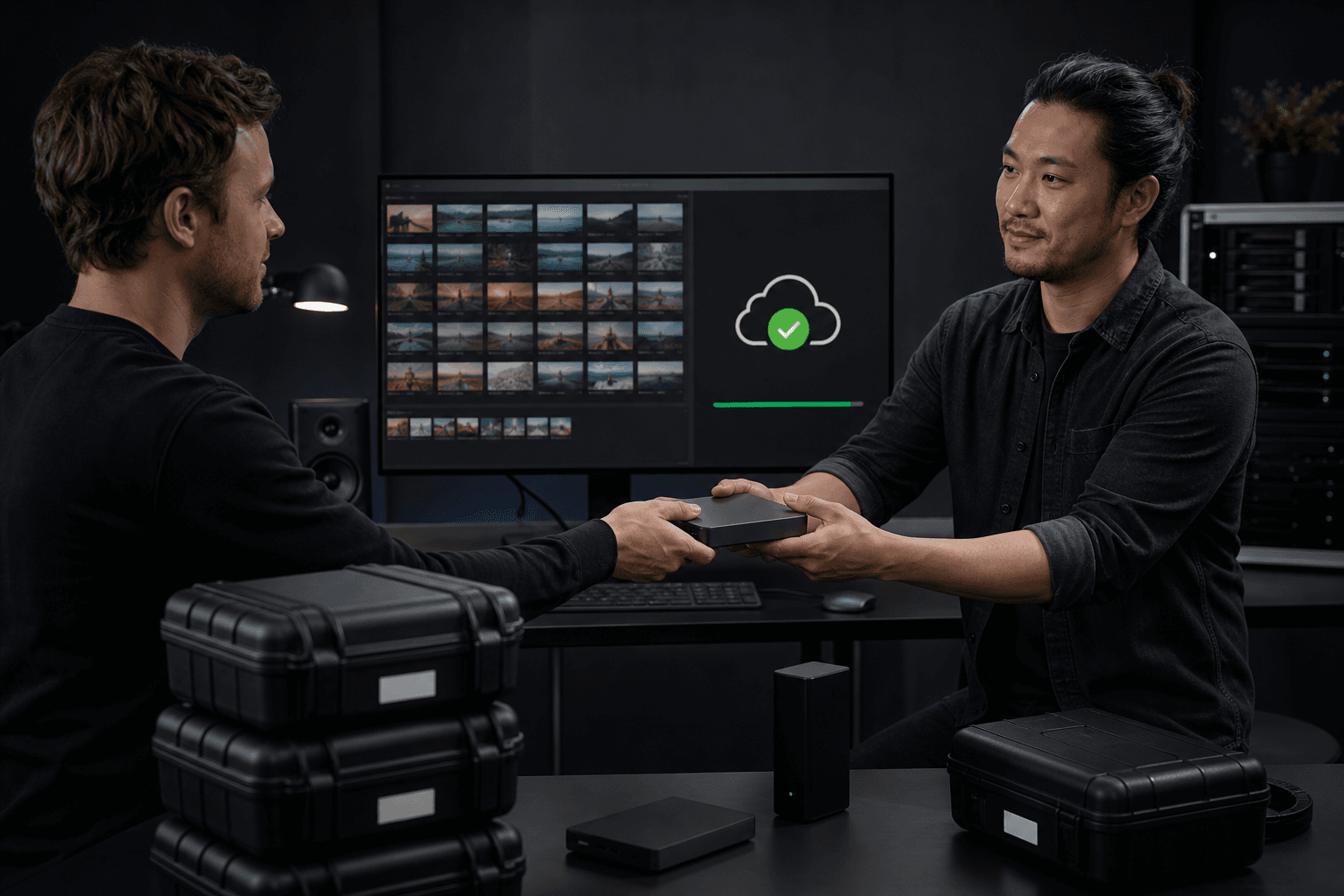
Arkiver og del med et team
Ofte stillede spørgsmål
Mister jeg kvalitet, når jeg konverterer videoformater?
Hvis det kun er containeren, der ændres – f.eks. fra MKV til MP4, hvor videoen allerede bruger H.264 – kopieres videostrømmen bit-for-bit, og intet går tabt. Hvis codec'en skal ændres, genkoder konverteren videoen med en høj kvalitetsindstilling, der er optimeret til skærmvisning.
Hvilke inputformater understøtter konverteren?
MP4, MOV, MKV, WebM og GIF via lokal upload eller import af link. Hver dedikeret side (MKV til MP4, MOV til MP4, WebM til MP4 osv.) viser de specifikke indstillinger for netop det formatpar.
Er videoformat-konverteren gratis?
Du kan konvertere inden for den gratis kvote. Større filer og batch-konverteringer forbruger credits. Se prissiden for de aktuelle detaljer.
Beholdes lyd og undertekster efter konverteringen?
Målet er at føre dit lydspor med over i den nye MP4, så det forbliver synkroniseret med videoen. Dette værktøj fokuserer på selve videofilen, så hvis du har brug for at omformatere separate undertekstfiler, skal du bruge en dedikeret undertekstkonverter i stedet for denne.
Begynd at bruge Videoformat-konverter
Indtast dine filer og de vigtigste indstillinger ovenfor. Dit resultat forbliver i det aktuelle værktøjs arbejdsgang.
Prøv gratis