Automatiske undertekster
Tilføj auto undertekster til din video: upload et klip, lad AI transskribere talen og brænde telefonlæselig tekst ind i billedet, og forhåndsvis og download derefter en MP4 med undertekster.
Klik for at uploade, eller træk en videofil hertil
Understøtter MP4, MOV, MKV, WebM, MPEG, MPG, 3GP, 3GPP
Op til 2 GB pr. fil
Kildevideo på op til 60 minutter
Very long videos may fail when extracted ASR audio exceeds 100MB — trim first if needed
Upload a video first to adjust settings and preview the result
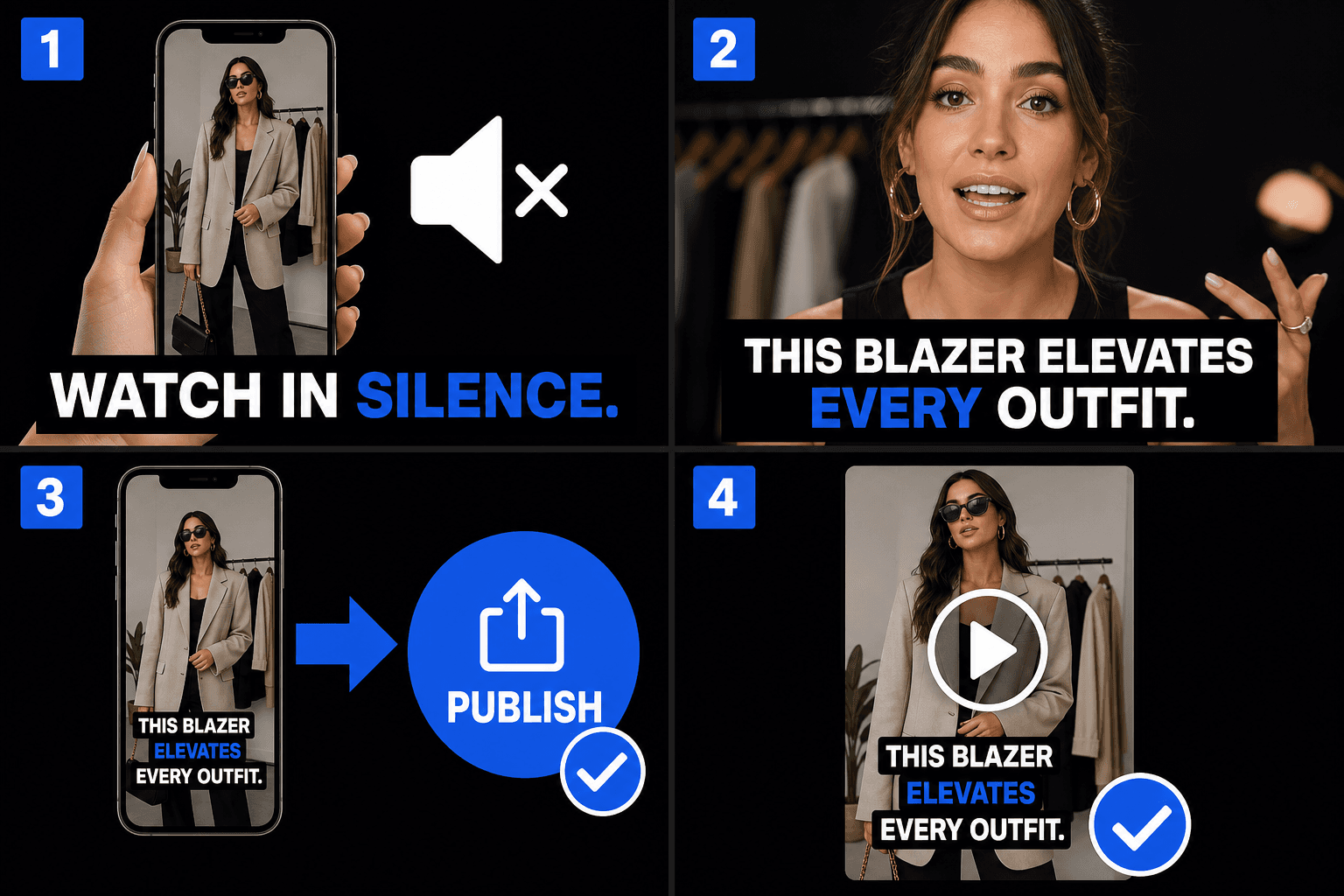
Undertekster bygget til feeds uden lyd
Feeds afspiller automatisk uden lyd, så de første sekunder af dit klip skal kommunikere visuelt. Undertekster brændt ind i videoen bærer hooket selv ved nul lydstyrke, og fordi de er en del af selve optagelsen, ser de identiske ud, uanset om klippet lander på TikTok, Instagram eller YouTube Shorts – ingen afhængighed af hver platforms egen undertekstfunktion.
- 01
Upload din video
Slip et kort klip i. AI lytter til den talte dialog og gør det automatisk til undertekster – ingen separat undertekstfil nødvendig.
- 02
Auto-undertekster og stil
Tale bliver øjeblikkeligt til undertekster på skærmen. Vælg en fed, telefonlæselig stil, og placer teksten inden for det mobile sikre område.
- 03
Forhåndsvis og download
Se videoen med undertekster i forhåndsvisningen, og download derefter en færdig MP4 med underteksterne renderet ind i billedet, klar til at blive postet på TikTok, Reels og Shorts.
Hold teksten inden for det mobile sikre område
Hver kortformat-platform overlægger interfaceelementer på videoen. Undertekster placeret for lavt eller for langt til højre bliver dækket. Forhåndsvisningen viser, hvor din tekst sidder i forhold til disse zoner, så du kan rette placeringen, før du downloader, i stedet for at opdage problemet efter opslag.
- Nederste strimmel: beskrivelser, lydmærkater og progress-UI lever her.
- Højre kant: like-, kommentar- og del-knapper stables vertikalt.
- Hold undertekster i det centrale bånd – forhåndsvisningen gør zonen tydelig.
Skabt til disse arbejdsgange
Brænd undertekster ind til afspilning uden lyd
Tilpas undertekster på talking-head-video
Download en MP4 med undertekster
Ofte stillede spørgsmål
Hvorfor brænde undertekster ind i stedet for at stole på platformens auto-undertekster?
Platformens undertekster varierer i nøjagtighed, stil og tilgængelighed, og du kan ikke se dem før opslag. At brænde dine undertekster ind i videoen giver dig kontrol over ordlyd og udseende, identisk på hver platform – og du forhåndsviser det færdige resultat, før du downloader det.
Vil TikTok- eller Reels-knapper dække mine undertekster?
Ikke hvis teksten bliver i det sikre område. Forhåndsvisningen viser undertekstplacering mod typiske UI-zoner, så du kan flytte teksten op eller centrere den, før du downloader videoen.
Hvad får jeg til sidst?
En færdig MP4 med underteksterne renderet ind i billedet – du forhåndsviser den på siden og downloader videoen direkte. Lodrette 9:16 klip er det primære brugstilfælde, og du behøver ikke at uploade eller eksportere nogen separat undertekstfil.
Hvilke undertekstfilformater kan jeg eksportere?
Auto Captions er bygget til at eksportere standard SRT- og VTT-filer, så de tidsindstillede linjer falder direkte ned i YouTube, redigeringsprogrammer eller Recapo burn-in-trinnet. Da produktet stadig er under udvikling, kan den nøjagtige formatliste vokse.
Har min video brug for talt lyd for at dette virker?
Ja. Auto Captions transskriberer lydsporet, så det har brug for et klip med klar tale, såsom en opsummeringsfortælling eller kommentar. Et lydløst klip eller en video kun med musik giver den intet at lave undertekster til.
Kan jeg rette ordlyden og timingen før eksport?
Ja. Det synkroniserede transskript er redigerbart, så du kan rette navne, stramme lange linjer op og skubbe til ind- og udtider, før du downloader SRT eller VTT eller sender det til burn-in-værktøjet.
Begynd at bruge Auto Captions
Indtast dine filer og de vigtigste indstillinger ovenfor. Dit resultat forbliver i det aktuelle værktøjs arbejdsgang.
Prøv gratis