
Sådan fjerner du baggrundsmusik fra en video
Lær hvordan du fjerner baggrundsmusik fra en video, samtidig med at stemmen bevares, ved hjælp af AI stem separation – samt hvornår du bare skal slå lyden fra, og ærlige artefaktgrænser.

At fjerne baggrundsmusik fra en video deler sig op i to helt forskellige opgaver, og at vælge den forkerte koster dig en eftermiddag. Hvis du kun har brug for at have klippet lydløst, slår du lydsporet fra eller fjerner det, og så er du færdig på få sekunder. Hvis du skal fjerne musikken, men holde nogen i tale, er det AI-stem separation — processen, der trækker vokaler fra instrumentalen, så du kan smide den ene væk og beholde den anden. Denne guide dækker begge veje, gennemgår 'keep-the-voice'-arbejdsgangen trin for trin, forklarer hvorfor de fleste skabere rent faktisk gør dette (og fjerner ophavsretskravene, der rammer genbrugte klip), og fortæller dig ærligt, hvad en baggrundsmusikfjerner kan og ikke kan gendanne.
Vigtige pointer
- Diagnosticer lydopgaven først: udtrækkelse, oprydning, stammeadskillelse, voiceover og lydstyrke er forskellige opgaver.
- Brug den mindst destruktive proces, der løser problemet, og test et hårdt klip før batching.
- At fjerne musik eller udtrække lyd frigiver ikke rettigheder til andres optagelser.
- Hold kildelyd organiseret, så transskriptioner, billedtekster, voiceovers og eksport forbliver sporbare.
To jobs, der gemmer sig bag én søgning
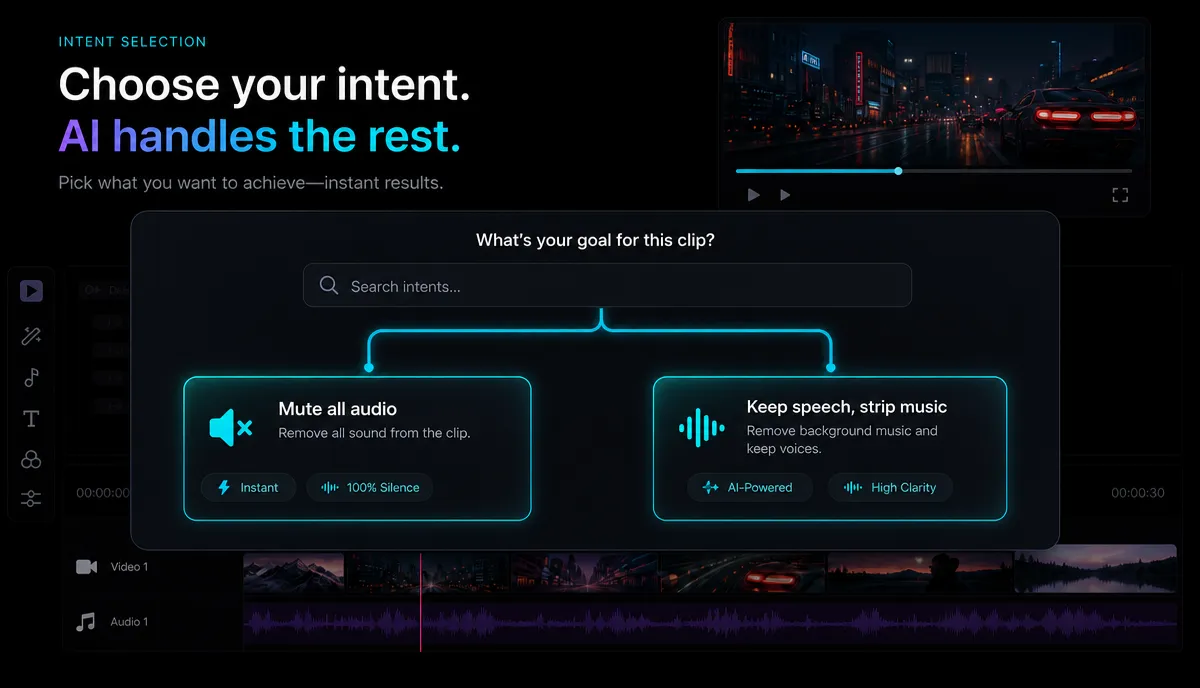
Type Fjern baggrundsmusik fra videoen Ind i et hvilket som helst værktøj, og du får kun én knap. Men din hensigt afgør alt, og der er faktisk tre forskellige opgaver, folk mener med det udtryk:
| Dit rigtige mål Hvad du egentlig vil Den rigtige metode Sværhedsgrad | |||
| Slå alt fra | Stille optagelser, så du kan tilføje din egen musik eller fortælling | Afbryd eller slet lydsporet | Trivielt |
| Fjern musik fra videoen, men behold stemmen | Bare snakken, med musiksengen væk | AI-stammeadskillelse | Moderat, aldrig perfekt |
| Musikken er bare for høj | Behold begge, men skub musikken under stemmen | Volumen / ducking, ikke fjernelse | Let — et andet job |
Midterrækken er den svære, interessante, og det er den, de fleste, der vil Adskilt vokal fra baggrundsmusik er virkelig ude efter det. Resten af denne guide fokuserer der, med en kort omvej til den simple mute-sag.
Hvordan AI adskiller vokal fra musik, i almindeligt sprog
Her er det, der forvirrer folk: der findes ikke nogen "musikkanal" at slette. Når en video optages eller et spor mixes, summeres hver lyd — stemmen, guitaren, trommerne, bassen — til en enkelt bølgeform. Det er som at hælde kaffe og mælk i én kop: du kan ikke bare skovle mælken op igen.
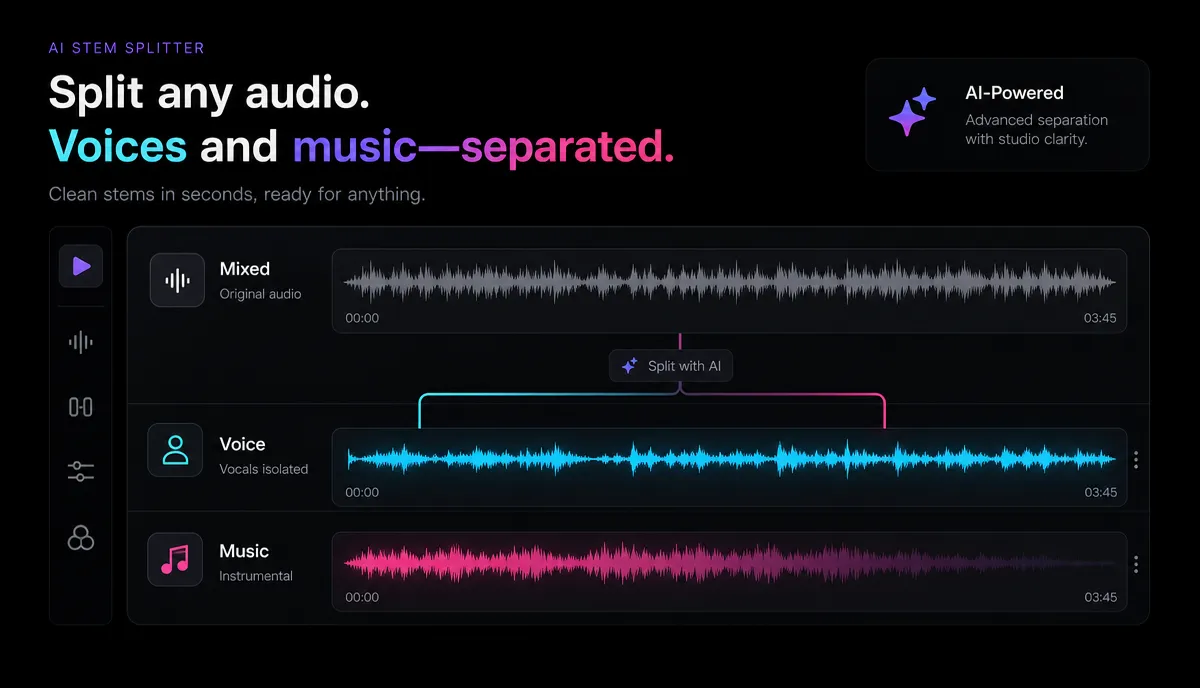
AI-stammeadskillelse er det, der gør afstøbning mulig. Modellen er trænet på enorme musikbiblioteker, hvor de enkelte dele allerede er kendte, så den lærer, hvordan en menneskestemme ser ud i en bølgeform kontra et lilletrommeslag eller en synthpad. Peg den på din mixede lyd, og den rekonstruerer hver del som sit eget spor — en Stamme. Behold vokalstammen, smid instrumentstemmerne væk, og musikken forsvinder, mens stemmen bliver.
En ærlig forbehold er indbygget i, hvordan disse modeller fungerer: de fleste er trænet på sunget vokal, ikke tale. At tale er tæt nok på, at det næsten altid følger med i stemmestammen, men når musikken og stemmen optager de samme frekvenser på samme tid, må modellen gætte — og det er netop det gæt, artefakterne kommer fra.
Hvis du nogensinde har prøvet det gamle karaoketrick med at invertere en stereokanal for at annullere en centreret vokal, ved du, hvor dårligt metoderne før AI fejlede på andet end et perfekt centreret stereomix. Moderne adskillelse er grunden til, at det endelig blev praktisk at fjerne musik fra virkelige videoer.
Trin for trin: fjern musikken, men behold stemmen
Du kan køre hele denne arbejdsgang i browseren — ingen installation, på MP4, MOV og andre almindelige formater, op til 6 GB pr. opgave.
- Isoler soundtracket først (anbefales). Separation fungerer bedst på en ren lydfil. Kør dit magasin gennem Recopos Udtræk lyd fra en video værktøj til at trække soundtracket ud som en egen fil. Du kan også føre video direkte ind i separation, men at arbejde med lyden alene gør det meget nemmere at prøve resultatet.
- Kør stævleseparation. Indlæs lyden i Recopos Stammesplitter og lade det opdele mixet i separate spor. Hvis du vil have finere kontrol over, hvilke dele der bliver isoleret, Lydseparator Gør det samme kernearbejde med hver stamme eksponeret individuelt.
- Prøv alle stem-stemmer på hovedtelefoner. Spil vokalstammen isoleret og lyt efter to ting: hvor meget musik der ser igennem, og om stemmen stadig lyder naturlig. Laptop-højttalere skjuler præcis de artefakter, som hovedtelefoner afslører.
- Behold vokalstammen, drop resten. Smid de instrumentale stemmer helt ud. Det, der er tilbage, er talen, minus nodesengen.
- Sæt på igen eller score igen. Sæt den rensede stemme tilbage over dine optagelser. Hvis klippet føles tomt uden en seng, er dette tidspunktet til at tilføje licenseret eller royaltyfri musik (mere om hvorfor nedenfor).
- Lav et fuldlængde lyt, og eksporter så. Artefakter elsker at gemme sig i et to-sekunders stræk. Spil hele spillet fra start til slut, før du forpligter dig, og eksporter så.
Det simple tilfælde: når du bare ønsker stilhed
Hvis du ikke har brug for stemmen — du skal fortælle over klippet eller tilføje et nyt nummer — spring helt adskillelse over. Det er langsommere, og det kan introducere artefakter, du ikke har nogen grund til at invitere. I stedet:
- Afbryd eller slå lydsporet fra, så videoen afspilles lydløst.
- Eller brug Udtræk lyd fra en video Værktøj til at bekræfte, hvad der er på lydsporet, og eksporter så videoen uden det.
- Tilføj din erstatning: royaltyfri musik eller en ren AI-voiceover, hvis du vil have fortælling.
Muting er øjeblikkelig og tabsfri. Ræk kun ud efter adskillelse, når hele pointen er at bevare den oprindelige stemme.
Hvorfor skabere fjerner musik: ophavsretskrav på genbrugte klip
Den mest almindelige grund til, at skabere fjerner baggrundsmusik, er ikke æstetisk – det er ophavsret. Når du genbruger optagelser (en podcast-episode, en livestream, et talking-head-klip), der har musik i baggrunden, kan automatiserede indholdsmatchningssystemer på YouTube, TikTok, YouTube Shorts og Instagram Reels markere det. Afhængigt af platformen og rettighedshaveren kan det betyde et ophavsretskrav, demonetisering, lydafdæmpet lyd eller en blokeret upload.
At fjerne musikken fjerner det element, der udløser kampen. Behold talen, slet instrumentalen, og den genkendelige sang er ikke længere i din eksport. Derfra kan du lade klippet være rent eller omskrive det med musik, du faktisk har rettighederne til.
To ærlige pointer, fordi denne del er vigtig:
- At fjerne musik er ikke det samme som at fjerne rettighederne til optagelserne. Hvis Videoen selv tilhører en anden, og hvis du sletter soundtracket, får du ikke tilladelse til at bruge deres billeder. Det er et separat spørgsmål — se fair use til filmopsummeringsvideoer Hvis du genbruger andres indhold.
- Separation er ikke en garanteret kravundvigelse. Hvis et fragment af den oprindelige musik overlever i vokalstammen, kan et indholdsmatchningssystem stadig fange det. Ren, fuld fjernelse er det sikreste valg, og det er netop derfor, de ærlige forventninger nedenfor betyder noget.
Hvad man realistisk kan forvente (og hvor det går i stykker)
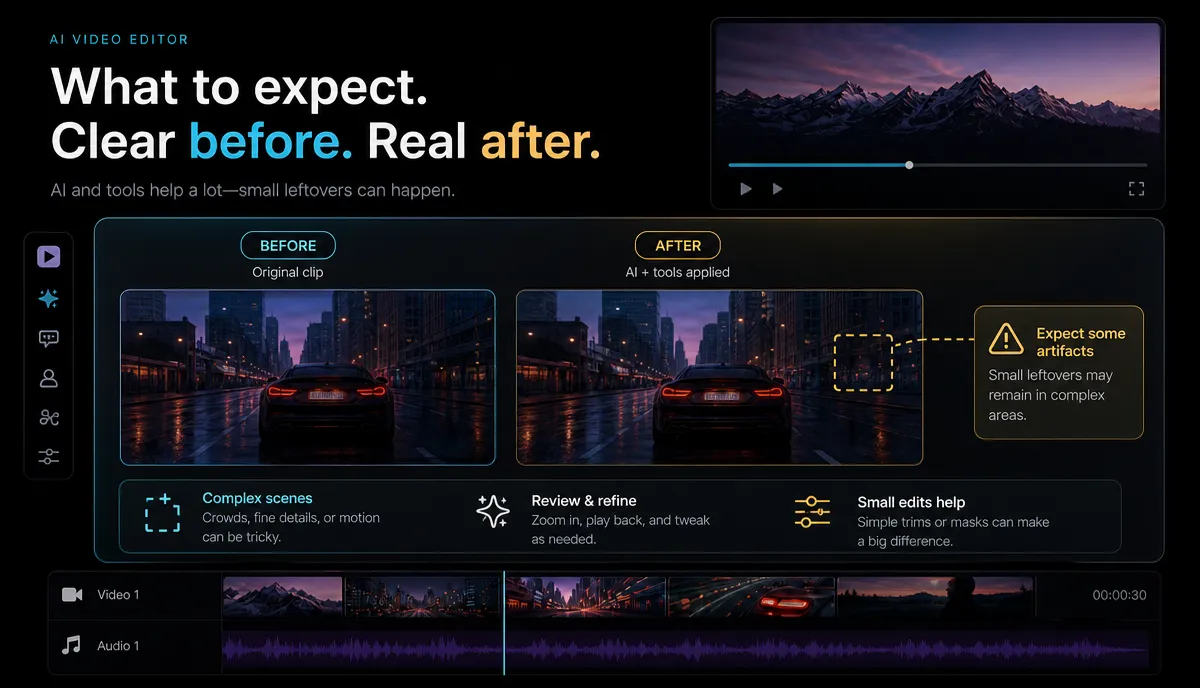
Ingen baggrundsmusikfjerner er perfekt, og enhver, der lover fejlfri adskillelse, sætter dig op til at blive skuffet. Hvad du får, afhænger næsten udelukkende af, hvor sammenfiltret stemmen og musikken er i originalen.
| Dit kildeklip Realistisk resultat | |
| Stemme over en let, stille instrumental seng | Ren fjernelse, mindre artefakter hvis nogen |
| Stemme over høj, travl, fuld bandmusik | Klar forbedring, men forvent lidt blødning og en let bearbejdet stemme |
| Tale over tung bas og percussion | Tonal musik stripper godt; Percussion kan efterlade svage flåter |
| Sang og tale i samme frekvensområde på én gang | Stakkels — modellen kan ikke pålideligt kende forskel på dem |
| Allerede lav bitrate eller stærkt komprimeret lyd | Flere artefakter, fordi detaljer gik tabt, før du startede |
Det karakteristiske artefakt, man skal lytte efter, er et vandagtigt, "undervands" skær på stemmen, nogle gange med et svagt musikalsk spøgelse, der hænger under overfladen. Det er modellen, der udfylder hullerne, hvor den skulle gætte. En nyttig regel: hvis den resterende musik var stille og enkel, vil du blive glad; Hvis det var højt og tæt, så betragt separation som en stor forbedring frem for en magisk slettelse, og sæt dine forventninger, før du begynder at redigere omkring det.
Hvordan man vurderer en baggrundsmusikfjerner
Fordi kvaliteten af adskillelsen afhænger af dit specifikke materiale, fortæller specifikationsark og funktionstjeklister dig ikke meget — og gratis-niveau-grænser, vandmærker og kapsler ændrer sig ofte nok til, at de ikke er værd at huske. Test i stedet på dit eget hårdeste magasin. Der findes overordnet set fire kategorier af værktøjer, som hver især er bygget til forskellige opgaver:
| Værktøjskategori Bygget til Bedst når | ||
| AI-værktøjer til stammeadskillelse | Opdeling af et mix i vokal og instrumenter | Du skal beholde stemmen og fjerne musikken |
| Vokalfjernere lavet til karaoke/musik | At trække sunget vokal ud af sange | Du arbejder med musik, ikke talt dialog |
| Generelle videoredigeringsprogrammer med afløsende lyd | Muting eller udskiftning af hele sporet | Du vil bare have stilhed, ikke stemmen holdt |
| Støjdæmpere / støjreducerende | Fjerner sus, brummen og baggrundsstøj | Dit problem er støj, ikke musik — et andet job |
Kør derefter denne fempunkts selvtest på et hvilket som helst værktøj, før du stoler på det:
- Upload dit værste tilfælde, ikke en ren prøve. Giv den en 30–60 sekunders periode, hvor musikken er højest under stemmen. Hvis den overlever det, klarer den de lette dele.
- Døm med hovedtelefoner. Lyt specifikt efter musikblødning og det vandige vokalartefakt.
- Tjek at den håndterer dine filer. Bekræft, at det accepterer dit format og filstørrelse, før du bygger en arbejdsgang omkring det — et værktøj, der går i stå på en 4GB MOV, er ubrugeligt for dig, uanset hvor godt resultatet ser ud.
- Forhåndsvis før du eksporterer. Se og hør resultatet – inklusive eventuelle vandmærke- eller kvalitetsændringer – før du bruger en time på at redigere rundt om det.
- Sammenlign med mute-and-return-alternativet. Hvis adskillelse efterlader for meget blødning, er det nogle gange bedre kreativt at slå lyden fra og tilføje en voiceover eller frisk musik.
Bemærk den sidste kategori: hvis det, der faktisk generer dig, er sus eller rumstøj i stedet for musik, er det en anden løsning — se Sådan fjerner du baggrundsstøj fra en video.
FAQ
Kan jeg fjerne baggrundsmusik fra en video, men lade personen tale? Ja, med AI-stem-separation. Den deler den mixede lyd op i en vokal stem og instrumental stem; Du beholder vokalen og kasserer musikken. Det fungerer bedst, når musikken sidder stille bag en klar stemme, og kæmper, når de to overlapper højt — forvent et godt resultat i lette tilfælde og en solid forbedring (ikke en perfekt slettelse) i svære.
Vil fjernelse af musikken fjerne et YouTube-copyrightkrav? Det kan den, hvis musikken var det, der udløste matchet — ingen genkendelig sang i din eksport betyder intet for systemet at markere. Men to forbehold: ethvert musikfragment, der overlever i vokalstammen, kan stadig fanges, så sigt efter ren fjernelse; Og at fjerne soundtracket giver dig ikke rettigheder til optagelser, der ikke var dine i første omgang.
Hvorfor lyder stemmen vandet eller mærkelig, efter jeg fjerner musikken? Det er det klassiske adskillelsesartefakt. Hvor stemmen og musikken delte de samme frekvenser, måtte modellen gætte, hvordan den skulle udfylde hullet, så der var et vandet skær eller et svagt musikalsk spøgelse. Det er mest hørbart, når den oprindelige musik var høj og tung; Lettere senge adskiller sig langt renere.
Kan jeg fjerne musik fra en video gratis? Du kan køre separation i browseren uden at installere noget, på MP4, MOV og andre almindelige formater op til 6GB pr. opgave. Prissætningen for tungere brug ligger på prissiden — men da resultaterne afhænger så meget af dit specifikke klip, er det kloge at teste én fil først i stedet for at committe ud fra et specifikationsark.
Hvad er forskellen på at slå lyden fra og fjerne musikken? At dæmpe alt – stemme, musik, stemning – og efterlader en stumfilm, du selv ville fortælle eller score. Fjernelse af musikken med stem-separation bevarer stemmen og fjerner kun instrumentalen. Hvis du ikke har brug for den oprindelige tale, så mute; Det er øjeblikkeligt og uden artefakter. Hvis stemmen er pointen, så adskil dem.
Fjern musikken i din browser
At fjerne baggrundsmusik handler om at vide, hvilket job du udfører: slå lydløs på lydsporet, når du kun vil have stilhed, eller række ud efter AI-stem separation, når stemmen skal blive. Adskillelse er ikke magi — en lys seng gør sig smukt ren, en høj en efterlader spor — men til at undgå ophavsretskrav på genbrugte klip er det ofte det helt rigtige værktøj. Du kan køre det hele i din browser: Træk lyden ud, Del det i stilke, og behold kun stemmen på de formater, du allerede fotograferer, uden installation. Opret en gratis Recapo-konto Og prøv det på dit sværeste klip, før du udgiver.
Referencer og officielle kilder
- FFmpeg-dokumentation
- YouTube Hjælp: Ophavsret på YouTube
- YouTube anbefalede upload-kodningsindstillinger


