
Recapo-guide: redigér undertekster, fortællerstemme og kontrollér eksport
Fra videolink til Recapo-editor: gem en kopi, ret undertekster, kontrollér lydspor og forbered eksporten i en tydelig rækkefølge.

Recapo kombinerer automatisk AI-klipning med et arbejdsområde til finpudsning. Se først den første version, og ret kun det nødvendige: gem en kopi, tilpas teksten, kontrollér fortællerstemmen, justér underteksterne og gennemse før eksport.
Se demonstrationen på engelsk
Denne officielle guide bruger ægte skærmbilleder fra 26. oktober 2026 til at vise betjeningselementerne. Det er ikke en sammenhængende optagelse, som dokumenterer en vellykket proces fra import til eksport. Her vises den engelske demonstration.
1. Importér materialet, og vent på første version
Vælg Video Recap på forsiden, indsæt et videolink, du har tilladelse til at bruge, og klik på pilen til højre. Følg vejledningen. Brug Upload a video til en lokal fil. Kontrollér opgavens status, og vent på en første version, der kan afspilles.
2. Åbn editoren fra Task List
Find og se den rigtige video i Task List. Behold første version, hvis den fungerer. Ellers klik på saksen ved den relevante opgave. Kontrollér titlen før redigering. Nogle ældre opgaver har muligvis ikke adgang til finredigering.
3. Gem en kopi før ændringer
Brug Save a copy øverst til højre, og giv kopien et genkendeligt navn. Redigér kopien, mens originalen bevares til sammenligning. Kontrollér, at det faktisk er kopien, du har åbnet.
4. Vælg underteksten, og ret teksten i forhåndsvisningen
Vælg undertekstklippet på tidslinjen nederst, og dobbeltklik på teksten i den centrale forhåndsvisning. Ret én sætning, forlad tekstredigeringen, og vælg den igen for at kontrollere, at ændringen er gemt. Omskrivningen i videoen er et forslag: under produktionen vendte teksten tilbage efter tab af fokus, og der kom en fejl om tilknytning af fortællerstemme. Bevar originalen, notér fejlen, og kontakt support, hvis det sker. Fortsæt først med stemmen, når lagringen virker.
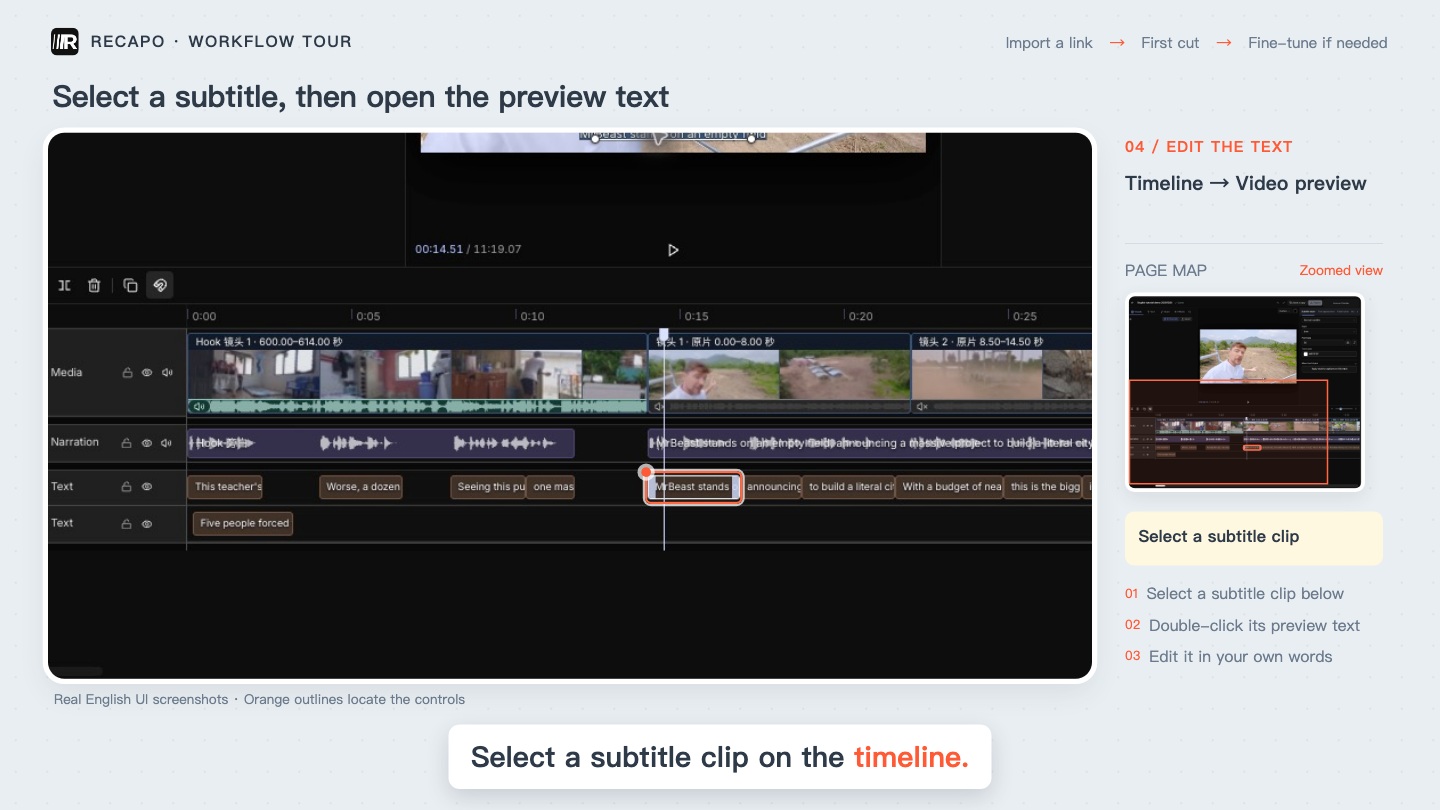
Vælg underteksten på tidslinjen, og find teksten i forhåndsvisningen. Officiel guide.
5. Generér fortællerstemme, og lyt efter overlap
Efter kontrol af teksten åbner du Narration til højre, vælger sprog og stemme og trykker Generate narration. I demonstrationen tilføjes et separat lydklip, mens den oprindelige fortællerstemme bevares. Den erstattes ikke automatisk. Lyt til de faktiske ord og afspil passagen omkring dem. Ved overlappende stemmer skal du identificere de gamle og nye spor, rette overlappet i kopien og lytte igen.
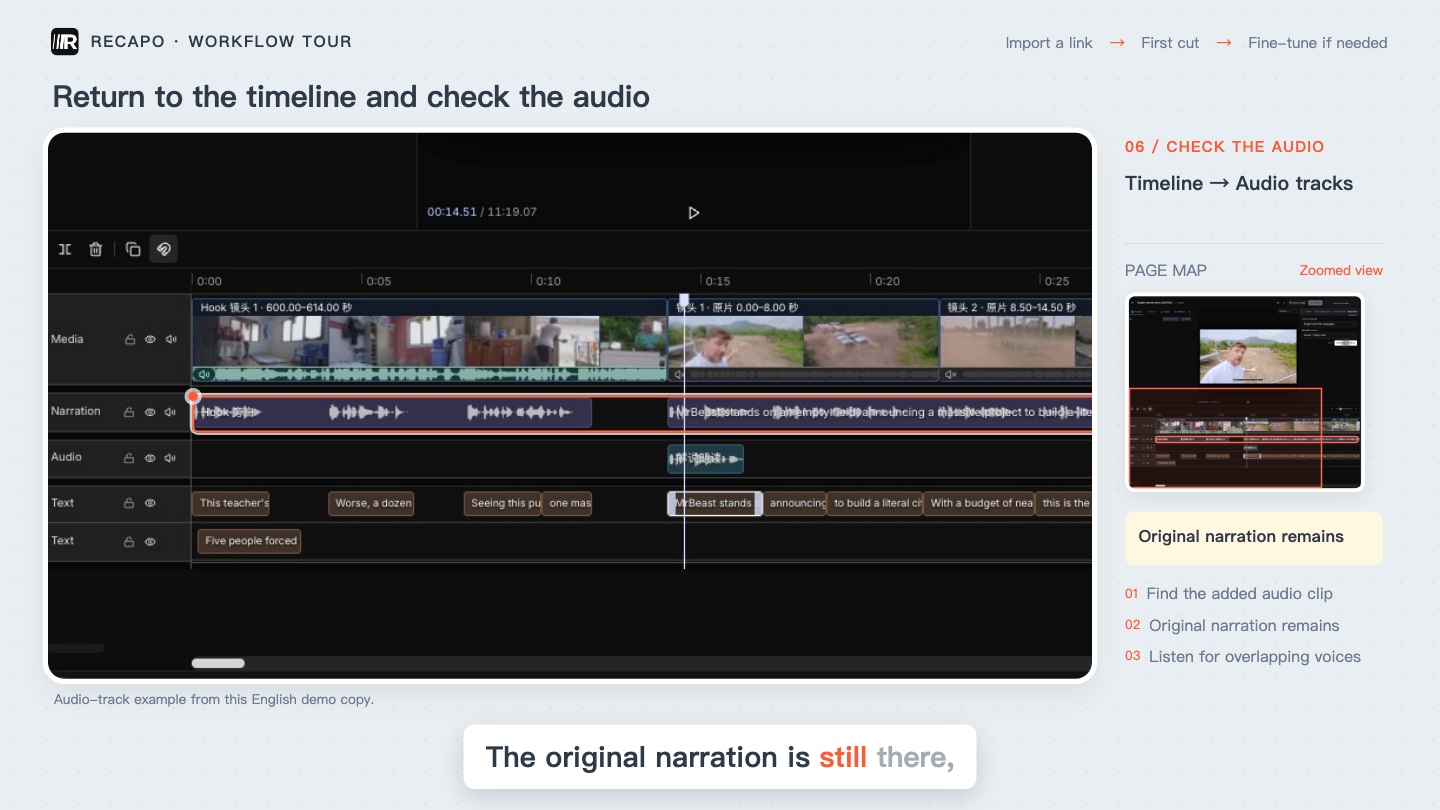
Ny og oprindelig fortællerstemme findes samtidig. Lyt, før du fortsætter. Officiel guide.
6. Gør underteksterne lette at læse
Justér skrifttype, størrelse og farve i Subtitle style. Skift én indstilling ad gangen, og kontrollér linjeskift, kontrast og skjulte billeddetaljer. Et tal for skriftstørrelse dokumenterer ikke læsbarhed ved den ønskede visningsstørrelse.
7. Gennemse den ændrede passage før eksport
Afspil fra før den ændrede sætning og ind i den næste. Kontrollér tekst, lydens start og slutning, billeder og overlappende stemmer. Kontrollér gemmestatus, og åbn kopien igen for at bekræfte ændringerne. Når forhåndsvisningen er klar, vælg filnavn og mappe i Export. Guiden viser indstillingerne, ikke en verificeret eksport af den redigerede kopi. Åbn efter din eksport filen, og kontrollér samme passage.
Ofte stillede spørgsmål
Opdaterer en ændret undertekst automatisk fortællerstemmen?
Det bør du ikke antage. Tekstredigering, stemmegenerering og håndtering af lydspor er separate trin. Kontrollér gemt tekst, udtalte ord og overlap med den oprindelige stemme.
Hvorfor mangler editoren ved en færdig opgave?
Kontrollér opgaven og en tilgængelig saks i rækken. Nogle ældre opgaver understøtter ikke denne arbejdsgang. Gem opgaveoplysningerne, og kontakt support ved fejl eller manglende adgang frem for at generere igen og igen.
Relaterede guider
Recapo: Åbn editoren fra Task List
Recapo: Importér materialet, og vent på første version
Recapo Team · 2026-10-26

