
캡컷 대체 프로그램 추천 (2026)
시나리오 기반 CapCut 대안: 배치 클리핑, 해설 워크플로우, 웹 기반 편집자 비교, 그리고 솔직한 마이그레이션 조언.

캡컷 대체 프로그램 — 이 가이드는 실용적인 단계, 예시, 그리고 바로 사용할 수 있는 워크플로우를 통해 주제를 설명합니다.
CapCut 대안을 찾는 대부분의 사람들은 실제로 CapCut(중국판에서는 Jianying이라고 불림)에 불만이 없습니다. 그들은 원래 설계되지 않은 상황에 부딪혔습니다: 긴 영상을 단편으로 일괄 편집하거나, 영화 요약 제작 라인을 운영하거나, 기기 간 브라우저 편집 등입니다. 시나리오별로 보면, 현실적인 옵션은 CapCut, OpusClip, Veed, Descript, Recapo 등 국제 버전입니다. 이 글에서는 각 기지가 무엇을 위한 것인지, 누구에게 적합한지 설명한 뒤, 마이그레이션 비용 체크리스트로 마무리합니다. 결론부터 말하자면: 대부분의 사람들은 대체품이 아니라 조합이 필요하다.
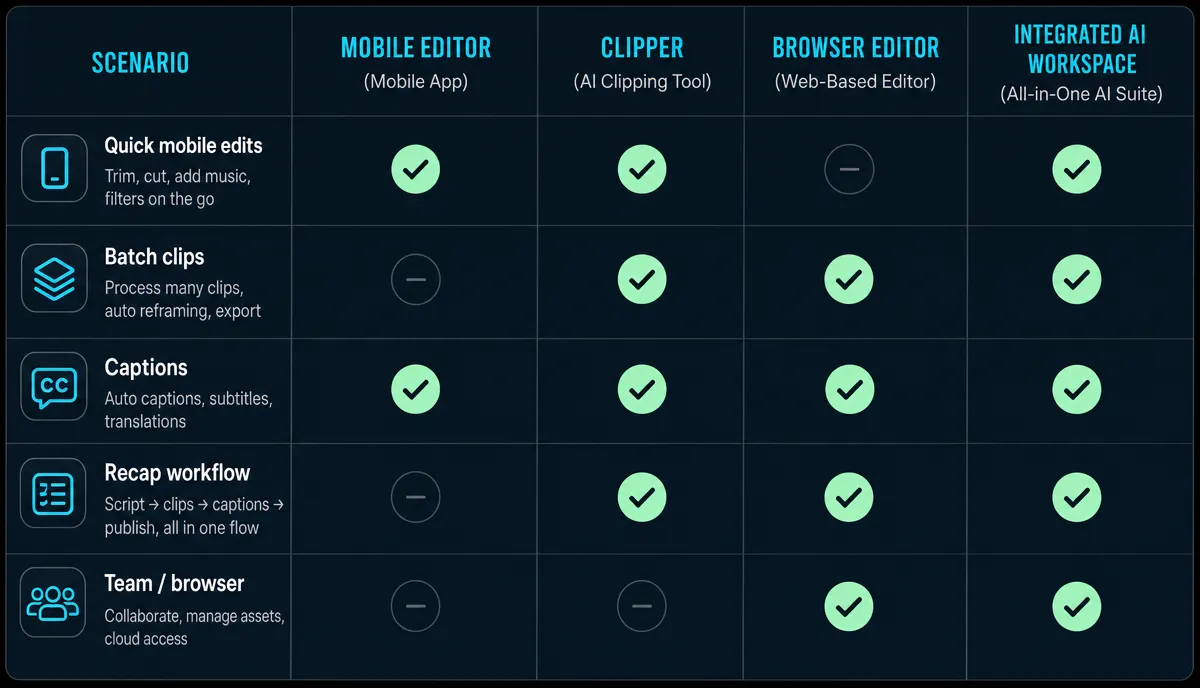
공로를 인정해야 할 곳: CapCut이 잘하는 점
CapCut의 강점은 실제로 있습니다: 트렌드에 발맞추는 템플릿과 자산 생태계, 성숙한 모바일 경험, 그리고 휴대폰으로 촬영하고, 휴대폰에서 편집하며, 휴대폰에서 게시할 수 있는 완벽한 미세 편집 도구 세트입니다.
일주일에 한두 개의 영상을 올리고 대부분의 다듬기를 모바일에서 한다면, 모바일이 편리한 도구이고, 단순히 바꾸기 위해 바꾸는 건 의미가 없습니다. 진짜 문제는 배치 작업과 파이프라인에서 나타납니다.
실제로 전환할 가치가 있을 때
배치는 롱에서 숏으로 진행됩니다. 30분 녹화 한 개가 유튜브 쇼츠와 틱톡용 수직 클립 12개로 변해야 합니다. 모든 클립에 대해 타임라인을 손으로 드래그하는 것은 스케일링이 되지 않습니다 — AI가 먼저 후보 세그먼트를 선별해야 합니다.
영화 요약 제작 라인. 장면 분석, 대본 작성, 보이스오버, 자막은 네 가지 별도 단계로 나뉩니다. 여러 도구에 흩어져 있고, 파일을 오가며 시간을 보내고, 툴 전환 때문에 출력 속도가 느려집니다.
웹 기반, 기기 간 작업. 국제적으로 출판하는 Teams는 다양한 기기에서 작업하기 때문에 소프트웨어를 설치하거나 프로젝트 파일을 옮기고 싶지 않아 브라우저를 열고 중단한 부분부터 다시 시작하세요.
두 가지 버전의 골칫거리. 시장 간 활동 중인 일부 크리에이터들은 기능의 가용성이 지역, 계정, 제품 버전에 따라 다를 수 있으며, 각 버전마다 별도의 계정을 유지하는 것 외에도, 배치 단계를 웹 기반 도구로 옮긴다고 언급합니다.
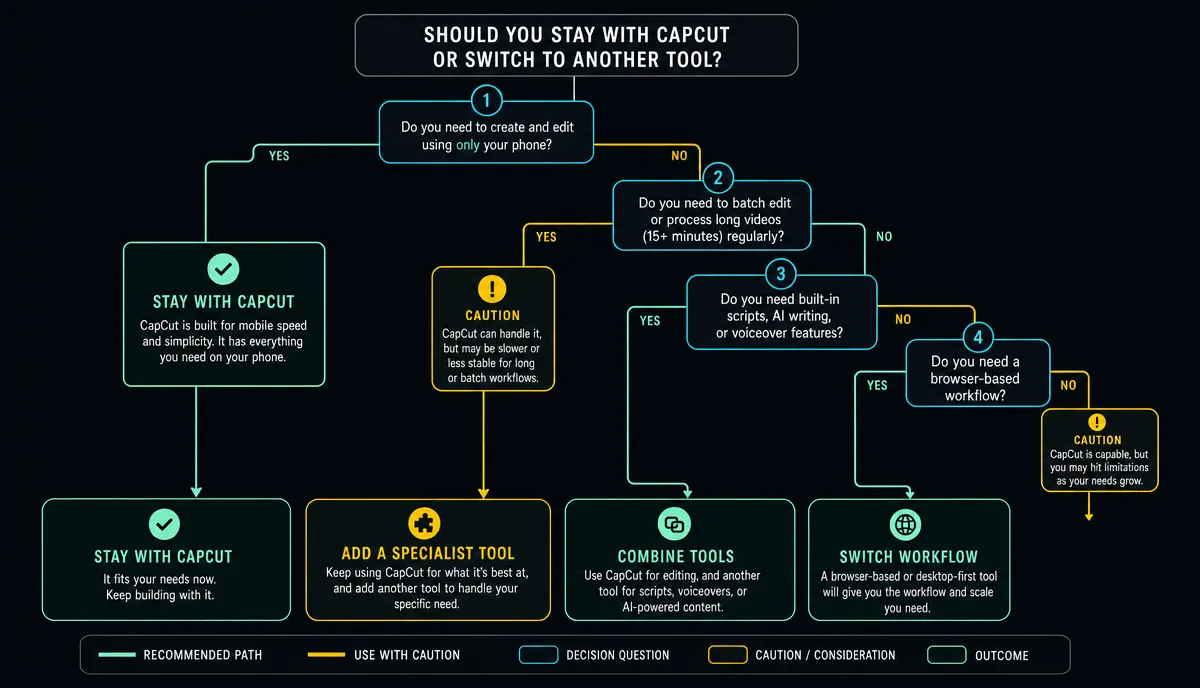
시나리오에 맞춘 다섯 가지 도구
CapCut (국제판): 해외에서 출판할 때 중국판 작업 흐름을 유지하고 싶다면, 먼저 이 방식을 시도해 보세요. 편집 논리는 중국 버전과 일치해 학습 곡선이 적고; 중국 버전과의 정확한 기능 차이는 가입하시고 필수 기능을 하나씩 확인해 보세요. 이미 앱을 아는 모바일 우선 솔로 크리에이터에게 적합합니다.
오퍼스클립: 긴 영상을 자동 클리핑하는 데 중점을 두었는데, 팟캐스트나 스트림 녹화 같은 긴 대화 영상을 일괄 편집하는 데 적합합니다. 스크립팅과 보이스오버는 여전히 다른 도구들이 필요합니다. 클리핑이 핵심인 분들을 위해서요.
비드: 웹 기반 퀵 에디터로, 캡션 편집을 헤드라인 시나리오로 사용합니다. 자막 추가나 간단한 트리밍 같은 가벼운 작업에 적합합니다.
설명: 텍스트 기반 편집의 기준점은 대본에서 문장을 삭제하면 그에 맞는 영상도 함께 삭제됩니다. 영어 토킹 헤드 콘텐츠와 팟캐스트에 편안합니다. 중국어 영상의 경우, 먼저 자신의 자료에서 전사 품질을 테스트하세요.
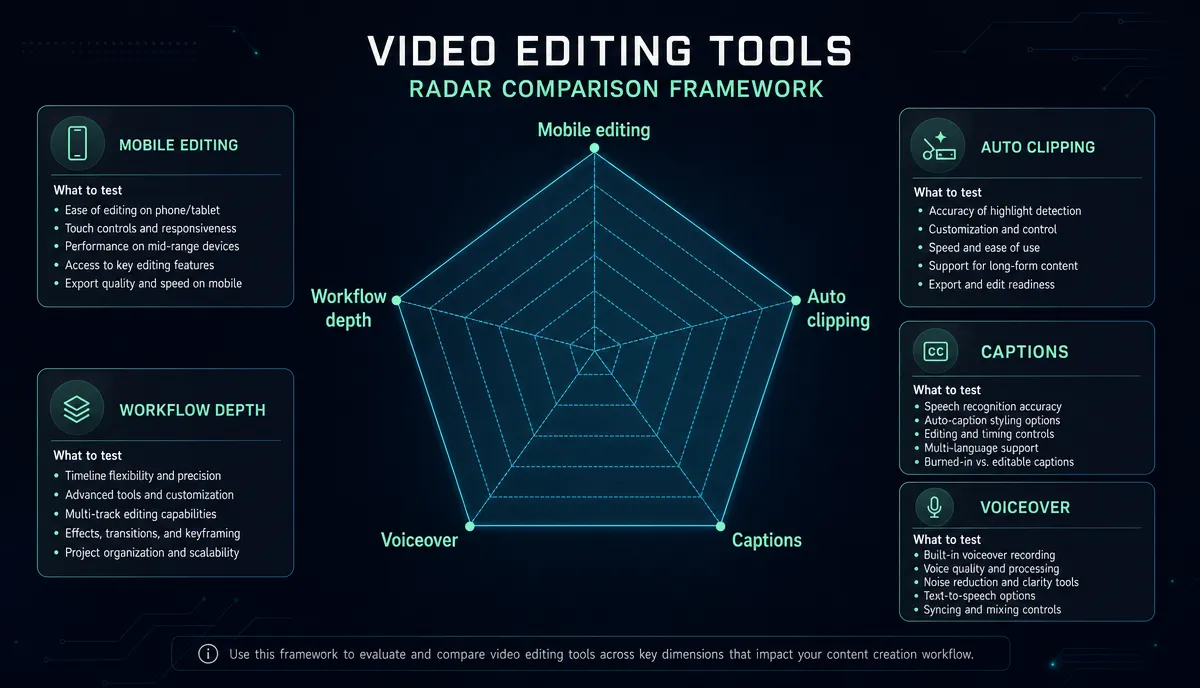
레카포: 클리핑 라인과 요약 라인을 한 곳에 모아주는 웹 기반 편집 작업대: AI 클리핑 긴 영상에서 후보 세그먼트를 선별하고, 자동 자막 전사, 자막, 요약 대본, AI 보이스오버, 수직 크기 조정, 커버 내보내기 작업을 담당합니다. 올인원 작업 공간 — 파일 셔틀링은 없어. MP4, MOV 및 기타 일반적인 포맷을 지원하며, 작업당 최대 6GB까지 지원합니다; 참고하세요 가격 페이지 계획을 세우기 위해서. 전체 흐름이 브라우저에서 실행되길 원하는 리캡과 롱 투 컷 묶음을 하는 크리에이터들을 위해서요.
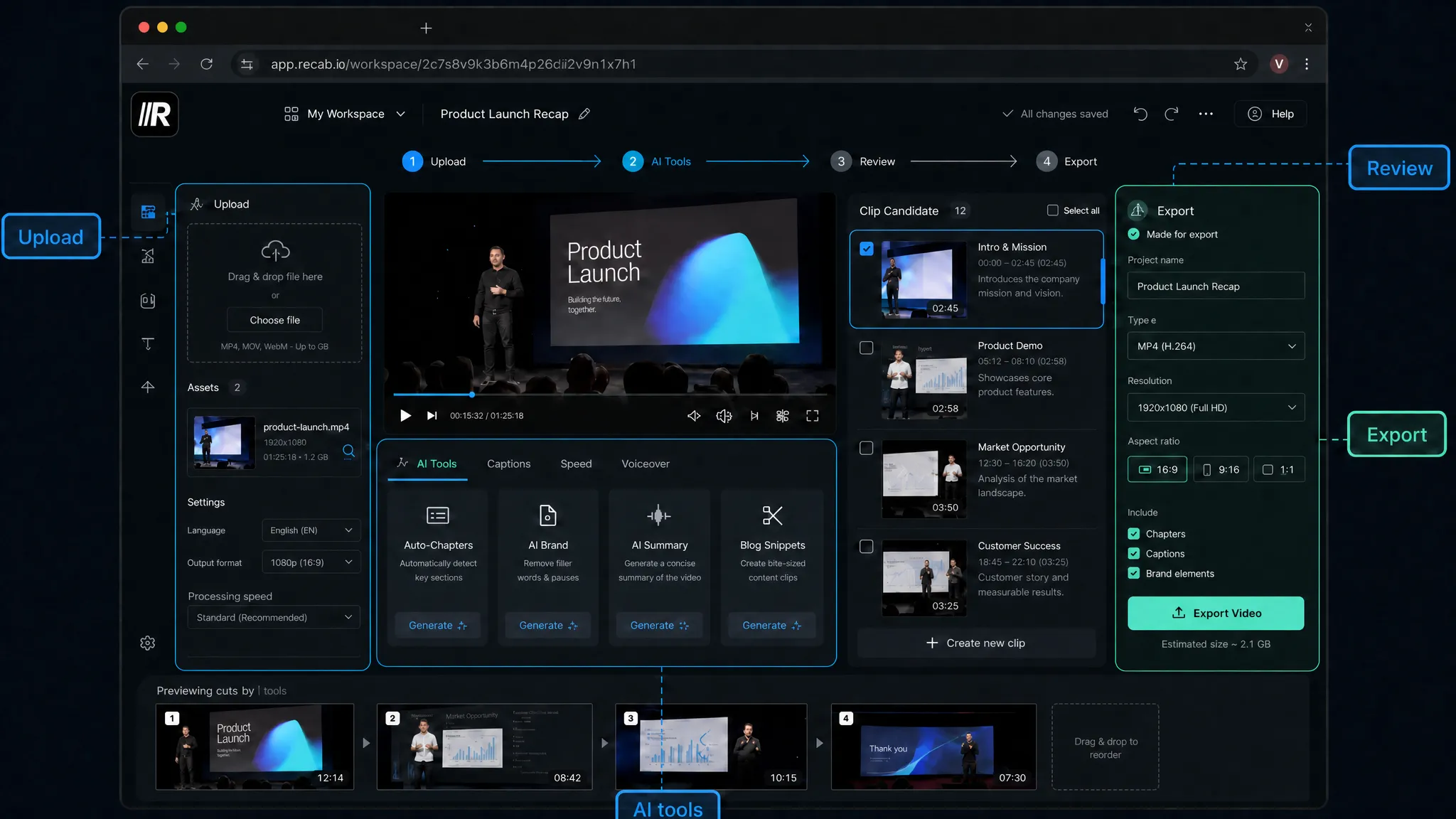
전환하기 전: 마이그레이션 관련 세 가지 질문
자산 라이브러리는 어떻게 되나요? 클라우드 자산과 저장된 템플릿은 대부분 함께 오지 않습니다. 고빈도 자산을 로컬 파일로 내보내고, 정말로 없으면 안 되는 몇 개인지 파악한 뒤 이동 범위를 정하세요.
팀 습관은 어떤가요? 한 사람이 도구를 바꾸는 것은 학습 비용입니다; 팀 전환은 프로세스 비용입니다. 한 콘텐츠 라인이 새 도구를 2주간 시험 운영하게 하고, 배포된 영상을 기준으로 판단한 후 확장 여부를 결정하세요.
무엇이 CapCut에 남을까요? 효과, 스티커, 세밀한 폴리시 작업은 CapCut이 잘하는 부분입니다 — 강제로 마이그레이션하지 마세요. "유지와 이동" 목록을 만들어, 도구별로 나누지 말고 단계별로 나누세요.
결론: 통합하라, 대체하지 말고
현실적인 플레이는 분업입니다: CapCut에서 다듬고 패키징하는 작업을 계속하고, 반복적인 작업들—긴 작업부터 짧은 작업으로, 요약 파이프라인—은 웹 기반 작업대에 맡깁니다. 각 진영은 자신이 잘하는 일을 한다.
특징별 비교는 다음을 참고하세요. 리카포 대 CapCut; 아직 전체 스택을 고르고 있다면, 이 글을 함께 써보세요. AI 영상 편집, 설명 그리고 긴 영상으로 유튜브 쇼츠를 만드는 방법.
자주 묻는 질문
CapCut 대안을 찾는다는 게 CapCut을 완전히 포기해야 한다는 뜻인가요? 아니. 대부분의 창작자들은 묶여서 편집, 자막, 음성 더빙을 웹 기반 도구를 통해 처리하고, 미세 편집과 최종 패키징은 CapCut에 남습니다. 단계별로 나누는 것이 전부 아니면 전무의 스위치보다 더 안정적입니다.
웹 기반 편집자는 강력한 컴퓨터가 필요할까요? 보통 데스크톱 소프트웨어보다 적은 편입니다: 트랜스코딩과 AI 처리는 서버 쪽에서 실행되기 때문에, 컴퓨터가 필요한 것은 부드러운 브라우저뿐입니다. 주목해야 할 단계는 업로드입니다 — 큰 영상의 경우 대역폭이 경험을 결정합니다.
Recapo는 어떤 형식과 파일 크기를 지원하나요? MP4, MOV 및 기타 일반적인 형식, 작업당 최대 6GB까지 지원합니다. 더 큰 영상은 업로드 전에 압축하거나 분할하세요.
어떤 도구가 전환할 가치가 있는지 빠르게 판단하려면 어떻게 해야 할까요? 같은 대표적인 20분 분량의 영상을 각 후보 영상에 적용해 보세요(무료 체험이 있는 경우는 사용), 두 가지 숫자를 세세요: 편집 없이 공개 가능한 클립 수와 캡션 수정이 필요한 수. 숫자가 테이블에 올라오면 결정은 어렵지 않습니다.
클립별로 수동 편집에서 배치 파이프라인으로 전환하는 데는 정확히 한 개의 영상이 필요해요. Recapo 가입하세요긴 영상 하나를 업로드하고, 클립과 캡션을 실행한 다음, 어떤 단계를 넘어가야 할지 결정하세요.


