
가로 영상을 세로(9:16)로 바꾸는 법
숏츠, 릴스, 틱톡에서 가로 영상을 세로 9:16으로 변환하세요 — 세 가지 비교 방법과 각 플랫폼별 안전 구역 사양이 포함되어 있습니다.

세로 영상 만들기 — 이 가이드는 실용적인 단계, 예시, 그리고 바로 사용할 수 있는 워크플로우를 통해 주제를 설명합니다.
가로 영상을 세로로 만드는 방법은 세 가지가 있습니다: 크롭, 피사체 추적으로 재프레임, 또는 흐릿한 배경으로 보완하는 것입니다. 대부분의 크리에이터 콘텐츠 — 토킹 헤드, 인터뷰, 튜토리얼 — 에서 주제 추적 재구성이 가장 원주민처럼 보이는 결과를 제공하며, 목표 사양은 어디서나 동일합니다: 유튜브 쇼츠, 인스타그램 릴스, 틱톡 모두 1080×1920의 9:16. 이 가이드는 세 가지 방법을 솔직하게 비교하고, 플랫폼별 안전 구역 규칙을 나열하며, 변환된 영상이 변환된 것처럼 보이게 만드는 실수들을 다룹니다.
솔직히 세 가지 방법을 비교해 보세요
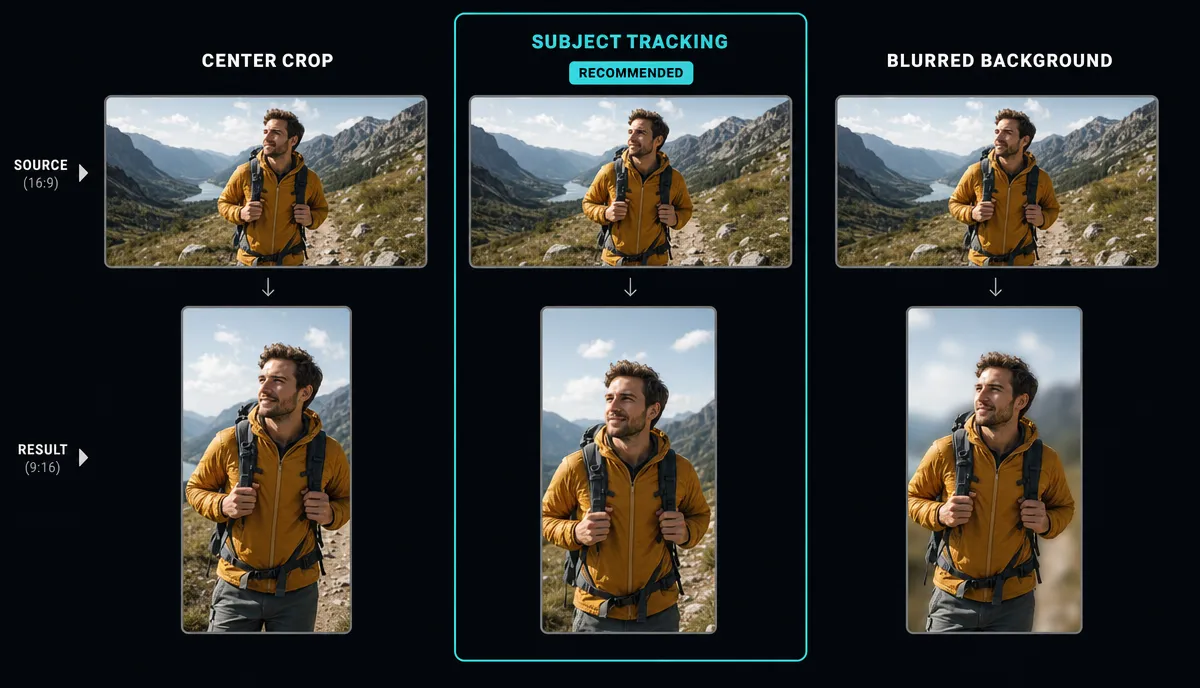
방법 1: 중앙 또는 수동 크롭
16:9 프레임에서 9:16 창을 잘라내세요. 기하학적 구조는 매우 가파운데, 같은 높이에서 수직 창문은 원래 너비의 약 3분의 1을 유지합니다. 다른 모든 것은 사라졌다.
- 작동할 때 피사체는 중앙에 고정되어 정지되어 있다 — 삼각대 토킹 헤드, 잠긴 제품 샷.
- 브레이크 시 중요한 것은 옆에 머물러 있습니다. 두 번째 스피커, 슬라이드, 화면 데모 모두 절단됩니다.
- 비용: 중앙 자르기가 작동하는 클립에서는 거의 0에 가깝습니다; 수동으로 샷당 크롭하는 것은 몇 장의 클립을 넘기면 고통스럽습니다.
방법 2: 피사체 추적 재프레임
9:16 창이 피사체를 한 장씩 따라갑니다. 이것이 바로 '스마트 리프레임' 기능의 역할이며, 카메라 앞에 있는 사람들에게는 올바른 기본값입니다: 진행자가 움직이거나, 걷는 장면, 활성 화자가 편을 바꾸는 팟캐스트 세팅 등.
솔직한 한계: 두 사람이 동시에 프레임에 있을 때 트래커는 한 명을 선택해야 하고, B-롤에서 중요한 것에 대해 의견을 내지 않는다. 출력을 무작정 믿기보다는 장면 변경을 검토할 계획입니다.
방법 3: 배경 흐림 필러박스
16:9 전체 프레임을 9:16 캔버스 중앙에 배치하고, 위아래 공간을 흐릿하게 줌한 영상 복사본으로 채우세요. 아무것도 잘라내지 않습니다.
- 작동할 때 전체 프레임이 중요합니다 — 게임 플레이, 화면 데모, 넓은 액션, 분할할 수 없는 2인 프레이밍.
- 그 대가: 재활용된 콘텐츠처럼 보입니다. 실제 영상은 가로 스트립을 차지하고, 얼굴은 더 작으며, 그 스트립 안에 있는 텍스트도 함께 줄어듭니다. 시청자들은 '덜 토착'이라는 표현을 빠르게 넘깁니다.
빠른 선택: 방법 2→ 말하는 사람. 프레임의 측면에는 방법 3→ 정보가 전달됩니다. 고정된 중앙 샷이 1번 방법→, 무료이기 때문입니다.
플랫폼 사양 및 안전 구역
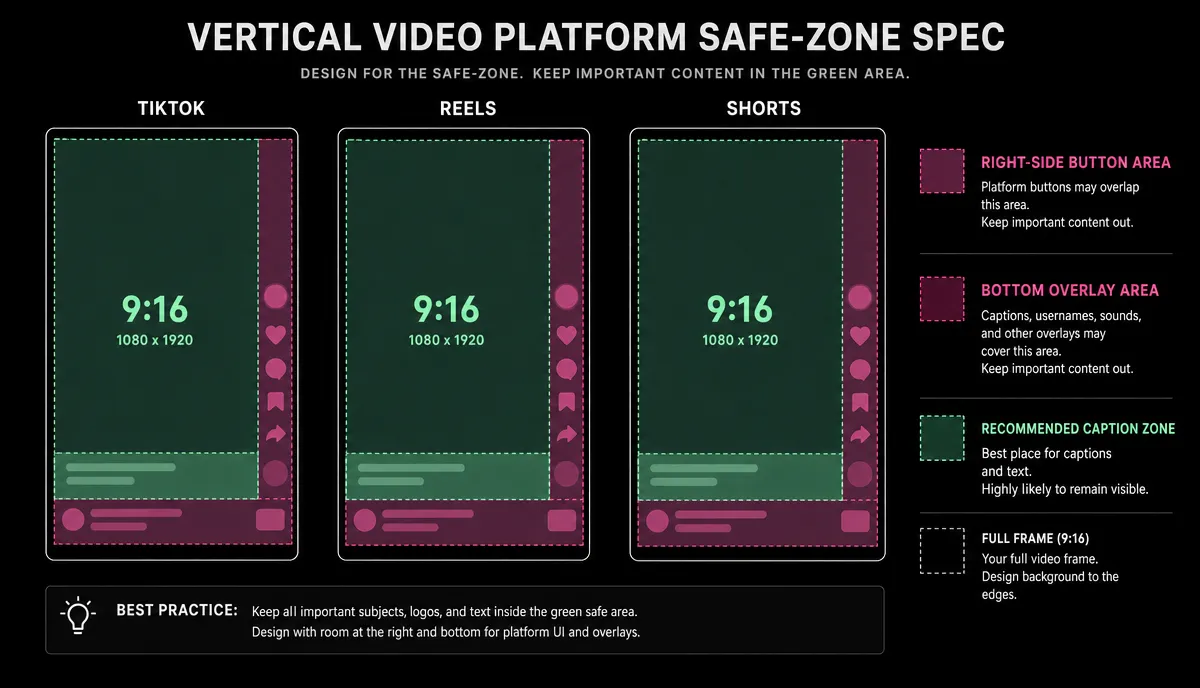
캔버스는 플랫폼 전반에 걸쳐 동일하며; 그 위에 그려진 UI는 그렇지 않습니다.
| 플랫폼 사양 안전 구역 우려 | ||
| 틱톡 | 9:16, 1080×1920 | 오른쪽 버튼 열(좋아요, 댓글, 공유)과 왼쪽 하단의 캡션과 설명 블록 |
| 인스타그램 릴 | 9:16, 1080×1920 | 하단 스트립: 계정 이름, 오디오 행, 캡션 — 프레임의 가장 아래쪽 부분은 항상 가려져 있습니다 |
| 유튜브 쇼츠 | 9:16, 1080×1920 | 오른쪽 액션 버튼과 하단에 있는 타이틀/채널 오버레이 |
앱 업데이트에 따라 정확한 오버레이 크기가 변하니 픽셀 값을 외우지 마세요. 실용적인 규칙: 얼굴, 제품 사진, 읽어야 할 텍스트는 프레임 하단 4분의 1 밖에, 오른쪽 가장자리에서 멀리 떨어뜨리세요. 가장 엄격한 대문자로 한 번 컴포지션하면 같은 마스터 파일이 세 플랫폼 모두에서 작동합니다.
단계별로 주제 추적 경로
- 수평 소스를 업로드하세요. Recapo는 브라우저 기반이며 MP4, MOV 및 기타 일반적인 형식을 작업당 최대 6GB까지 지원합니다.
- 출력을 9:16으로 설정하세요. 만약 클립이 한 플랫폼에 배포될 예정이라면, 그 플랫폼의 도구인 틱톡 영상 크기 조절기 또는 인스타그램 릴스 크기 조절 — 그래서 처음부터 비율과 수출 설정이 목적지와 일치합니다.
- 자동 리프레임을 실행한 후 결과를 한 번 최대 속도로 관찰하세요. 크롭 창이 어디서 점프하거나 지연되거나 잘못된 주제를 선택하는지 주목하세요.
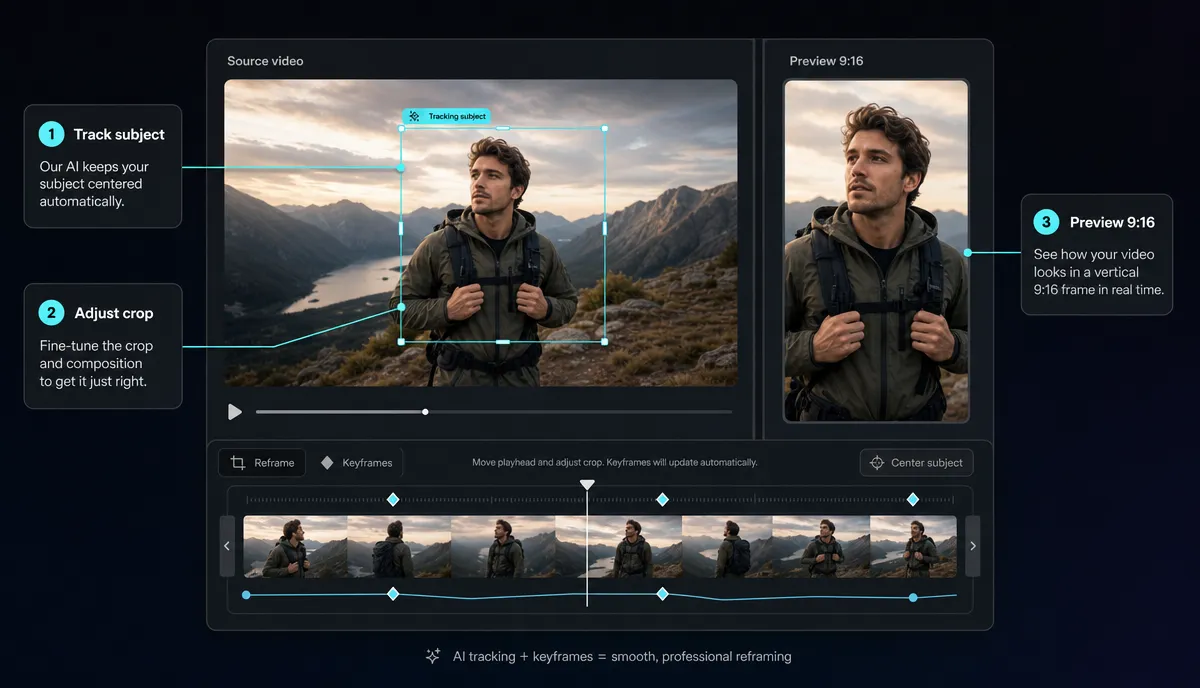
- 고장을 고치세요. 추적이 잘못된 사람을 선택한 프레임을 수동으로 재배치했다; 측면에 정보가 담긴 샷의 경우, 그 샷에서는 필러박스 방식으로 되돌아가세요.
- 캡션과 오버레이를 안전 구역으로 옮기세요 — 하단 4분의 1은 깨끗하고, 오른쪽 가장자리는 깨끗합니다.
- 파일 자체를 내보내고 확인하세요, 미리보기가 아니라: 출력은 1080×1920이어야 합니다. 1920×1080으로 표시된다면, 수직 비디오가 아니라 레터박스 수평 비디오입니다.
여러 클립을 배치 변환하기
10개의 클립을 하나씩 변환하면 이 설정을 아홉 번 반복해야 합니다. 한 세션에서 하세요: 같은 비율, 같은 캡션 스타일, 같은 안전 구역 규칙을 모든 클립에 적용하니, 남은 작업은 트래킹 확인뿐입니다. 소스가 혼합된 컨테이너나 코덱으로 도착한다면, 다음을 통해 정규화하세요. 비디오 포맷 변환기 첫째, 모든 클립이 내보낼 때 동일하게 동작하도록 해야 합니다.
배치 변환은 배치 클리핑과 자연스럽게 결합됩니다. 긴 영상에서 그 클립들을 먼저 잘라낸다면, 그 작업 흐름은 다음과 같이 적용됩니다. 긴 영상으로 유튜브 쇼츠를 만드는 방법.
흔한 실수
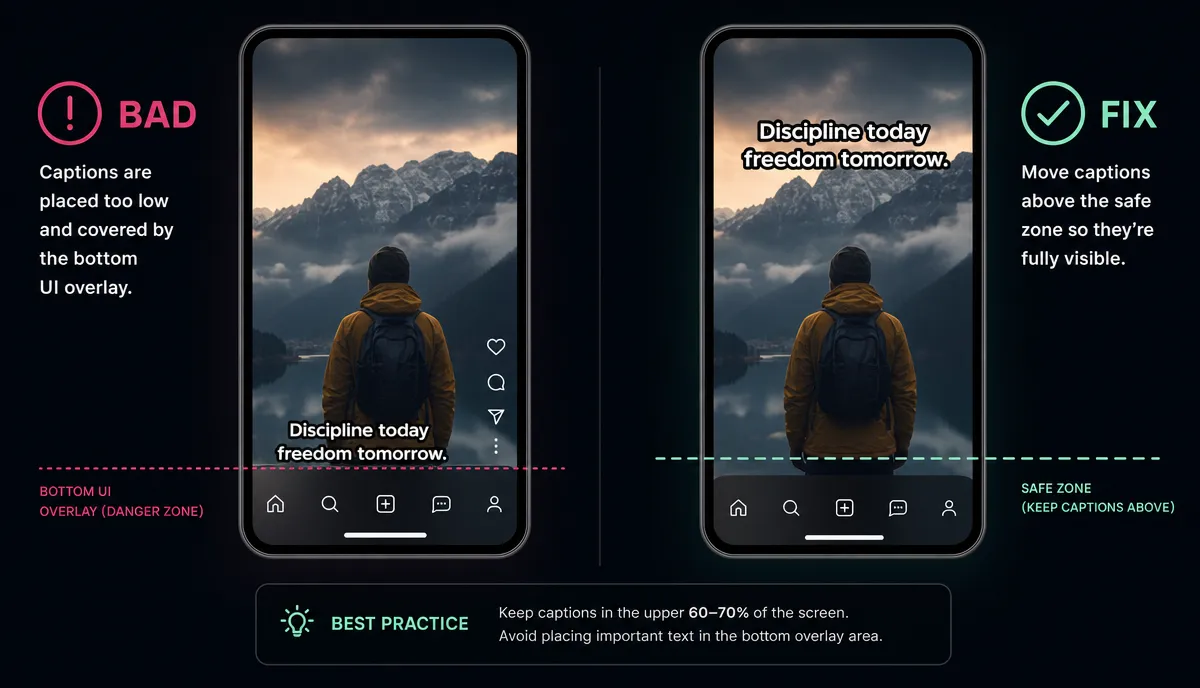
- 플랫폼 UI 아래에 자막을 넣습니다. 가장 흔한 실패입니다. 자막은 프레임 맨 아래에 위치해 있다가 편집기에서 완벽하게 보이고, 앱 내에서 캡션 블록이나 타이틀 오버레이 뒤로 사라집니다. 하단 4분의 1 위에 위치시키세요 — 배치와 스타일링이 잘 다뤄집니다. 영상에 자막을 추가하는 방법.
- 대상이 화면 반쯤 밖에 있습니다. 스피커가 옆으로 이동하는 영상에 중앙 크롭을 적용하면 전체 장면에서 얼굴의 절반만 화면에 남게 됩니다. 피실험자가 조금이라도 움직이면 추적을 사용하고 결과를 검토하세요.
- 가짜 수직: 16:9에 검은 막대. 수직 콘텐츠를 바 사이에 끼워 넣은 가로 파일을 내보내면, 플랫폼은 이를 가로 비디오로 취급합니다 — 작고 사백이 곳곳에 있습니다. 진정한 9:16은 파일의 픽셀 크기가 1080×1920으로, 너비보다 높다는 뜻입니다. 업로드 전에 꼭 확인하세요.
- 데스크톱 뷰어용 텍스트 크기 정도입니다. 모니터에서 16:9로 넉넉해 보였던 오버레이 텍스트가 이제는 휴대폰 폭 스트립 안에 들어갔습니다. 변환 후에는 모든 텍스트 요소를 실제 휴대폰 크기로 확인하고, 편집기에서 확대하지 마세요.
전환이 잘못된 판단일 때는
솔직히 말해 아예 개종하지 않는 것이 두 가지 경우입니다:
- 정보는 수평적입니다. 나란히 비교하고, 와이드 오프닝 샷이 핵심이며, 빽빽한 대시보드. 의미가 너비에 있다면, 모든 수직 방식은 변환된 영상이 아니라 더 나쁜 영상을 만듭니다. 그 부분들은 긴 형식으로 업로드할 때 처리하세요.
- 콘텐츠는 항상 수직으로 구성되도록 의도되었습니다. 만약 어떤 작품이 쇼츠, 릴스, 틱톡에 올릴 예정이라면, 촬영 시 세로로 프레임을 맞추세요: 피사체 중심, 제스처는 촘촘하게 유지하고, 가장자리에는 중요한 소품이 없어야 합니다. 변환은 샷 계획의 대체물이 아니라 재용도 도구입니다.
자주 묻는 질문
틱톡, 릴스, 쇼츠 모두 세로 영상 크기는 어느 정도가 좋을까요?
10시 80분×1920분 9시 16분에 세 플랫폼 모두에서 출발했습니다. 하나의 마스터 파일은 어디서나 작동할 수 있습니다 — 진짜 차이점은 UI 오버레이라서, 플랫폼별로 별도의 버전을 내보내지 않고 하단 4분의 1과 오른쪽 가장자리를 비워서 작곡하는 게 좋습니다.
아무것도 자르지 않고 가로 영상을 세로로 만드는 방법은 무엇인가요?
블러 배경 방법을 사용하세요: 9:16 캔버스에 16:9 전체 프레임을 중앙에 넣고, 위아래는 흐릿하게 채워 넣으세요. 모든 픽셀을 유지하면서도 재활용된 것처럼 보이는 작은 사진이 나옵니다. 게임플레이와 화면 데모에는 적절한 선택이지만, 대화 진행자에게는 잘못된 선택이다.
왜 제 세로 영상 업로드에 검은 막대가 생기나요?
내보내는 파일은 거의 확실히 16:9 비율로, 그 안에 수직 이미지가 떠 있는 것이지, 실제 1080×1920 파일이 아닙니다. 내보내기의 픽셀 크기를 확인하세요 — 너비가 높이보다 크면 9:16 방향으로 다시 내보내세요.
자동 리프레이밍이 두 사람이 촬영한 상태에서 작동하나요?
부분적으로는. 트래킹은 한 피사체를 잘 구도하지만, 두 사람이 함께 있을 때는 선택해야 하고, 활성 화자가 바뀌면 잘못 선택할 수 있습니다. 다인 촬영 사진을 검토하고, 트래커가 잘못 추측하는 곳에 직접 프레이밍을 맞추세요.
쇼츠, 릴스, 틱톡에 가로 영상을 있는 그대로 업로드해도 되나요?
플랫폼에서는 이를 받아들이지만, 수직 피드 안에서 레터박스 형식으로 재생됩니다: 위아래 빈 공간이 있는 작은 이미지로, 전신 영상과 경쟁하는 형식입니다. 클립이 중요하다면, 제대로 변환하세요; 넓은 프레이밍이 목적이라면, 아마도 장편 채널에 올려야 할 것이다.
클립 하나만 변환하는 건 번거로운 일이에요; 매주 배치를 변환하는 것은 파이프라인입니다. Recapo는 브라우저에서 실행됩니다: 수평 영상(MP4/MOV, 작업당 최대 6GB까지)을 업로드하고, 피사체 추적을 적용해 9:16 비율로 재프레임하며, 인간의 눈이 필요한 샷을 수정하고, 이미 안전 구역 내에 자막이 있는 진짜 1080×1920 파일을 내보내세요. 계정 생성 다음 배치는 한 세션에 진행하세요.

