
영상에서 하드코딩된 자막을 제거하는 방법
영상에서 하드코딩된 자막을 제거하는 방법 — 번인 자막에 대한 솔직한 진실, 크롭, FFmpeg, AI 방법, 그리고 깔끔하게 자막을 다시 붙이는 방법.

Recapo.ai 편집팀 작성 · 2026년 7월 10일 사실 확인
영상에서 하드코딩된 자막을 제거하는 실용적인 답변은 대부분의 튜토리얼이 끝부분에 묻히는 것 중 하나입니다: 자막이 픽셀에 새겨지면 깔끔한 '삭제'는 불가능합니다. 텍스트는 화면의 일부가 되었고, 어떤 도구도 그 뒤에 녹화되지 않은 영상을 다시 만들 수 없습니다. 현실적으로 할 수 있는 방법은 텍스트를 잘라내거나, 흐리게 하거나, 가리거나, AI로 영역을 다시 칠하는 것뿐인데, 각각은 눈에 띄는 상충이 있습니다. 이 가이드는 세 가지 제거 방법을 솔직하게 설명한 후, 대부분의 사람들이 실제로 필요한 작업 흐름을 다룹니다: 구식이거나 외국적이거나 못생긴 자막을 제거해 깨끗한 새 자막을 추가할 수 있습니다. 완벽한 지우기보다는 신선하고 읽기 쉬운 자막 트랙이 목표라면, 마지막 두 부분을 읽어야 합니다.
"하드코딩된 자막"이 실제로 무엇인지요
하드코딩된 자막은 여러 이름으로 불립니다 — 번에 붙은 자막, 오픈 캡션, 또는 내장된 텍스트 등. 이들을 뭐라고 부르든, 한 가지 특징을 공유합니다: 텍스트가 모든 비디오 프레임에 이미지 데이터로 직접 렌더링된다는 점입니다. 별도의 트랙으로 연결되어 있지 않고, 스크오프할 수 있습니다.
이것이 부드러운 자막과의 결정적인 대조입니다. 이해하면 당신의 일이 쉽은지 거의 불가능한지 즉시 알 수 있습니다.
| 텍스트가 존재하는 곳 | 별도의 .srt/.vtt 파일 또는 토글 가능한 트랙 | 모든 프레임의 픽셀에 그려져 있다 |
| 꺼줄래 | 네, 한 번의 클릭으로 | 아니요 — 그것은 이미지의 일부입니다 |
| "제거" 방법 | 파일을 삭제하거나 트랙을 비활성화하세요 | 덮인 픽셀을 재구성하기(불완전함) |
| 나중에 편집 가능 | 완전 — 텍스트, 타이밍, 스타일 | 비디오를 다시 칠하지 않고는 안 돼요 |
자막이 부드럽다면 — 사이드카 .srt또는 VLC 같은 플레이어에서 토글할 수 있는 트랙 — 제거 문제는 전혀 없습니다. 파일을 삭제하거나, 트랙을 비활성화하거나, 트랙 없이 다시 내보내면 됩니다. 이 가이드의 나머지 부분은 어려운 경우를 위한 것입니다: 진짜로 그림에 녹아든 텍스트입니다.
실질적인 한계: 왜 번에 붙은 자막을 완벽하게 제거할 수 없는가
여기 물리학이 있습니다. 소프트웨어가 텍스트를 프레임에 구우면, 그 텍스트 뒤에 있던 픽셀들이 덮어쓰여 버려집니다. 원래의 배경은 사라졌다. 따라서 어떤 '제거'도 무언가를 되돌리는 것이 아니라, 그저 추측일 뿐입니다 아마도 가본 적 있고 교체용 페인트를 칠하고 있습니다.
그 추측은 방법에 따라 조잡한 것부터 영리한 것까지 다양하지만, 항상 추측일 뿐입니다. 다음 결과 중 하나를 기대하세요:
그러니 시작하기 전에 기대치를 정하세요: 복잡하거나 움직이는 배경에서는 '보이지 않는' 상태는 제외됩니다. 현실적인 목표물은 "한눈에 눈치채지 못할 만큼 깨끗하다"거나, 더 유용하게는 "충분히 깨끗해서 새로운 "그 재구성은 중요한데, 이는 실제로 대부분의 사람들의 문제를 해결하는 워크플로우를 가리키기 때문이며, 아래에서 그 부분에 대해 다룰 예정입니다.
먼저, 항상 깨끗한 출처를 확인하세요
픽셀과 싸우기 전에, 가장 저렴한 방법을 찾아보세요: 자막이 전혀 없는 버전을 구해보세요. 모든 제거 방법보다 낫고 몇 분만 걸립니다.
깨끗한 소스가 있다면 그걸 사용하고 나머지는 건너뛰세요. 삭제 방법은 자막 없는 버전이 실제로 제공되지 않을 때만 의미가 있습니다.
방법 1 — 자막을 잘라내기
번인 자막을 제거하는 가장 신뢰할 만한 방법은 아예 자막을 수리하는 것이 아니라 프레임에서 잘라내는 것입니다. 오픈 캡션은 거의 항상 하단(가끔 상단)에 띠가 있기 때문에, 그 부분은 완전히 잘라낼 수 있습니다.
단계:
- 자막 밴드가 어디서 시작되는지 주목하세요. 1080 높이 프레임에서는 하단 캡션이 대략 120–180 픽셀 중 가장 낮은 위치를 차지할 수 있습니다.
- 그 띠를 잘라내세요. 1920×1080 입력에서 하단 160픽셀을 제거하고 싶을 때, FFmpeg 크롭 필터 입력 치수를 직접 사용할 수 있습니다:
ffmpeg -I input.mp4 -vf "crop=iw:ih-160:0:0" -c:a copy output.mp4이렇게 하면 입력 폭을 유지하고, 프레임을 왼쪽 상단에 고정시키며, 하단에서 160픽셀을 제거합니다. 교체160캡션 밴드의 높이를 측정한 후, 전체 파일을 처리하기 전에 결과를 미리 확인하세요. - 원하는 화면비로 결과를 재구성하거나 스케일링하세요.
잘 작동할 때: 텍스트는 깨끗한 띠 안에 제한되어 있어, 그 이미지 조각을 잃어도 괜찮습니다 — 어차피 가로 영상을 수직 쇼츠, 릴, 틱톡으로 재활용할 때 흔히 그런 경우가 많습니다. 여기서는 크롭과 재프레임이 동일한 작업입니다. 브라우저 기반 틱톡-비디오-리사이즈 정확히 이런 기능을 합니다: 16:9 영상을 9:16으로 리프레이밍하고, 프레임을 당겨서 기존 캡션 밴드가 크롭 밖에 위치하게 합니다.
함정: 자르면 실제 화면이 사라지고, 자막이 중요한 장면과 겹치면 자막을 잘라내면 컷이 안 됩니다. 기하학이 잘 맞을 때는 가장 깔끔한 방법이고, 그렇지 않으면 쓸모가 없습니다.
방법 2 — FFmpeg의 디로고 필터로 블러 또는 가림
FFmpeg 디로고 필터는 정적인 워터마크를 숨기기 위해 만들어졌지만, 고정된 자막 밴드에서도 작동합니다. 이 도구는 직사각형 주변의 픽셀을 샘플링해 보간하여 해당 영역을 스마트하게 흐리게 만듭니다.
그 x/y 상자의 왼쪽 상단 모서리를 설정하세요, W/h 그 크기. 캡션 밴드 위에 위치시키면 FFmpeg가 주변 이미지를 이용해 텍스트를 번지게 합니다.
잘 작동할 때: 글자는 한 곳에 일관되게 자리 잡고 있고, 배경은 비교적 단순하며, 글자들도 작다. 정적이고 단순한 배경에서는 보간 패치를 정말로 찾기 어려울 수 있습니다.
함정: 디로고 텍스트 아래에 무엇이 속하는지 전혀 몰라서, 세밀하거나 움직이는 배경에서는 명확한 얼룩이 생깁니다. 또한 자막이 위치가 바뀌면 따라갈 수 없고, 장면이 박스가 더 이상 맞지 않는 곳으로 전환되는 순간 아무런 반응도 없습니다. 단순하고 정적인 경우에 대한 빠른 해결책으로 생각하세요 — 일반적인 해결책이 아닙니다.
방법 3 — AI 자막 제거기 (그리고 자기 테스트 방법)
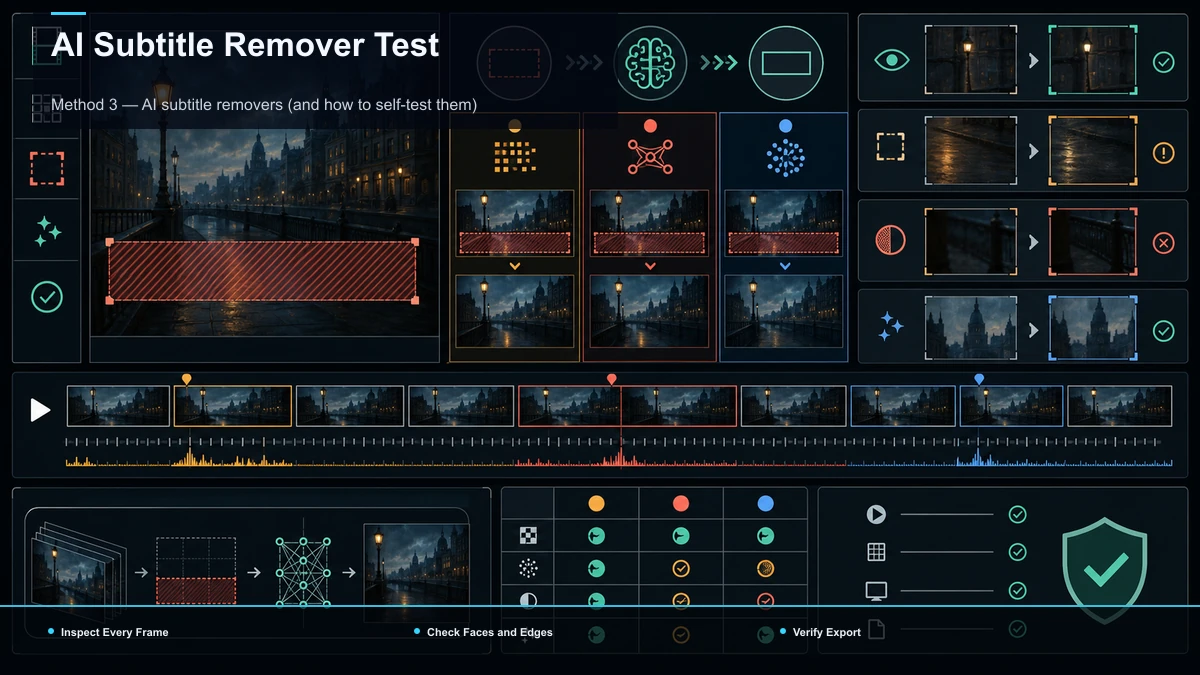
AI 기반 자막 제거기는 대부분 사람들이 '자막 제거제'를 검색할 때 떠올리는 범주입니다. 이들은 텍스트 영역을 자동으로 감지하고 프레임별로 인페인팅하여 그럴듯한 배경을 재구성하려고 합니다. 오른쪽 클립에서는 세 가지 방법 중 가장 보기 좋은 모습입니다; 잘못된 클립에서는 환각을 경험합니다.
어떤 도구의 품질, 가격, 워터마크 정책, 수출 한도도 인용하지 않을 것입니다 — 이들은 계속 바뀌고 계획에 따라 다르며, 마케팅용 '전/후 영상'은 엄선된 것들입니다. 대신, AI 제거기를 같은 짧은 자기 테스트로 평가하세요:
- 10초짜리 하드 클립을 넣어 주세요도구 데모가 아니라 움직임과 텍스트 아래에 상세한 배경이 있는 데모입니다.
- 프레임별로 스크럽 출력을 통해서. 고스팅과 깜빡임은 정지 화면이 아니라 프레임 사이에 숨어 있다.
- 얼굴과 가장자리를 잘 살펴봐. 리페인트 아티팩트는 텍스트가 사람이나 선과 겹칠된 부분에서 가장 심하게 나타납니다.
- 프레임 전체에 어떤 영향을 주는지 확인해 보세요. 일부 도구는 패치된 영역뿐만 아니라 영상 전체를 다시 인코딩하고 부드럽게 만듭니다.
- 직접 수출 여부를 확인하세요: 해상도, 워터마크, 형식 — 의존하거나 비용을 지불하기 전에 본인의 파일에 저장하세요. 랜딩 페이지의 말을 그대로 믿지 마세요.
도구가 정말 어려운 10초 테스트를 통과하면 쉬운 영상도 처리할 수 있습니다. 하드 클립에 번지면 아무리 설정을 해도 전체 영상을 저장할 수 없습니다. 그 5분 테스트는 어떤 복습보다 더 가치 있어요. 왜냐하면 측정 기준이 있기 때문이에요 너 물질적이었다.
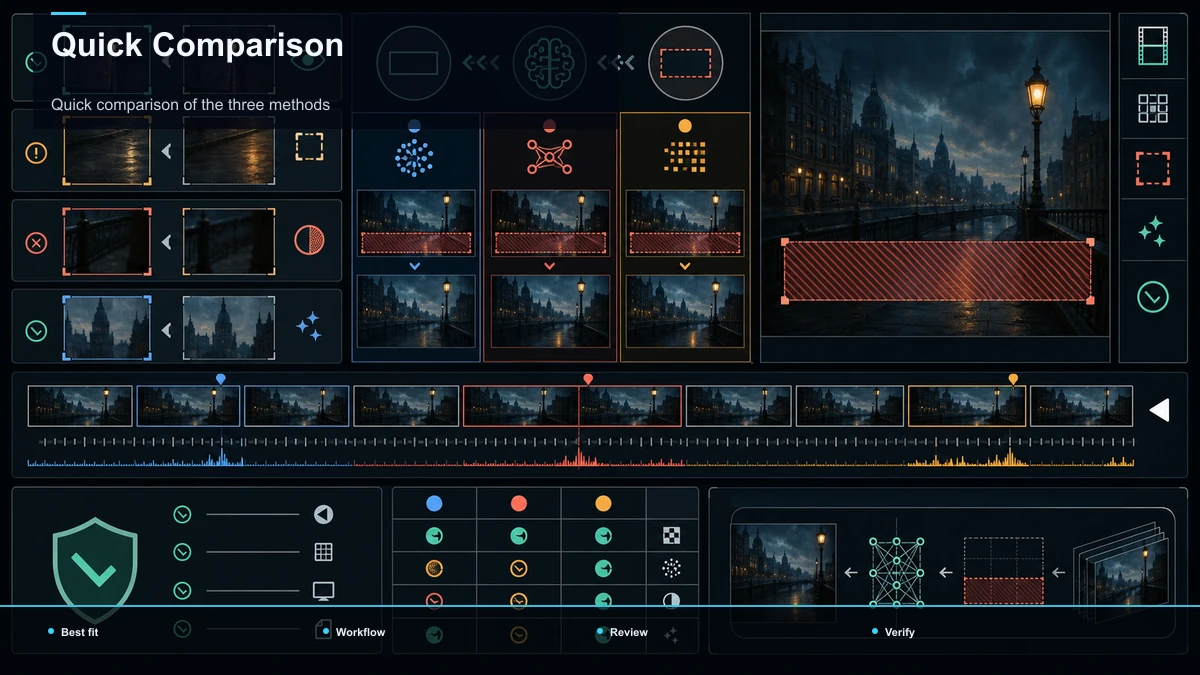
세 가지 방법의 간단한 비교
| 잘라내세요 | 프레임에서 캡션 밴드를 잘라내는 거야 | 어차피 수직으로 재구성하는 거죠 | 진짜 그림을 잃고; 액션 위로 크롭할 수 없습니다 |
FFmpeg 디로고 | 고정된 직사각형을 보간/흐리게 만듭니다 | 배경은 단순하고 정적인 상태입니다 | 디테일이나 움직임에 명백한 번짐이 있습니다 |
| AI 인페인팅 | 텍스트를 감지하고 프레임별로 다시 칠합니다 | 짧은 영상, 중간 정도의 배경 | 하드 영상에서 고스팅/환각 현상 |
이 세 가지 모두 마법 지우기는 것이 아닙니다. 크롭핑이 가장 예측 가능하다, 디로고 간단한 사건에서는 가장 빠르고, AI는 가장 야심차며 복잡한 영상에서는 실망을 줄 가능성이 가장 높습니다. 배경이 얼마나 관대한지, 그리고 다음에 무엇을 할지 따라 선택하세요.
더 나은 작업 흐름: 오래된 자막을 제거한 후 깔끔한 자막을 추가하는 것입니다
한 걸음 물러서서 물어보세요 왜 자막은 없애고 싶을 거예요. 실제로는 거의 항상 이 중 하나가 적용됩니다:
그 모든 경우에 완벽한 지우기는 목표가 아니었고, 깔끔하고 정확한 자막 트랙이 목표였다. 그게 계획을 완전히 바꿔버립니다: 옛 가사가 완벽하게 사라질 필요는 없고, 옛 밴드를 가져와야 합니다 비켜 (잘라내거나 새 띠를 덧대는 것) 그리고 제대로 캡션을 다시 붙이세요. 삭제는 단지 깔끔한 캡션을 위한 수단일 뿐입니다.
바로 이 부분에서 브라우저 기반 캡션 워크플로우가 적합하며, 라인을 정확히 파악하는 것이 중요합니다. Recapo는 번인 자막을 AI로 지우지 않습니다 — 어떤 도구도 완벽하게 그렇게 할 수 없으며, 그렇지 않다고 암시하는 것은 부정직할 것입니다. 레카포가 하는 일은 다른 절반: 설치 필요 없는 AI 비디오 작업 공간으로, 영상을 전사하고 새롭고 정확한 자막 트랙을 생성합니다. 깔끔한 베이스를 만들었을 때 — 자르거나, 깨끗한 출처에서 가져왔거나, 오래된 밴드를 덮을 예정이라면 — 다음과 같은 방법이 있습니다:
외국 영상을 현지화하는 경우, 저희 가이드를 참고하세요 자막 번역 방법 그 경로를 끝에서 끝까지 포함하며, 영상에 자막을 추가하는 방법 처음부터 깔끔한 캡션 트랙을 만들어 가는 과정을 안내합니다. 솔직히 요약하자면: 번에 붙은 자막을 제거하는 것은 손실이 떨어지고 완벽하지 않은 작업이며, 대부분의 창작자들이 실제로 원하는 버전은 "오래된 자막은 삭제하고 더 나은 자막을 붙여" 하는 것으로, 이는 지우는 작업이 아니라 자막을 다시 붙이는 작업이다.
자주 묻는 질문
영상에서 하드코딩된 자막을 완전히 제거할 수 있나요?
깨끗하지는 않아요. 자막이 번에 그려져 있기 때문에 텍스트 뒤에 있던 원래 배경이 더 이상 존재하지 않습니다 — 어떤 제거도 재구성이며, 특히 움직임이나 얼굴 위에 잔여물, 흐림, 고스트 현상이 남습니다. 가장 좋은 결과는 아예 삭제를 피하는 것입니다: 만약 존재한다면 깨끗하고 자막 없는 소스를 확보하세요. 만약 그렇지 않다면, '한눈에 충분히 좋다'는 뜻이지 보이지 않는 것이 아닙니다.
하드코딩 자막과 소프트 자막의 차이점은 무엇인가요?
하드코딩된 자막(번드 인 자막 또는 오픈 캡션이라고도 함)은 이미지의 일부로 각 프레임에 렌더링되어 끌 수 없습니다. 소프트 자막은 별도의 공간에 보관되어 있습니다 .srt/.vtt 파일이나 토글 가능한 트랙을 사용하세요. 파일을 삭제하거나 트랙을 비활성화하면 제거할 수 있습니다. 플레이어에서 자막을 끌 수 있다면, 자막은 부드럽고 '제거'할 필요도 없어요 — 그냥 자막 없이 내보내면 됩니다.
FFmpeg의 디로고 필터가 번에 붙은 자막을 제거하나요?
그것은 그것들을 완전히 제거하기보다는 숨기는 것입니다. 그 디로고 필터는 당신이 정의한 직사각형 위에서 보간하며, 주변 픽셀을 이용해 텍스트를 번둡니다. 이 기능은 평범한 배경 위에 작고 정적인 자막을 쓸 때는 꽤 잘 작동하지만, 디테일하거나 움직이는 영상에서는 눈에 띄는 얼룩이 생기고, 자막이 위치가 바뀌거나 박스가 더 이상 맞지 않는 장면을 따라갈 수 없습니다.
하드코딩된 자막을 삭제하는 데 크롭이 좋은 방법일까요?
대개 가장 신뢰할 만한 것들입니다. 오픈 캡션은 보통 프레임 하단의 띠 안에 위치하기 때문에, 그 부분을 잘라내면 완전히 제거되고 재도색 아티팩트가 없습니다. 이 방법은 그 이미지 조각을 잃을 여유가 있을 때 가장 효과적입니다 — 어차피 쇼츠, 릴스, 틱톡에서 가로 영상을 세로 재구성할 때 흔히 볼 수 있는 일이죠. 자막이 겹치는 액션을 유지해야 할 때 실패합니다.
오래된 자막을 제거하고 새 자막을 추가하려면 어떻게 해야 하나요?
먼저 오래된 캡션 밴드를 제거하세요 — 잘라내거나, 깨끗한 소스를 사용하거나, 가릴 계획을 세우고, 그 다음에 새 트랙을 만들어 보세요. 영상을 전사해 정확한 자막을 생성하고, 문구를 편집하며, 채널에 맞게 스타일링하고, 현지화를 한다면 번역도 하세요. 사람들이 자막 제거를 검색할 때 실제로 원하는 것은 보통 이것입니다: 완벽한 지우기가 아니라, 구식이거나 외국인 자막을 깔끔하고 올바른 자막으로 대체하는 것.
번에 붙은 자막을 제거하는 작업은 손실이 큰 작업이며, 어떤 도구도 완벽하게 해내지 못한다 — 만약 진짜 목표가 구식이거나 외국인, 또는 브랜드가 아닌 자막을 깔끔한 자막으로 교체하는 것이라면, 픽셀과 싸우느라 하루를 보내지 말라. 무료 계정 생성 그리고 영상이 어느 정도 깔끔한 베이스를 갖추면(크롭, 깨끗한 소스, 새 밴드에 적합하게) 업로드(MP4, MOV 및 기타 일반적인 형식, 작업당 최대 6GB까지)하고 Recapo가 전사하고, 새로운 자막 트랙을 생성하며, 채널에 맞게 스타일링하고, 현지화할 경우 번역할 수 있도록 하세요. 그리고 쇼츠, 릴스, 틱톡은 9분 16초로 재프레임 — 한 브라우저 탭에서 설치가 필요 없어요. Recapo는 기존 텍스트를 지우지 않지만, 처음부터 의도했던 더 나은 캡션을 제공할 것입니다. 가격 페이지에서 어떤 내용이 포함되어 있는지 확인해 보세요.


