
Recapo 세부 편집 가이드: 자막·내레이션 수정과 내보내기 전 확인
영상 링크 입력부터 편집기 진입까지, 사본 저장과 자막 수정, 내레이션 트랙 확인, 자막 스타일 및 내보내기 준비를 순서대로 안내합니다.

Recapo는 AI 자동 편집과 생성 후 수정할 수 있는 편집 작업 공간을 제공합니다. 먼저 초안을 확인한 뒤 필요한 부분만 다듬으세요. 사본 저장, 문장 수정, 내레이션 확인, 자막 스타일 조정, 내보내기 전 재생 확인 순으로 진행하면 됩니다.
작업 과정 보기 — 영어
이 공식 가이드는 2026년 10월 26일 기록한 실제 화면 이미지로 조작 위치를 설명합니다. 가져오기부터 내보내기까지 성공한 한 번의 연속 녹화가 아닙니다. 한국어 페이지에는 영어 시연 영상을 제공합니다.
1. 원본을 가져오고 초안을 기다리기
홈에서 Video Recap을 선택하고 사용 권한이 있는 영상 링크를 붙여 넣은 뒤 입력란 오른쪽 화살표를 누릅니다. 화면 안내를 따르세요. 로컬 파일은 Upload a video로 가져올 수 있습니다. 제출 후 작업 상태를 확인하고 재생 가능한 초안이 나올 때까지 기다립니다.
2. Task List에서 편집기 찾기
Task List에서 해당 영상을 먼저 확인합니다. 초안이 충분하면 그대로 사용하고, 수정할 부분이 있으면 해당 작업의 가위 아이콘을 누릅니다. 편집 전에 작업 제목을 확인하세요. 일부 이전 작업에는 사용 가능한 세부 편집 진입점이 없을 수 있습니다.
3. 수정 전에 사본 저장하기
작업 공간 오른쪽 위 Save a copy로 사본을 만들고 구분하기 쉬운 이름을 지정합니다. 원본은 비교용으로 남겨 두고 사본에서 수정합니다. 버튼을 눌렀다는 사실만으로 판단하지 말고 현재 열린 프로젝트가 사본인지 확인하세요.
4. 자막을 선택한 뒤 미리보기 글자 수정하기
하단 타임라인에서 자막 클립을 선택한 뒤 중앙 미리보기의 글자를 두 번 클릭합니다. 한 문장을 고치고 편집 모드를 벗어난 후 다시 선택해 변경이 남아 있는지 확인합니다. 영상 속 수정 문장은 제안 예시입니다. 제작 당시 포커스가 이동하면 원문으로 돌아가고 음성 연결 오류가 표시되었습니다. 같은 문제가 생기면 원본을 보존하고 오류를 기록해 지원팀에 문의하세요. 저장이 정상화된 뒤 내레이션 작업을 이어갑니다.
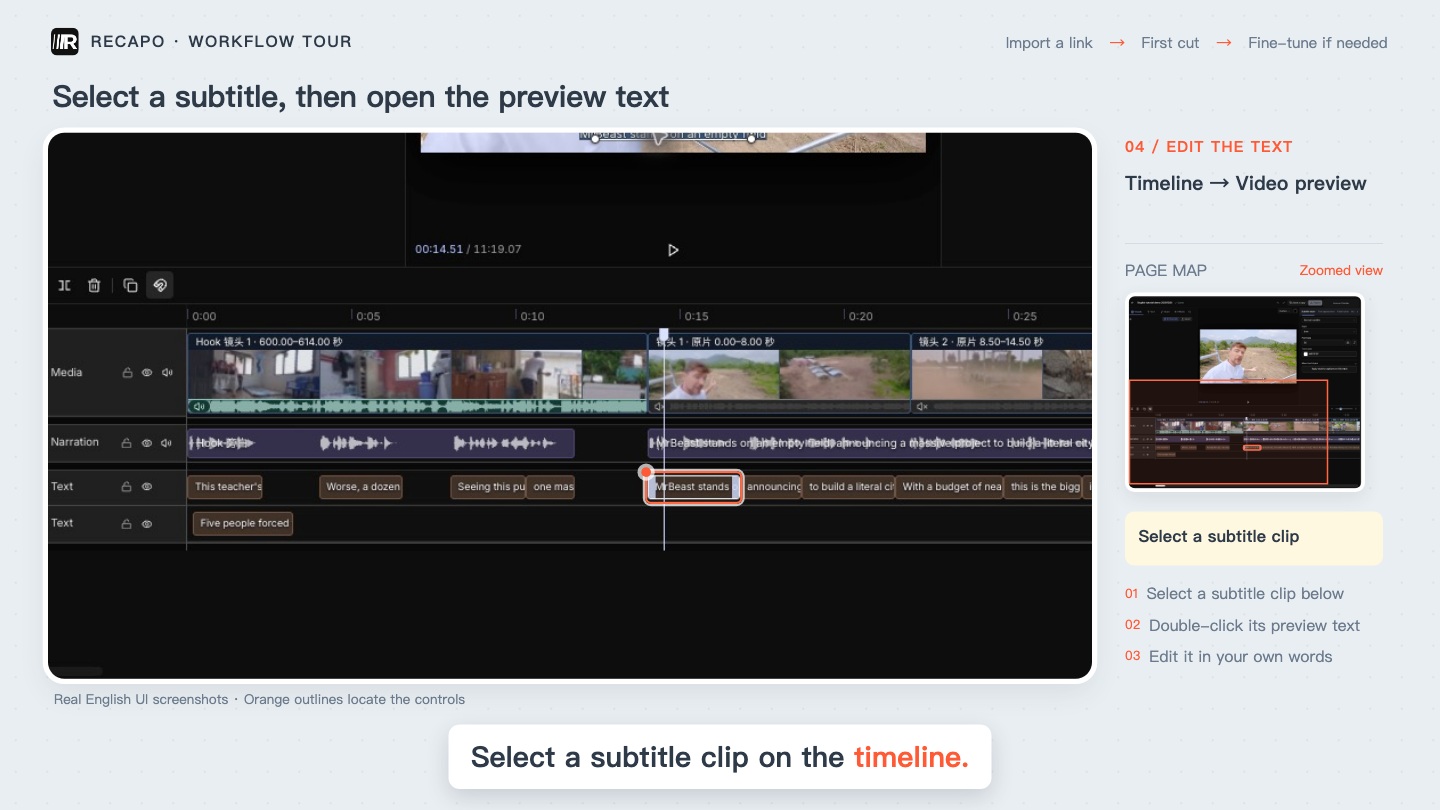
타임라인에서 자막을 선택한 뒤 중앙 미리보기의 글자를 찾습니다. 공식 가이드 화면입니다.
5. 내레이션 생성 후 음성 겹침 확인하기
읽을 문장을 확인한 뒤 오른쪽 Narration에서 언어와 음성을 고르고 Generate narration을 누릅니다. 시연에서는 원래 내레이션을 유지한 채 별도 오디오 클립이 추가되었습니다. 자동 교체가 아닙니다. 새 음성이 실제로 무엇을 읽는지 듣고 앞뒤 구간도 재생하세요. 음성이 겹치면 새 트랙과 기존 트랙을 구분하고 사본에서 겹침을 정리한 뒤 다시 듣습니다.
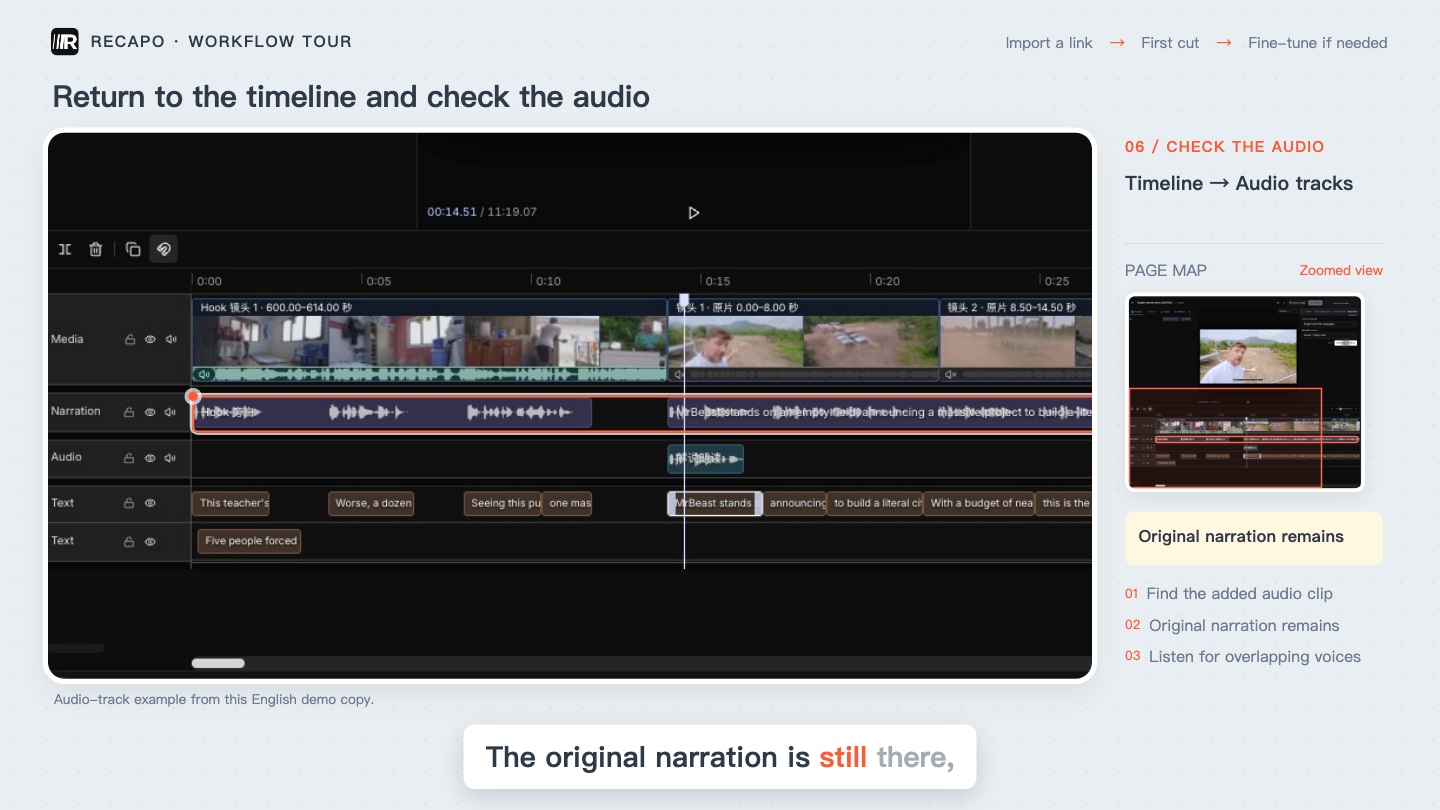
새 음성과 원래 내레이션이 함께 남아 있으므로 먼저 들어 봅니다. 공식 가이드 화면입니다.
6. 자막을 읽기 쉽게 다듬기
자막을 선택하고 오른쪽 Subtitle style에서 글꼴, 크기, 색을 조정합니다. 한 번에 하나씩 바꾸며 줄바꿈, 대비, 중요한 화면을 가리는지 확인합니다. 글자 크기 수치만으로 가독성을 판단하지 말고 실제 시청 크기로 미리 보세요.
7. 수정 구간을 다시 보고 내보내기 준비하기
수정 문장 앞에서 시작해 다음 문장까지 재생하면서 글, 소리의 시작과 끝, 화면, 음성 겹침을 확인합니다. 저장 상태를 확인하고 사본을 다시 열어 수정이 유지되는지도 점검합니다. 미리보기가 정상이라면 오른쪽 위 Export에서 파일명과 저장 위치를 지정합니다. 이 가이드는 내보내기 설정만 보여 주며 수정된 사본의 성공적인 내보내기는 검증하지 않았습니다. 실제 내보내기 후에도 파일을 열어 같은 구간을 확인하세요.
자주 묻는 질문
자막을 바꾸면 내레이션도 자동으로 바뀌나요?
그렇게 가정하면 안 됩니다. 텍스트 편집, 내레이션 생성, 오디오 트랙 관리는 별도 작업입니다. 저장된 문장과 생성된 소리를 확인하고 기존 내레이션과 겹치는지 들어 보세요.
완료된 작업에 편집 기능이 보이지 않으면요?
작업이 맞는지, 해당 행의 가위 아이콘을 사용할 수 있는지 확인하세요. 일부 이전 작업은 현재 흐름을 지원하지 않습니다. 진입점이 없거나 오류가 나면 반복 생성하지 말고 작업 정보를 보관해 지원팀에 문의하세요.
관련 가이드
Recapo Team · 2026-10-26

