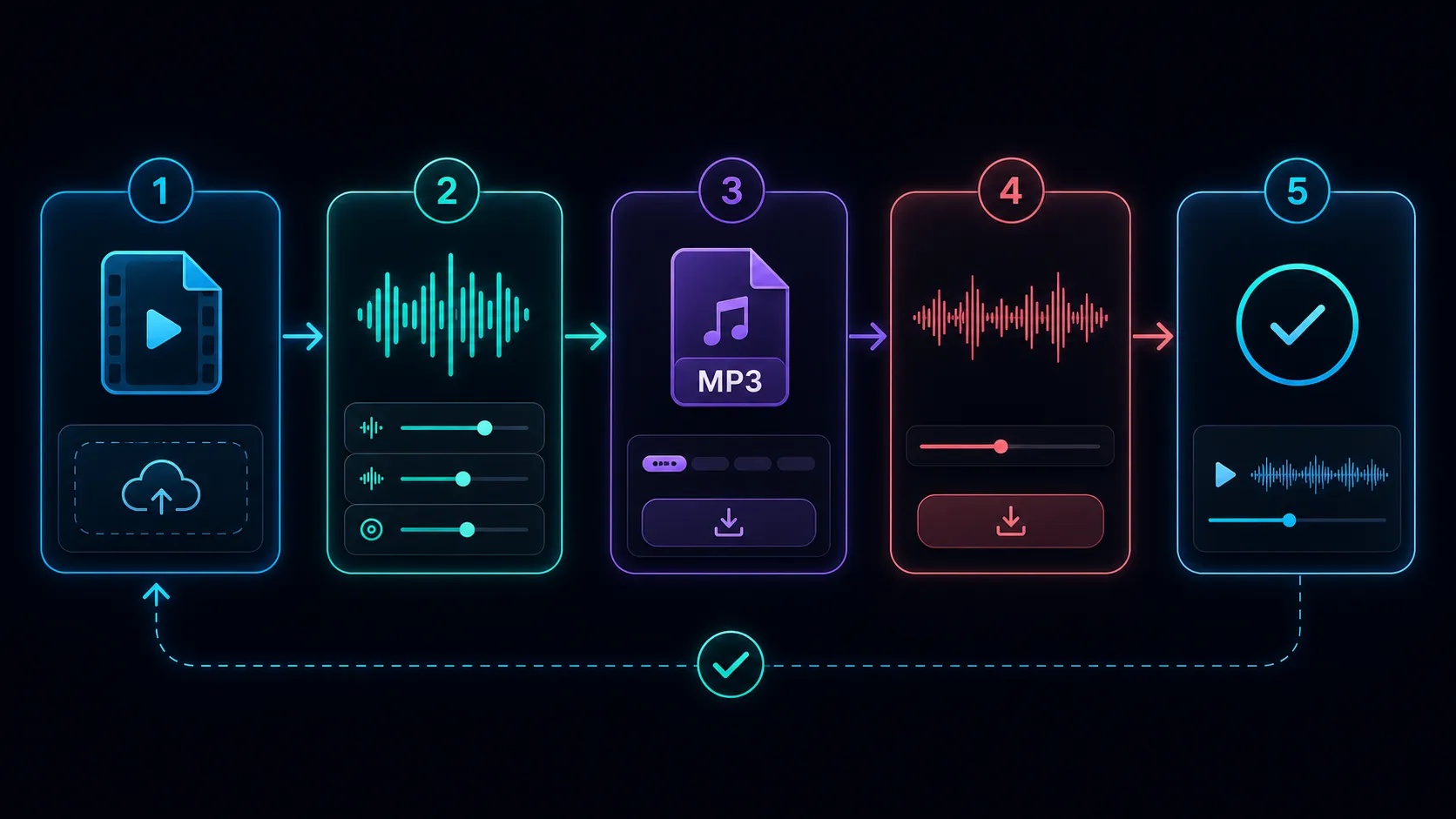
업로드된 파일에서 비디오를 MP3로 변환하기
소유한 파일에서 비디오를 MP3로 변환하는 방법, 오디오 품질을 선택하는 방법, 결과를 확인하는 방법, 그리고 개인정보 보호를 배우세요.

비디오를 mp3로 변환하기 — 이 가이드는 워크플로우, 상충점, 한계, 그리고 내보내기 전 중요한 점검을 설명합니다.
업로드된 영상을 MP3로 변환하면 인터뷰, 음성 메모, 리뷰, 호환되는 오디오 절차에 유용한 간결한 청취 트랙이 생성됩니다. 이 과정은 소유하거나 허가를 받고, 선택에 대한 명확한 이유를 제시하는 것부터 시작해야 MP3.
처리할 수 있는 업로드된 파일을 사용하세요
이 가이드에는 로컬 파일도 포함되어 있습니다. 서드파티 플랫폼에서 다운로드하거나 제한을 우회하는 방법에 대한 안내는 제공하지 않습니다. 원본과 권리 기록을 보관하세요.
영상을 단계별로 변환하세요
- 허가된 영상을 업로드하세요.
- 길이와 오디오 트랙을 확인하세요.
- 사용 가능한 MP3과 품질 설정을 선택하세요.
- 결과 내보내기.
- 처음, 중간, 끝까지 들어보세요.
- 음성 선명도, 음악 품질, 재생 시간, 채널을 확인하세요.
활성 제품 한도를 확인한 후 기대되는 비디오-MP3 Recapo 도구인를 사용하세요.
사용 사례에 맞는 적절한 품질 선택을 하세요
음성 오디오는 음악과 같은 설정이 필요하지 않을 수 있습니다. 간단한 사본은 검토용으로 적합할 수 있으며, 편집은 더 높은 품질의 출처에서 시작해야 합니다. 작은 MP3를 호스팅 마스터로 마세요.
프라이버시 보호
개인 기록을 업로드하기 전에 서비스의 실제 보존, 삭제, 처리 영역, 접근 권한을 확인하세요. 검증되지 않은 가정에 의존하지 마세요.
자주 묻는 질문
원본 영상 품질을 유지MP3 수 있나요?
MP3 영상이 아니라 오디오가 포함되어 있습니다. 원본 영상은 따로 보관하세요.
컨버터가 저품질 오디오를 복구할 수 있나요?
아니요. 변환 과정에서 음성을 재현할 수 없거나 세부 사항이 원본에 기록되지 않습니다.
왜 MP3 예상보다 짧은가요?
선택한 기간, 소스 라인, 처리 결과를 확인하고 원본 파일이 완전한지 확인하세요.
참고문헌
관련 Recapo 가이드