
Jak zamienić filmy instruktażowe w filmy Short w YouTube
Zamień filmy instruktażowe w konkretne filmy Short w YouTube dzięki przejrzystym krokom, czytelnym szczegółom ekranu, podpisom, pionowym kadrom i praktycznemu procesowi kontroli jakości.
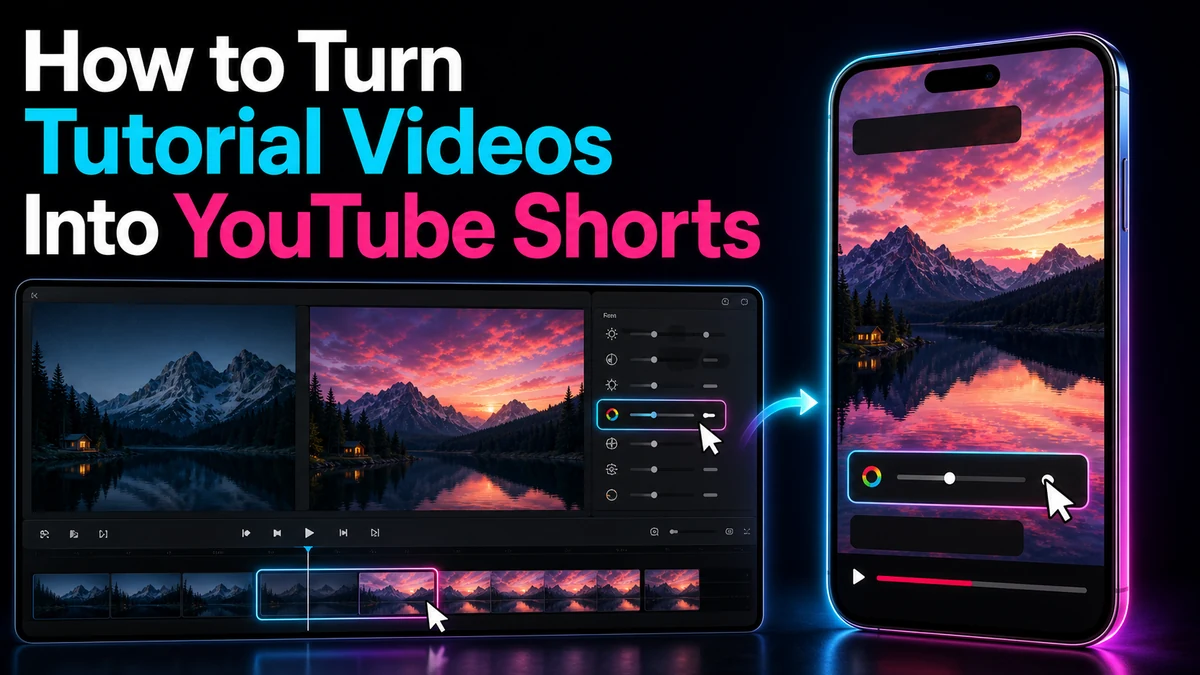
Jak zamienić filmy instruktażowe w filmy Short w YouTube
Aby zamienić film instruktażowy w treści YouTube Shorts, które wciąż czegoś uczą, wyodrębnij jedno kompletne zadanie, zamiast kompresować całą lekcję. Widz powinien być w stanie rozpoznać problem, podjąć zdecydowane działania i zobaczyć wynik, nie tracąc przy tym ustawień. W przypadku nagrań ekranu oznacza to również zmianę kadru wokół aktywnego interfejsu, utrzymywanie widocznego kursora, celowe powiększanie szczegółów i sprawdzanie każdego podpisu w rozmiarze telefonu.
YouTube twierdzi obecnie, że filmy w formacie kwadratowym lub pionowym mogą kwalifikować się jako Shorts, jeśli trwają do trzech minut. Jest to ograniczenie platformy, a nie cel redakcyjny. Mikrosamouczek powinien trwać tylko tak długo, jak wymaga tego jego pomysł, z wystarczającym kontekstem, aby akcja była powtarzalna i bez niepowiązanych ze sobą kroków.
Kluczowe dania na wynos
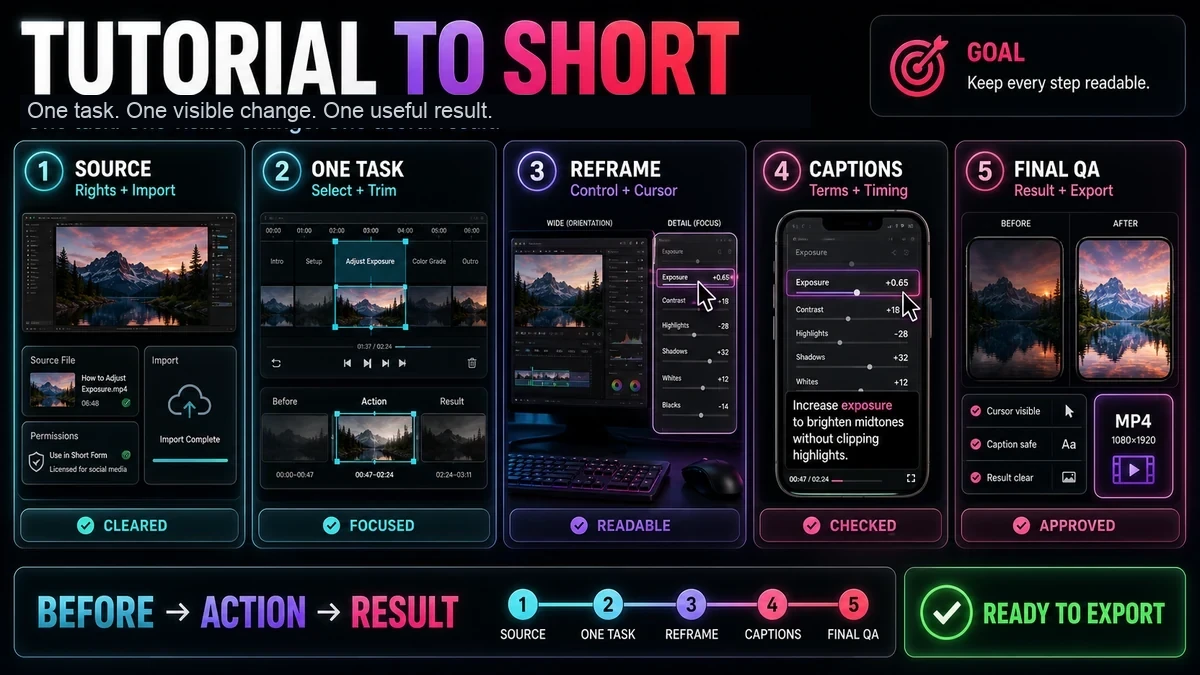
- Zbuduj każdy Short wokół jednego zadania, jednej widocznej zmiany i jednego przydatnego rezultatu.
- Użyj sekwencji poprzedzającej działanie, aby widzowie zrozumieli zarówno powód danego kroku, jak i to, jak wygląda sukces.
- Odrzucaj klipy, które opierają się na kontach, plikach, ustawieniach lub wcześniejszych lekcjach, których film Short nigdy nie wyjaśnia.
- Zmień kadr nagrań ekranu wokół aktywnego elementu sterującego, ale zachowaj wystarczający interfejs otaczający do orientacji.
- Dbaj o czytelność kursora, etykiet, podpisów i stanu końcowego na telefonie; nie zakładaj, że podgląd na pulpicie jest wystarczający.
- Traktuj wyszukiwanie transkrypcji i pierwsze pionowe przycięcie jako pomoce redakcyjne. Osoba musi jeszcze wybrać lekcję, sprawdzić poprawność i zatwierdzić eksport.
Co sprawia, że samouczek sprawdza się jako krótki?
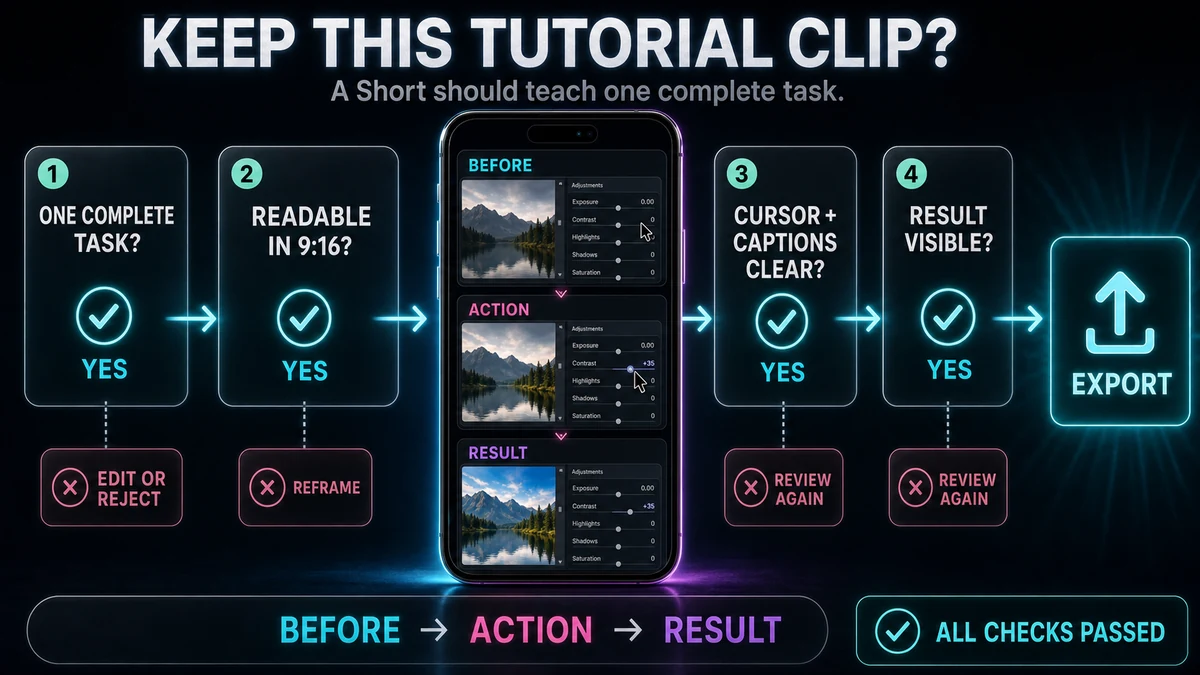
Film Short wymaga wyraźnych granic nauczania. Najlepszy kandydat niekoniecznie jest najbardziej dramatycznym momentem; jest to najmniejszy segment, który daje znaczący, widoczny wynik.
Skorzystaj z poniższych kryteriów wyboru przed otwarciem edytora pionowego:
| Kryterium wyboruMocny kandydatSłaby kandydat | ||
| Zakres jednego zadania | Zmień jedno ustawienie, zastosuj jedną technikę lub napraw jeden problem | „Poznaj całą aplikację” |
| Stan początkowy | Problem jest widoczny lub można go opisać w jednym wierszu | Widz potrzebuje wcześniejszego rozdziału, aby zrozumieć ekran |
| Zdecydowane działanie | Jedna krótka sekwencja powoduje zmianę | Proces przeskakuje pomiędzy kilkoma narzędziami, kontami lub plikami |
| Widoczny wynik | Widz może porównać przed i po | Sukces następuje poza ekranem lub wymaga późniejszej analizy |
| Czytelność interfejsu | Odpowiednie elementy sterujące można wyraźnie pokazać w 9:16 | Niezbędne etykiety są rozmieszczone na całym pulpicie |
| Niezależność kontekstu | Wymagana konfiguracja jest uwzględniona lub nie jest konieczna | Narracja mówi „użyj ustawień, które stworzyliśmy wcześniej” |
Właśnie dlatego krótka, samodzielna poprawka często tłumaczy się lepiej niż skrócony rozdział. „Spraw, aby nagłówek pozostał widoczny podczas przewijania” to jednostka, której można się nauczyć. „Zbuduj kompletny system raportowania” to seria.
Użyj sekwencji „Przed działaniem” – „Wynik”.
Otwórz się na stan wymagający zmiany, pokaż działanie w powtarzalnej kolejności i zatrzymaj wynik. „Przed” może oznaczać jeden stan ekranu plus bezpośrednią linię narracji. „Wynik” powinien pokazywać zmienione ustawienie lub zachowanie, a nie ogólną kartę „gotowe”.
Zachowaj tylko taką konfigurację, jakiej potrzebuje widz
Klip może być dokładny, ale niemożliwy do odtworzenia, ponieważ plik jest już otwarty, zainstalowana jest wtyczka lub dokonano wyboru poza ekranem. Dodaj kompaktowe zdjęcie konfiguracyjne, zawęź zakres obietnicy lub wybierz inny fragment. Nigdy nie sugeruj, że nieujawniony warunek wstępny zachodzi automatycznie; jeśli zajmuje większość filmu Short, daj mu osobny samouczek.
Przebieg pracy od samouczka do krótkiego
Poniższy proces obejmuje prawa, wybór treści, zmianę kadru nagrania ekranu, napisy, kontrolę jakości i eksport. Wykonaj kroki w podanej kolejności; błędu wczesnej selekcji nie da się naprawić wypolerowanym plonem.
1. Sprawdź prawa przed edycją
Wykorzystaj nagrania i zasoby, do których masz prawo. Usuń lub zamaskuj dane klientów, wiadomości, klucze licencyjne, adresy e-mail i wewnętrzne pulpity nawigacyjne przed zmianą ramki; przycięcie w pionie może uwydatnić wrażliwe szczegóły.
Pytania dotyczące praw autorskich zależą od konkretnych faktów. YouTube zauważa, że o dozwolonym użytku decydują poszczególne przypadki, a ostatecznie sądy, a uznanie lub zastrzeżenie nie oznacza samo w sobie pozwolenia. Traktuj ten akapit jako ogólne wytyczne dotyczące ryzyka, a nie poradę prawną. Jeśli własność lub licencja nie są pewne, przed publikacją uzyskaj odpowiednie pozwolenie lub profesjonalną poradę.
2. Zaimportuj źródło z oczyszczonymi prawami
Zacznij od najlepszego dostępnego oryginalnego nagrania. Recapo Kreator krótkich filmów YouTube opisuje importowanie autoryzowanego lokalnego materiału filmowego lub łącza źródłowego. Przed wybraniem fragmentu upewnij się, że samouczek, dźwięk i szczegóły ekranu są nienaruszone.
3. Wybierz jedno samodzielne zadanie
Wyszukaj lub przeczytaj transkrypcję, aby znaleźć wyjaśnienie, ale zweryfikuj kandydata na podstawie nagrania wideo. Transkrypcja może ujawnić, gdzie instruktor mówi „zablokuj górny wiersz”, ale nie może pokazać, czy widoczne jest odpowiednie menu, kursor lub wynik.
Zaznacz wybór, który zawiera:
- problem lub zamierzony wynik;
- każdy warunek wstępny, którego nie można założyć;
- decydujące kliknięcia, gesty lub polecenia;
- widoczny wynik;
- wszelkie ostrzeżenia niezbędne do uniknięcia przewidywalnego błędu.
Odrzuć kandydata, jeśli zależy on od niewyjaśnionej wcześniejszej konfiguracji lub jeśli wynik pojawia się w źródle znacznie później.
4. Przycinaj dla przejrzystości, a nie tylko dla szybkości
Usuń powitania, opóźnienia w nawigacji, powtórzenia, nieudane ujęcia i nieprzydatne pauzy. Zachowaj ruch kursora, gdy zapewnia on orientację; twarde przejście przez złożony interfejs może utrudnić odtworzenie akcji. Sprawdź, czy stan dźwięku i interfejsu pozostaje ciągły podczas każdej edycji.
5. Zmień kadr nagrania ekranu na 9:16
Przed dostrojeniem nakładek ustaw projekt na płótno o proporcjach 9:16. Następnie zdecyduj, co widz chce w danym momencie zobaczyć: całą aplikację, jeden panel, menu, kursor czy wynik.
Utrzymuj stabilną uprawę, podczas gdy akcja pozostaje w jednym obszarze. Przycinaj, gdy uwaga przenosi się gdzie indziej, i przesuwaj tylko wtedy, gdy ruch pomaga widzom śledzić akcję. Ciągły ruch może dezorientować.
Dla każdej ponownej ramki sprawdź:
- Czy kursor jest widoczny przed i w trakcie kliknięcia?
- Czy wybrana kontrolka jest wystarczająco duża, aby ją rozpoznać?
- Czy widz może określić, gdzie w szerszym interfejsie znajduje się ta kontrola?
- Czy przycięcie zachowuje podpowiedzi, menu lub komunikaty z potwierdzeniem?
- Czy wynik pozostaje na ekranie wystarczająco długo, aby można go było sprawdzić?
Jeśli wąskie przycięcie usuwa kontekst, pokaż szerszy interfejs, zmniejsz bliżej akcję, a następnie wróć do szerszego wyniku. W układzie typu twarz i ekran należy zapewnić ekranowi większość miejsca, gdy liczy się precyzja odczytu.
6. Dodaj i popraw podpisy
Podpisy mogą obejmować nauczane elementy sterujące. Grupy powinny być krótkie, odsuwane od aktywnego elementu sterującego i unikaj dolnej i prawej krawędzi, gdzie mogą pojawić się elementy interfejsu Shorts. Ponieważ nakładki różnią się w zależności od urządzenia i stanu wyświetlania, użyj realistycznego podglądu wielkości telefonu, a nie jednej uniwersalnej reguły pikseli.
Recapo Narzędzie Automatyczne napisy opisuje wybór języka i stylu, edytowalne zsynchronizowane napisy oraz przegląd czasu i pozycji. W transkrypcji mogą wystąpić błędy w terminach produktów, skrótach, nazwach plików i etykietach menu, dlatego należy je skorygować względem nagrania.
7. Przeprowadź kontrolę jakości wizualnej, instruktażowej i dźwiękowej
Obejrzyj raz z dźwiękiem, raz z wyciszonym dźwiękiem, aby sprawdzić ruch kursora i napisy, i raz bez czytania napisów, aby wyłapać nieprecyzyjne zmiany dźwięku. Zatrzymaj się na najmniejszych etykietach. Jeśli są nieczytelne, zmień kadr bliżej lub podziel gęstą sekwencję na dwa widoki. Upewnij się, że powiększenie nie eksponuje rozmytych pikseli ani nie przycina kursora.
8. Eksportuj i sprawdź pionowy plik MP4
Strona produktu Recapo opisuje pionowy eksport MP4 po selekcji, przycięciu i regulowanym ponownym kadrowaniu 9:16. Obejrzyj wyeksportowany plik i sprawdź orientację, czas trwania, krawędzie napisów, widoczność kursora, ostrość, synchronizację dźwięku i końcową klatkę.
Aktualne wytyczne YouTube zezwalają na kwalifikację filmów Short w formacie kwadratowym lub pionowym o długości do trzech minut, w tym filmów przesyłanych na komputer za pośrednictwem YouTube Studio. Staraj się, aby edycja była tak krótka, jak pozwala na to cel nauczania, zamiast rozciągać ją maksymalnie do platformy. Zwróć także uwagę na aktualne ostrzeżenie YouTube, że filmy Short dłuższe niż minuta z aktywnym roszczeniem z systemu Content ID mogą zostać zablokowane na całym świecie. Sprawdź ponownie oficjalne zasady przed publikacją, ponieważ wymagania platformy mogą się zmienić.
Przykładowy samouczek dotyczący ekranu: Zablokuj wiersz nagłówka
To jest ilustracyjny przykład edycji, a nie prawdziwy przypadek użytkownika, kampania, test produktu czy twierdzenie o wydajności. Wyobraź sobie ogólny samouczek dotyczący arkusza kalkulacyjnego, który uczy jednego zadania: utrzymywania widoczności wiersza nagłówka podczas przewijania.
Przed: Otwórz w tabeli, w której widoczne są nazwy kolumn, przewiń w dół, aż znikną, i zatrzymaj się. Narracja przedstawia problem: „Kiedy etykiety opuszczają ekran, łatwo jest zgubić każdą kolumnę”. Ustala to widoczny powód działania.
Działanie: Wróć na górę, pozostaw widoczny kursor, otwórz odpowiednie menu widoku i wybierz polecenie, które blokuje jeden wiersz. Ponieważ nazwy menu różnią się w zależności od aplikacji i wersji arkusza kalkulacyjnego, narracja i etykieta ekranowa powinny odpowiadać faktycznie nagranemu interfejsowi. Zacznij od krótkiego szerszego widoku, aby widz wiedział, gdzie znajduje się menu, a następnie zmniejsz zaznaczenie do bliższego przycięcia. Unikaj rozległej animowanej panoramy na całym pasku narzędzi.
Wynik: Przewiń ponownie w dół i przytrzymaj tabelę, tak aby nagłówek był nadal widoczny. Krótki podpis może wzmocnić wynik: „Nagłówek pozostaje widoczny”. Dowodem jest zmienione zachowanie ekranu, a nie dekoracyjna grafika.
Ten segment źródłowy nie zostanie uznany za krótki, jeśli rozpocznie się po otwarciu menu, ukryje kursor, użyje zbyt małego przycięcia, aby zidentyfikować obszar aplikacji, lub pominie końcowy test przewijania. Nie powiedzie się również, jeśli polecenie zamrożenia zależy od wyboru wiersza przed fragmentem. W takim przypadku uwzględnij wybór lub wybierz inny punkt początkowy.
Tryby awarii specyficzne dla samouczka
- Przycięcie podąża za mówcą, a nie za lekcją. Nadaj priorytet aktywnej kontroli podczas precyzyjnych działań; pokaż instruktorowi, kiedy jego twarz dodaje informacje.
- Każde kliknięcie powoduje nowe powiększenie. Grupuj pobliskie działania w jedną stabilną kompozycję i zmieniaj kadr tylko wtedy, gdy uwaga się poruszy.
- Kursor zniknie na krawędzi. Sprawdź całą ścieżkę i zmień położenie przycięcia, zanim wskaźnik dotrze do panelu bocznego.
- Podpisy zakrywają interfejs. Skróć je, przesuń lub zmień ich długość, zamiast zmniejszać podpisy i elementy sterujące, tak aby stały się nieczytelne.
- Wynik jest potwierdzany, a nie pokazywany. Zatrzymaj zmieniony stan i, jeśli będzie to przydatne, powtórz zachowanie, które nie powiodło się podczas otwierania.
- Obietnica przekracza klip. Tytuł pierwszy przedstawia ustawienie jako jedno ustawienie, a nie kompletny przewodnik po opanowaniu umiejętności.
Ostateczna lista kontrolna i ograniczenia
- Każdy element wizualny, dźwiękowy, czcionka, muzyka i element źródłowy jest dopuszczony do zamierzonego zastosowania.
- Prywatne dane, dane uwierzytelniające, powiadomienia i informacje o klientach są usuwane lub maskowane.
- Krótki uczy jednego zadania z widocznym wyprzedzeniem, działaniem i rezultatem.
- Wymagana konfiguracja pojawia się w klipie lub nie jest potrzebna.
- Ścieżka kursora i aktywne sterowanie interfejsem pozostają w ramce 9:16.
- Opcje powiększania i przesuwania poprawiają orientację, zamiast tworzyć ruch sam w sobie.
- Etykiety interfejsu pozostają czytelne w rozmiarze telefonu.
- Napisy dopasowują się do dźwięku, używają prawidłowych terminów technicznych i unikają ważnych elementów sterujących.
- Cięcia zachowują stan interfejsu logicznego i ciągły dźwięk.
- Wynik jest wyświetlany wystarczająco długo, aby można go było zweryfikować.
- Wyeksportowany plik ma format kwadratowy lub pionowy i jest zgodny z aktualnymi zasadami dotyczącymi czasu trwania filmów Short w YouTube.
- Wszelka muzyka i materiały objęte roszczeniem zostały sprawdzone pod kątem aktualnych wytycznych YouTube.
Niektóre samouczki nie przetrwają konwersji pionowej. Szerokie porównanie kodu, przepływ danych w wielu oknach lub precyzyjne płótno projektu mogą stać się nieczytelne po przycięciu. W takich przypadkach nagraj dedykowaną wersję pionową, przeprojektuj lekcję na kilka filmów Short lub zachowaj materiał w długiej formie. Celem nie jest narzucanie każdemu źródłu 9:16; chodzi o zachowanie instrukcji.
Użyj Recapo jako punktu wyjścia do edycji
Recapo Kreator krótkich filmów YouTube może wesprzeć mechaniczną część tego procesu: zaimportować autoryzowany materiał filmowy lub link źródłowy, zlokalizować fragment transkrypcji, przyciąć go, dostosować nową ramkę 9:16 i wyeksportować pionowy plik MP4. Nie eliminuje to konieczności oceniania, czy zadanie jest samodzielne, czy widoczny jest kursor lub element sterujący lub czy lekcja pozostaje dokładna po przycięciu.
Użyj tego narzędzia, aby utworzyć pierwsze cięcie pionowe, a następnie zastosuj powyższą listę kontrolną kontroli jakości dotyczącą specyficznego dla samouczka. Jeśli samo źródło wymaga lepszego nagrania ekranu lub brakuje mu konfiguracji, napraw źródło, zamiast oczekiwać, że przeformułowanie spowoduje wygenerowanie informacji, które nigdy nie zostały przechwycone.
Często zadawane pytania
Jak długi może trwać samouczek YouTube Short?
Zgodnie z obowiązującymi zasadami YouTube kwalifikujący się kwadratowy lub pionowy film Short może trwać maksymalnie trzy minuty. Wykorzystuj tylko czas potrzebny na konfigurację, działanie i wynik.
Czy powinienem jednocześnie pokazywać twarz i ekran?
Tylko wtedy, gdy obaj dodadzą informacje. Daj ekranowi więcej miejsca, gdy widz musi przeczytać menu lub podążać za kursorem.
Jak zachować widoczność kursora w przycięciu pionowym?
Przejrzyj ścieżkę wskaźnika i ustaw kadr, zanim osiągnie następną akcję. Używaj stabilnych kadrów i tnij, gdy fokus zostanie przesunięty na inny obszar interfejsu.
Czy podpisy mogą zastąpić pokazywanie brakujących kroków?
Nie. Dodaj zdjęcie konfiguracyjne, zawęź zakres lub wybierz inny segment, jeśli zadanie zależy od nierejestrowanej pracy.
Czy Recapo może automatycznie wybrać odpowiedni segment samouczka?
Strona produktu umożliwia lokalizowanie sekcji za pomocą transkrypcji. Nadal musisz potwierdzić konfigurację, widoczne działanie, prawidłowy stan ekranu i wynik końcowy.
Czy mogę przesłać film Short z komputera?
Tak. YouTube opisuje przesyłanie kwadratowych lub pionowych filmów Short o długości do trzech minut za pomocą YouTube Studio na komputerze. Przed przesłaniem ponownie sprawdź strony Pomocy.
Referencje i oficjalne źródła
- Recapo Kreator krótkich filmów YouTube
- Pomoc YouTube: poznaj trzyminutowe filmy Short w YouTube
- Pomoc YouTube: przesyłaj Shorts z YouTube z komputera
- Pomoc YouTube: zacznij tworzyć filmy Short w YouTube
- Pomoc YouTube: dozwolony użytek w YouTube
Powiązane przewodniki Recapo
- Jak tworzyć filmy Short na YouTube z poziomego wideo
- Przewodnik po bezpiecznej strefie YouTube Shorts
- Jak dodać napisy automatyczne do filmów Short w YouTube
- Jak tworzyć filmy Short z YouTube na komputerze