
De bedste automatiske undertekst-generatorer til korte videoer (2026)
Automatiske billedtekstgeneratorer sammenlignet for video i kort format: nøjagtighedskriterier, stilarter, flersproget support og eksportmuligheder – vælg den rigtige.

Automatiske undertekster er mest værdifulde, når de reducerer den manuelle rettetid; sammenlign derfor værktøjer på dit eget lydklip, ikke kun på deres funktionslister.
Den bedste automatiske billedtekstgenerator til dig afhænger af fem ting: nøjagtighed på din specifikke lyd, timing på ordniveau, stilkontrol, flersproget support og eksportmuligheder - og intet enkelt værktøj fører på alle fem for hver skaber. Denne guide giver dig disse kriterier, en 15-minutters test, du kan køre på dine egne optagelser, og lige positioneringsnoter på CapCut, Veed, Descript, Kapwing og Recapo. Nøjagtighedstal er bevidst fraværende: den eneste, der betyder noget, er den, du måler på din egen lyd.
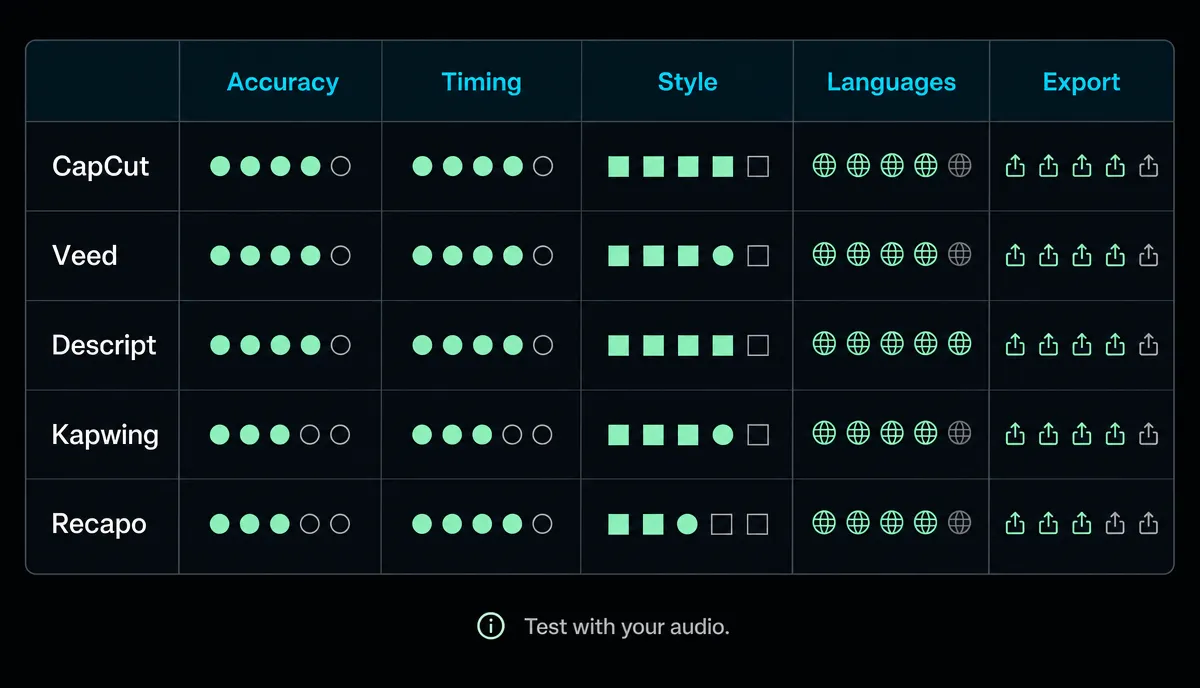
De fem dimensioner, der faktisk betyder noget
1. Nøjagtighed på din lyd
Hvert billedtekstværktøj ser præcist ud på ren studietale. Hullerne dukker op på rigtige optagelser: accenter, nicheordforråd, mærkenavne, musik under tale, to personer, der taler på én gang. En offentliggjort nøjagtighedsprocent blev målt på en andens lyd - det tal, der forudsiger din redigeringstid, er rettelser pr. minut på dine egne klip, og du kan måle det på femten minutter (metoden nedenfor).
2. Timing på ordniveau
Kortformede billedtekster viser normalt nogle få ord ad gangen, og fremhæver ofte det ord, der bliver talt. Det kræver ordtidsstempler, ikke linjetidsstempler. Timing på linieniveau er fint til et YouTube-undertekstspor, men ser laggy og chunky ud som animerede lodrette billedtekster. Tjek også, hvad der sker, efter du har redigeret tekst - hvis hver rettelse fremtvinger manuel retiming, opkræver værktøjet dig en skjult skat.
3. Stilkontrol
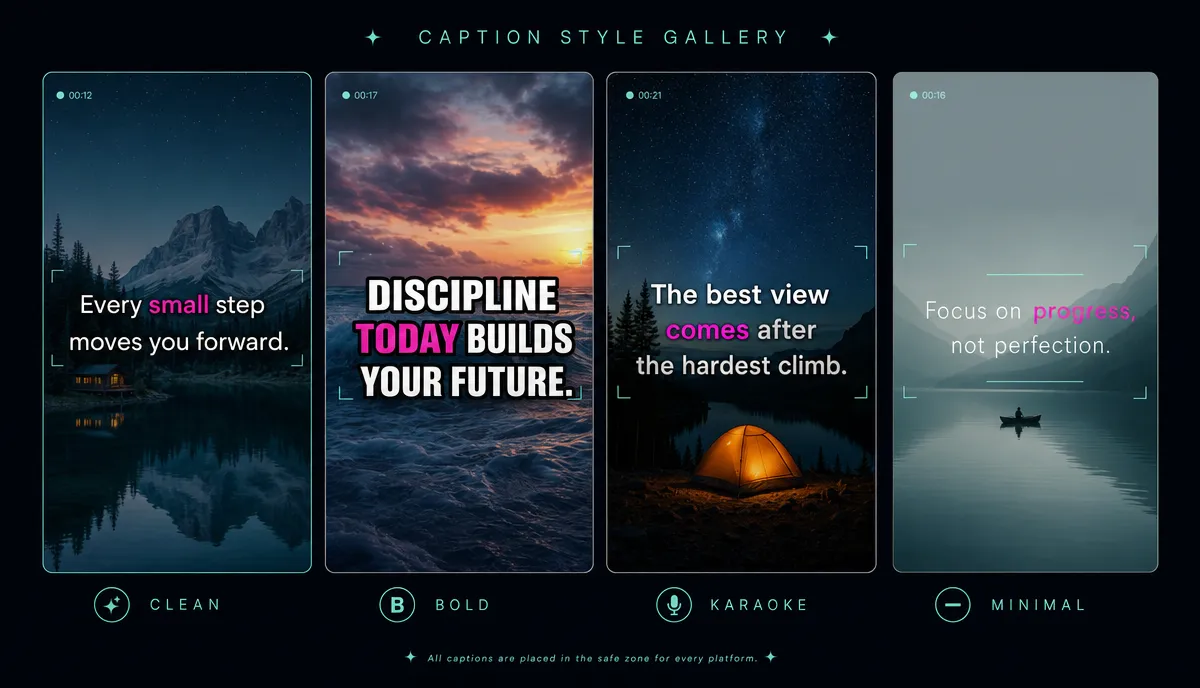
Skrifttype, størrelse, position, streg og skygge, fremhævningsfarve - og om det hele gemmes som en forudindstilling i stedet for at blive genopbygget pr. video. Position betyder mere, end folk tror: billedtekster skal sidde inde i platformens sikre zoner, ellers dækker brugergrænsefladen dem. En dedikeret undertekststileditor forvandler styling til en beslutning, der er bestemt én gang.
4. Flersproget support
Hvis du udgiver på mere end ét sprog, skal billedtekster og oversættelse være ét forløb - gener, oversæt, eksporter - ikke en eksport-og-genimport tur-retur mellem værktøjer. En AI undertekstgenerator med oversættelse i samme flow holder timingen intakt på tværs af sprog. Den fulde arbejdsgang er i hvordan man oversætter undertekster til flere sprog.
5. Eksporter: SRT ud, burn-in eller begge
Du vil i sidste ende have begge dele: SRT-filer til YouTube-undertekstspor og dit arkiv, indbrændte billedtekster til TikTok Shorts, og Reels. Et værktøj, der kun brænder ind, fanger dine billedtekster som pixels; et værktøj, der kun eksporterer filer, efterlader dig på jagt efter en renderer. Hvis forskellen er uklar, dækker hvordan man tilføjer undertekster til en video det grundlæggende.
Test selv et hvilket som helst billedtekstværktøj på 15 minutter
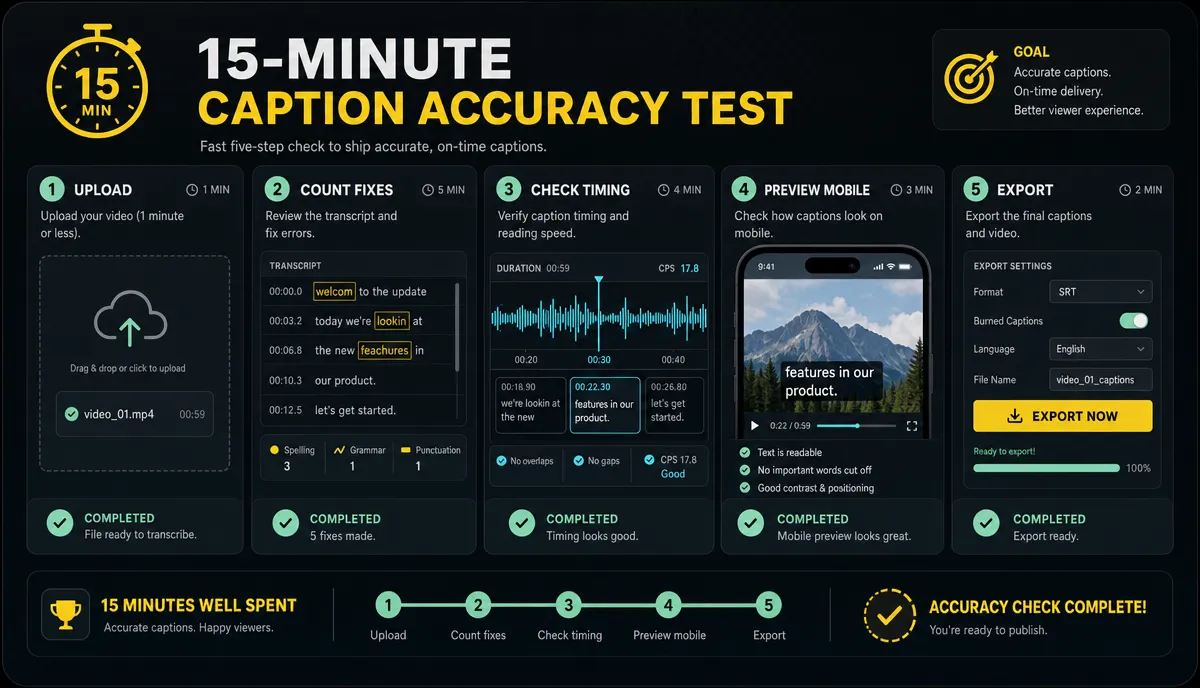
Denne artikel udskriver ingen nøjagtige resultater med vilje – ingens testklip lyder som din kanal. Kør dit eget i stedet:
- Vælg et 60-90 sekunders klip fra dit eget indhold, der indeholder mindst ét navn, ét nummer og ét rodet øjeblik (overtale, musik under tale eller hurtig levering).
- Kør det identiske klip gennem hvert værktøj på din shortlist, standardindstillinger.
- Tæl rettelser – hvert ord, du skal rette, før du udgiver. Skriv antallet ned pr. værktøj.
- Tjek timingen på din hurtigst talte sætning: lander højdepunktet på ordet eller sporet bag det?
- Genstil billedteksterne til dit look, tæl de trin, det tager, og tjek, om stilen gemmer som en forudindstilling.
Samme klip, samme tælleregel — nu er værktøjerne direkte sammenlignelige på den lyd, du faktisk producerer. Gentag testen, når din shortliste ændres; det forbliver et femten minutters job.
Værktøj-for-værktøj-noter
Disse noter forbliver på positioneringsniveau med vilje. Priser, kvoter, vandmærker og funktionsdetaljer ændrer sig ofte - verificer altid mod leverandørens aktuelle sider, før du forpligter dig.
CapCut
Standardeditoren for mange TikTok-indfødte skabere: skabelontung, lodret først, med automatiske billedtekster indbygget i en komplet redigeringspakke på tværs af mobil og desktop. Dens billedtekstskabeloner sporer kortformede tendenser tæt, hvilket gør det til en hurtig vej til en aktuel stil. Tjek det nuværende free-tier-omfang, vandmærkepolitik, billedtekstsprogdækning og webtilgængelighed på CapCuts officielle sider, før du forpligter dig til en arbejdsgang. Hvis din redigering allerede findes i CapCut, er dens billedtekster vejen til mindst modstand.
Veed
En browserbaseret videoeditor, hvor undertekster længe har været en overskriftsfunktion: automatiske billedtekster, styling og oversættelse af undertekster i en generel web-editor, placeret som skaber- og teamvenlig. Tjek Veeds nuværende plangrænser, vandmærkepolitik, oversættelsessprog for undertekster og SRT/VTT-eksportsupport, før du vælger en betalt arbejdsgang. Passer, når du vil have billedtekster plus let redigering i ét webværktøj.
Beskriv
Transskription-første redigering: det transskriberer dine medier, og du redigerer videoen ved at redigere teksten. Den model skinner for podcasts og talking-head-indhold, og billedtekster falder naturligt ud af en transskription, du allerede har rettet. Tjek Descripts aktuelle billedtekststilindstillinger, transskriptionskvoter og eksportformater, før du standardiserer på det. Stærkest, når dit kildemateriale er længe talt indhold, du genbruger.
Kapwing
En browserbaseret editor, der sigter mod hurtig omstilling og teamsamarbejde, med undertekstning blandt dets kerneværktøjer. Tjek Kapwings aktuelle oversættelse af automatiske billedtekster, stilindstillinger, gratis grænser og vandmærkepolitik, før du udgiver i stor skala. Passer til teams, der standardiserer på ét fælles webarbejdsområde.
Recapo
Recapo behandler billedtekster som et trin i en genbrugspipeline snarere end slutproduktet. I ét browserarbejdsområde uploader du en video (MP4, MOV og andre almindelige formater, op til 6 GB pr. opgave), genererer billedtekster med automatisk billedtekstværktøj, vælger derefter klip, ændrer størrelsen til lodret, tilføjer AI-voiceover og eksporterer med covers – ingen transport af filer mellem værktøjerne. Billedtekster kan oversættes i samme flow, og stilarter kan redigeres. Hvis billedtekster er alt, hvad du behøver, kan du bruge den selvstændige -videotekstgenerator dækker den sag; integrationen betyder noget, når billedtekster sidder midt i din arbejdsgang i stedet for i slutningen.
Indbrændte billedtekster eller en SRT-fil?
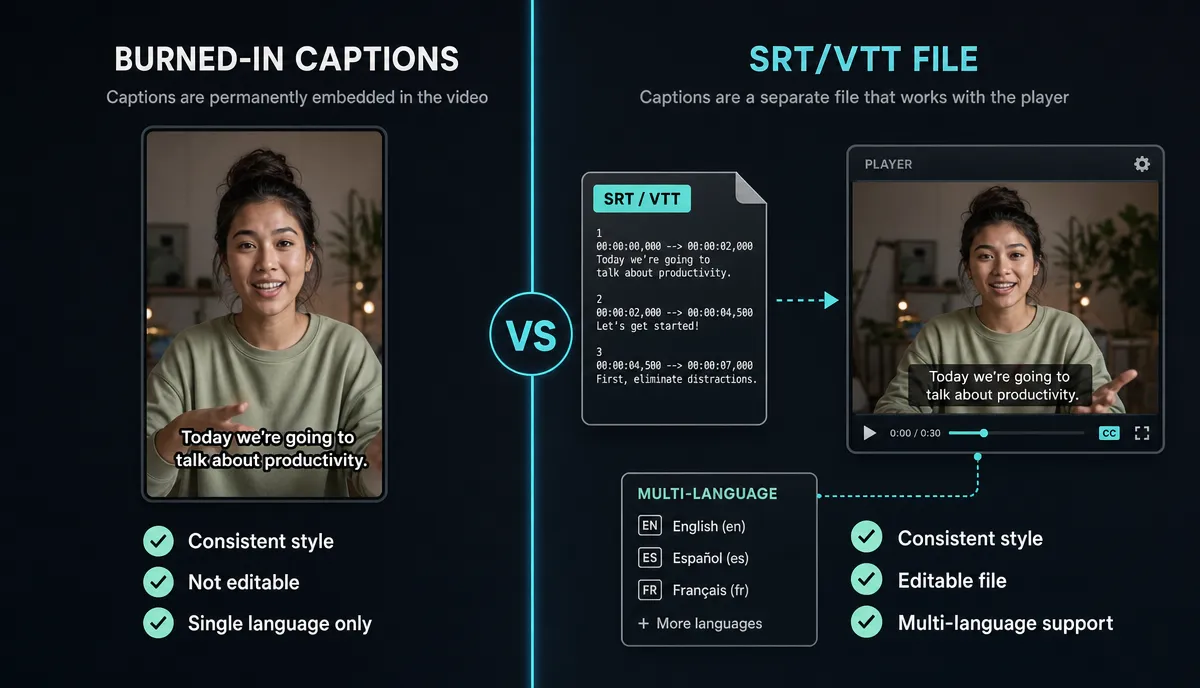
For YouTube lang format, upload SRT billedtekstspor: seere kan skifte mellem dem, du kan tilføje sprog senere uden at gengive, og teksten kan indekseres. For TikTok, Reels og Shorts skal du brænde billedtekster ind: lodrette feeds ses ofte uden lyd, og indbrændt styling forbliver præcis, som du har designet det. Uanset hvad, behold SRT-filen som din kilde til sandhed - pixels kan ikke redigeres senere, filer kan.
Hvilket værktøj til hvilken skaber
Vertikal-første klipper (lange videoer til Shorts, TikTok, Reels): vægtstil forudindstillinger og indbrændingshastighed tungest. CapCut passer, hvis du allerede redigerer der; Recapo passer, hvis billedtekster skal sidde inde i klipudvælgelsesworkflowet i stedet for efter det.
Flersproget kanal: vægt oversættelse-in-flow og pr-sprog eksport. Veed og Recapo placerer begge oversættelse inde i billedteksteditoren - tjek de aktuelle sproglister, og kør derefter 15-minutters testen med et ikke-engelsk klip, fordi kvaliteten varierer mere afhængigt af sprogpar, end noget spec-ark viser.
Podcast repurposer: vægtudskriftsredigering og håndtering af lange filer. Descripts transcript-first model er bygget op omkring netop dette; test det med en fuld episode, ikke et højdepunkt. Hvis du også har brug for lodret ændring af størrelse og dæksler nedstrøms, sparer et integreret arbejdsområde det ekstra hop.
Almindelige fejl i billedtekststil
- For meget tekst pr. skærm. En eller to korte linjer; seere bør læse færdig, før linjen ændres.
- Ignorerer sikre zoner. Bottom-center billedtekster kolliderer med platform UI på TikTok og Reels - hold dem i det nederste midterste område og se forhåndsvisning på en telefon.
- Intet kontrastlag. Hvid tekst over lyse optagelser forsvinder; tilføje et streg-, skygge- eller baggrundsfelt.
- Karaoke fremhæver alt. Ord-for-ord betoning fungerer, når det er lejlighedsvis; konstant fremhævelse er visuel støj.
- Styling før korrekturlæsning. Ret teksten først - restyling og retiming efter redigeringer er omarbejdet.
FAQ
Hvad er den mest nøjagtige automatiske billedtekstgenerator?
Der er ikke noget universelt svar - nøjagtigheden afhænger af din accent, mikrofon, ordforråd og hvor mange mennesker, der taler på én gang. Kør det samme 60-90 sekunders klip af dit eget indhold gennem hver kandidat og tæl rettelser. Det tal forudsiger din redigeringstid; det gør en markedsføringsprocent ikke.
Er automatiske billedtekster gode nok til at udgive uden redigering?
Behandl dem som et stærkt første udkast. Navne, tal, varemærkeudtryk og tegnsætning er, hvor hvert værktøj glider. Som minimum skal du læse korrektur på krogen og enhver linje, der indeholder et nummer, før du udgiver.
Skal billedtekster brændes ind eller uploades som en SRT-fil?
SRT-numre til YouTube i lang form: kan slås om, flersproget, indekserbar. Brændt ind til TikTok, Reels og Shorts, hvor stylede billedtekster er en del af selve indholdet. Behold SRT-filen på begge måder, så fremtidige redigeringer forbliver billige.
Fungerer automatiske billedtekstgeneratorer på andre sprog end engelsk?
De fleste transskriberer adskillige talte sprog, og mange oversætter også billedtekster til flere sprog. Dækning og kvalitet varierer meget afhængigt af sprogpar, så tjek navne, numre og de indledende linjer på hvert målsprog, før du udgiver.
Hvis undertekster er et trin i en længere løkke - transskriber, klip, billedtekst, oversæt, ændre størrelse, publicer - kører Recapo denne løkke i en enkelt browserfane med uploads op til 6 GB pr. opgave. Opret en Recapo-konto og sæt din næste upload igennem den ende til anden.
Referencer og officielle kilder
- YouTube-hjælp: Tilføj undertekster og billedtekster
- YouTube-hjælp: Brug automatiske billedtekster
- W3C WebVTT-specifikation


