
Sådan tilføjer du undertekster til en video (gratis, 3 måder)
Tre gratis måder at tilføje undertekster til enhver video: AI-autogenerering, SRT-upload eller manuel redigering — med en 4-trins nøjagtighedstjek og eksporttips.

sådan tilføjer du undertekster til video — Denne guide forklarer emnet med praktiske trin, eksempler og en arbejdsgang, du kan bruge med det samme.
En stor del af kortformatvideoen bliver set uden lyd — på vej til arbejde, i kø, ved siden af et sovende barn. Hvis din video ikke har undertekster, scroller seerne forbi det, du har brugt timer på at lave. Undertekster gør også indhold tilgængeligt for døve og hørehæmmede seere, og de giver platformene maskinlæsbar tekst, der hjælper med at finde din video.
Den gode nyhed: at tilføje dem er ikke længere besværligt. Her er tre gratis måder at gøre det på, fra hurtigst til mest hands-on, plus korrekturrutinen, der adskiller professionelle undertekster fra åbenlyse auto-genererede.
En hurtig bemærkning om ord: Billedtekster transskribere lyden til seere, der ikke kan høre den; Undertekster traditionelt oversætte eller transskribere dialog for seere, der kan. Skabere bruger begreberne i flæng, og hver metode nedenfor producerer begge dele.
Metode 1: Lad AI generere dem (hurtigst)
Bedst til: talking head-videoer, podcasts, tutorials, vlogs — alt med rimelig klar tale.
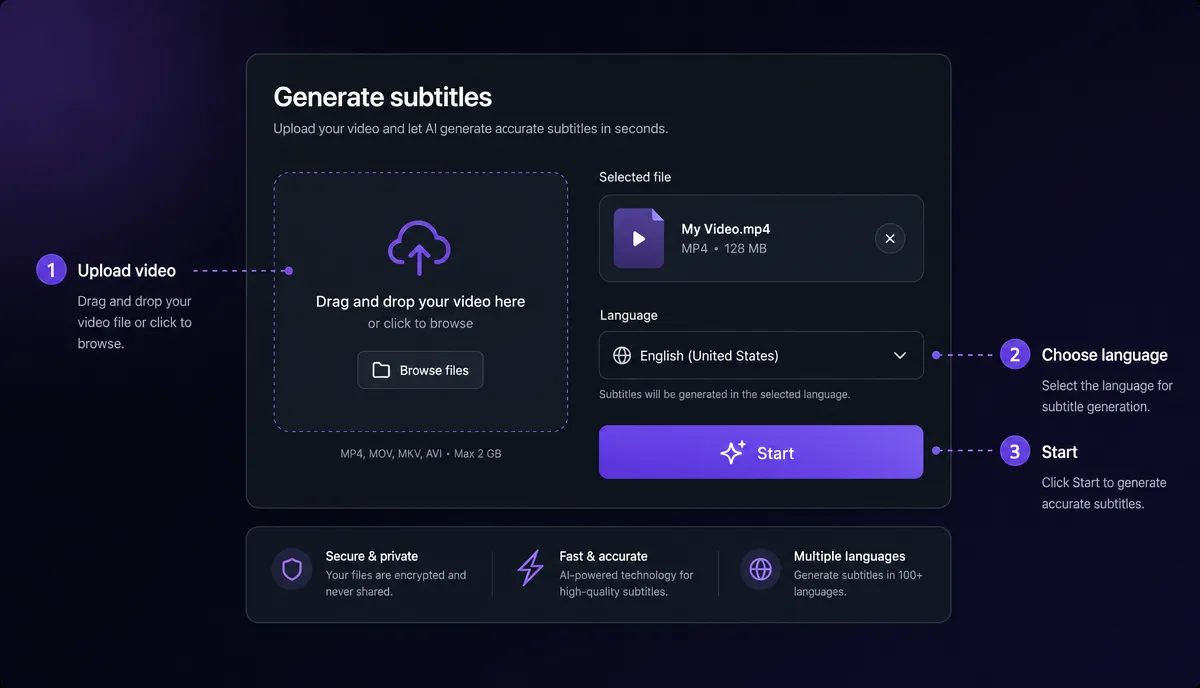
- Upload din video til en Auto undertekstgenerator. Almindelige formater som MP4 og MOV fungerer direkte; Hvis din fil er eksotisk, så konverter den først.
- Vælg det talte sprog og lad modellen transskribere. Et par minutters video tager langt under et minut at bearbejde.
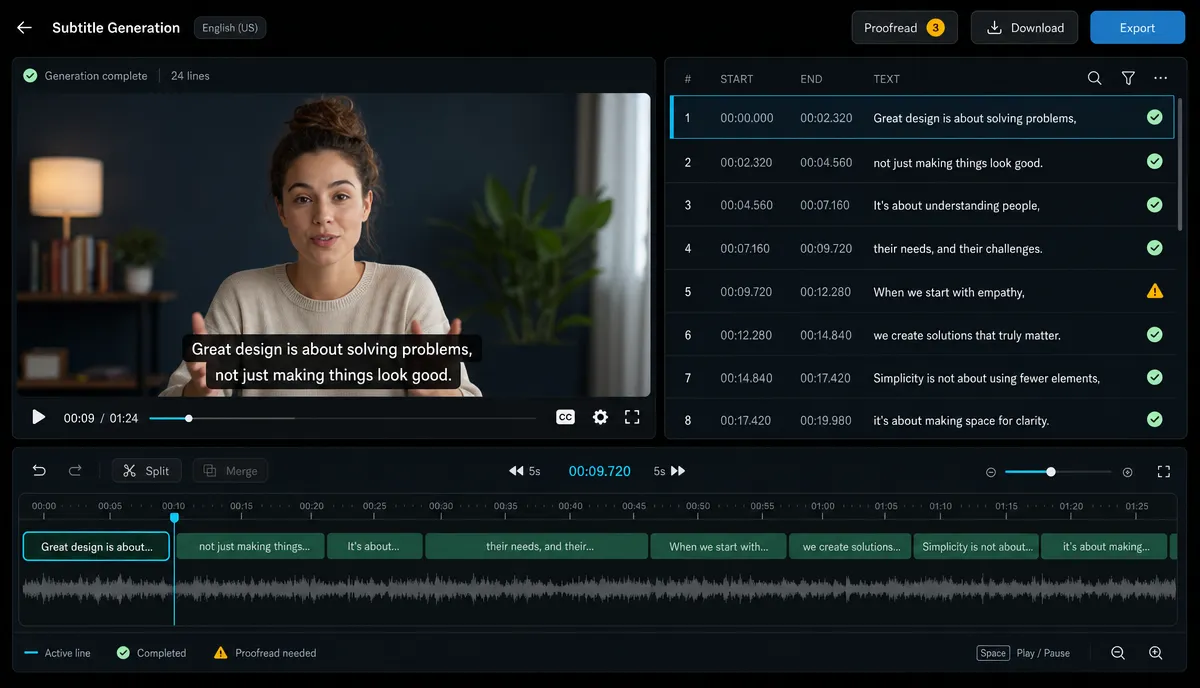
- Læs udkastet ved siden af bølgeformen. Gode værktøjer viser hver billedtekstlinje tidsjusteret mod lyden, så du kan spotte drift med det samme.
- Kør firetrins-tjekket (næste afsnit). Dette er det pass, de fleste springer over, og grunden til, at de fleste auto-captions ser automatisk genererede ud.
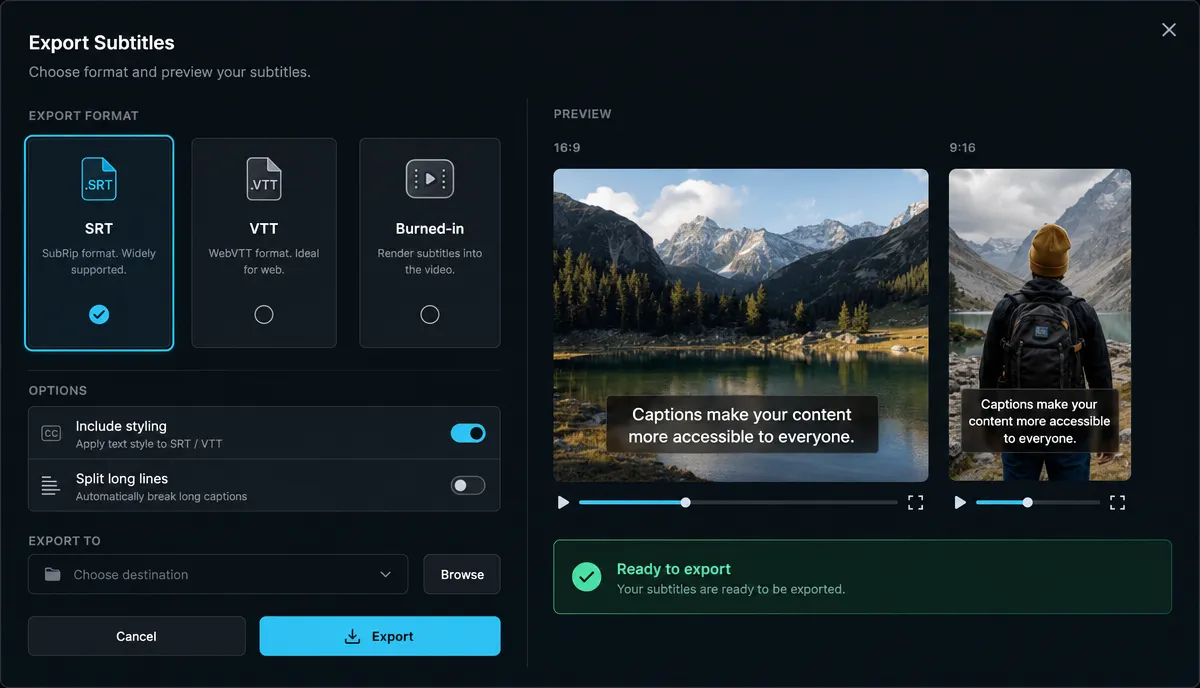
- Eksport — enten en undertekstfil (SRT/VTT) eller en video med teksten brændt ind. Hvilken du ønsker, afhænger af platformen; se det sidste afsnit.
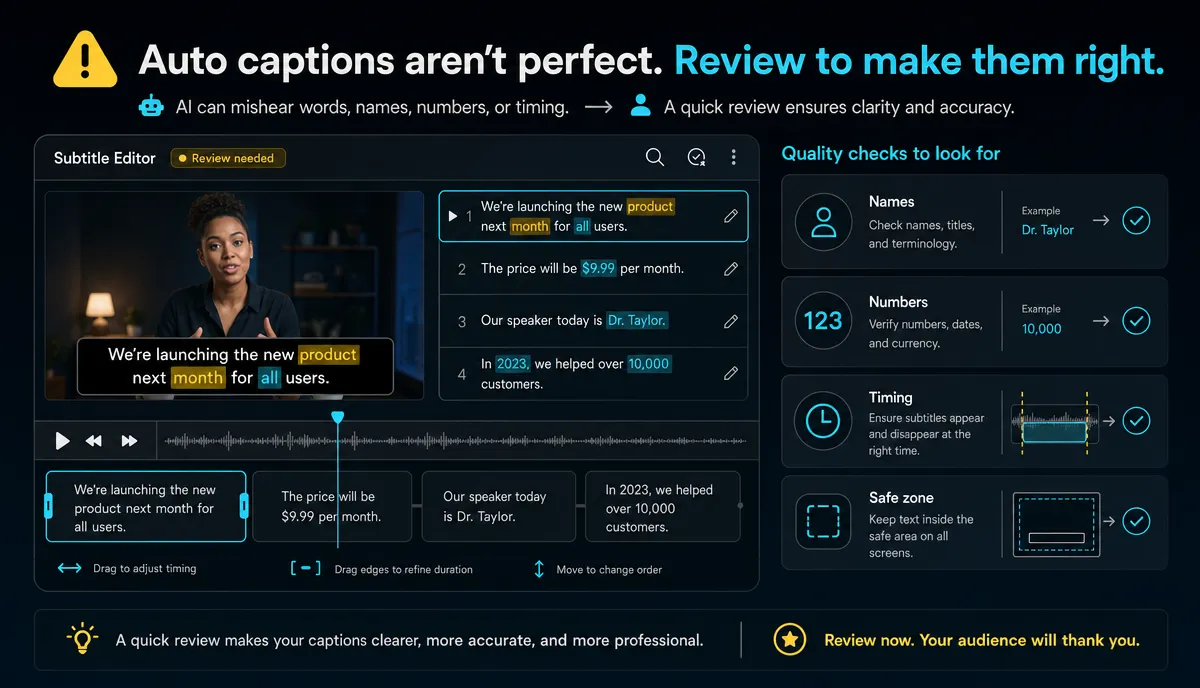
Den 4-trins nøjagtighedskontrol
Auto-transskription i 2026 er godt nok til, at du kan rette ord, ikke sætninger. Disse fire afleveringer fanger næsten alt forkert på få minutter:
1. Navne og fagudtryk. Egennavne, mærkenavne, tekniske termer — det er her, modellerne gætter. Søg i transkriptet efter alle navne, du nævnte, og ret det én gang; Gentagne forekomster er som regel konsistente.
2. Tal og tegnsætning. "$1.500" vs "femten hundrede", spørgsmålstegn der ændrer betydningen af en krog. Læs kun linjerne med cifre — det går hurtigt.
3. Tidsmæssig drift. Spil de første 20 sekunder, midtergangen og de sidste 20 sekunder. Hvis teksten virker mere end et beatoff fra tale, så skub til de stødende linjer i stedet for at acceptere "tæt nok på" — seerne bemærker mere forsinkelse end tastefejl.
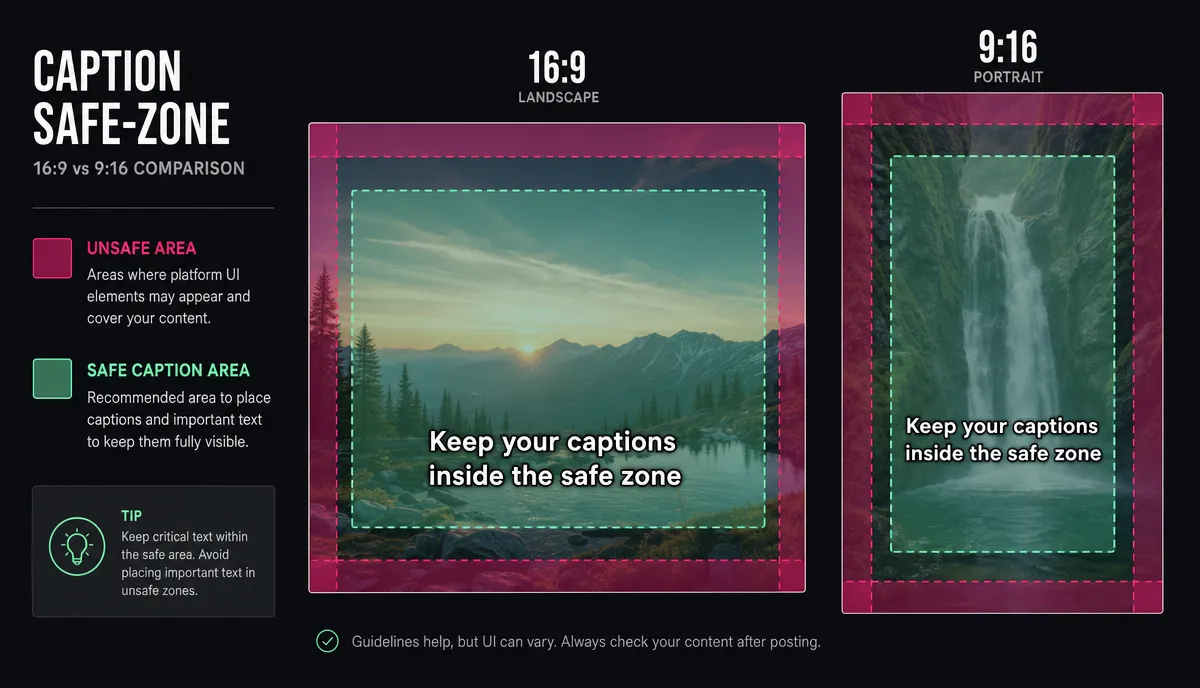
4. Sikker zone. Tjek at billedtekster ikke kolliderer med platformens brugerflade — TikToks knapper til højre og bundbeskrivelse, YouTube Shorts' overlay. Hold teksten inden for midterbåndet af rammen.
Metode 2: Upload eller rediger en SRT-fil
Bedst til: videoer, du allerede har transskriptioner af, genudgivelse på tværs af platforme, eller samarbejde med en redaktør, der sender dig billedtekstfiler.
En SRT er en klartekstfil med nummererede linjer med tidsstempler. Hvis du allerede har en, så genskab ikke noget — upload videoen plus SRT'en, og teksten lander tidsjusteret. Derfra kan du restyle det med en Undertekst-stileditor (skrifttype, størrelse, position, baggrund) uden at røre ved tidspunkterne.
To formatnoter, der er værd at kende:
- SRT vs VTT: Perronerne accepterer for det meste SRT; Webspillere ønsker ofte VTT. De indeholder det samme indhold — Konverter mellem dem i stedet for at transskribere igen.
- Behold SRT'en som din masterkopi. Styling og afbrænding er envejsoperationer; SRT er den version, du vil oversætte, omforme og genbruge.
Metode 3: Skriv dem manuelt
Bedst til: støjende lyd, tung krydstale, musik-tunge klip eller korte klip, hvor det tager længere tid at sætte noget automatisk op end bare at skrive.
Manuel betyder ikke primitiv. Arbejd linje for linje mod bølgeformen: hold hver billedtekst til én tanke, cirka 32–42 tegn pr. linje, højst to linjer på skærmen. Bryd linjer ved naturlige frasegrænser ("... og så gik vi" — ikke "... og så gik vi / ud"). For et 30-sekunders klip tager det fem minutter og giver dig fuld kontrol over betoningen.
Styling, der faktisk læses godt
Uanset hvordan teksten blev genereret, er det disse konventioner, der gør den læsbar på en telefon holdt på armlængdes afstand:
- Størrelse: Større end føles rigtigt på din skrivebordsforhåndsvisning. Hvis du ikke kan læse den komfortabelt på din egen telefon uden at fokusere, er den for lille.
- Kontrast: hvid eller næsten hvid tekst med mørk omrids eller en halvgennemsigtig baggrundspil. Rå hvid tekst over en lys scene forsvinder præcis, når din krog lander.
- Længde: en eller to linjer, én tanke per billedtekst. Trelinjes billedtekster tvinger seerne til at vælge mellem at læse og at se.
- Linjeskift ved frasegrænser: Afbryd, hvor du ville holde pause, når du taler. Midtvejspauser får selv nøjagtige billedtekster til at føles forkerte.
- Konsistens: Vælg én stil og behold den i alle videoer. Billedtekststil er en del af brandgenkendelse i et vertikalt feed — seerne identificerer skabere på den, før de registrerer ansigtet eller stemmen.
Fem almindelige undertekstfejl
- Offentliggør den rå auto-transskription. Fejlene samler sig præcis der, hvor opmærksomheden gør: navne og kroge.
- Tekster over platformens brugerflade. Perfekte undertekster, som TikToks knapper dækker, var stadig spildt arbejde.
- Transskribering af fyld. Skær "øhm", "du ved"-hakken væk — undertekster burde læses klarere end lydlydene.
- Lille "filmisk" tekst. Det ser elegant ud i editoren og usynligt i en bus.
- Brænder ind før jeg redder SRT'en. Behold den redigerbare fil; Pixels er for evigt.
Bløde undertekster vs. indbrændt: hvilken eksport skal man vælge
| Bløde undertekster (SRT/VTT-fil) Burnned-in (hardcoded) | ||
| Viewer kan skifte og slå til og fra | Ja | Nej |
| Overlever genuploads og downloads | Nej — filen kan blive adskilt | Ja — det er pixels |
| Flere sprog pr. video | Ja | Én pr. eksport |
| Stylingkontrol | Spillerafhængig | Total |
| Indekserbar efter platforme | Ja | Kun via platformens egen transskription |
Den praktiske regel, som de fleste skabere ender med:
- YouTube (længere form): upload SRT'en som et billedtekstspor. Det er indekserbart, seerne kan slå det til og fra, og du kan tilføje flere sprog senere uden at skulle gengive det.
- TikTok, Reels, Shorts: brænd underteksterne i med en dristig, højkontrast stil. Vertikale feeds bevæger sig hurtigt, native billedtekstrendering varierer, og stiliseret tekst fungerer også som et designelement.
- At gøre begge dele? Brænd ind til det vertikale snit, hold SRT'en sammen med den horisontale master.
FAQ
Er auto-genererede undertekster nøjagtige nok til at kunne offentliggøres? På klar tale, ja — efter firetrinskontrollen ovenfor. Den rå produktion er som regel over 90 procent der; Tjekket findes for de få navne, numre og tidssedler, der får billedtekster til at se uforsigtige ud. På rodet lyd kan du forvente mere reparation eller gå tilbage til manuelt.
Skal jeg bruge undertekster, selvom min video har klar voiceover? Ja. Lydaflysning, tilgængelighed og forståelse for ikke-modersmålstalere taler alle for det, og der er ingen reel ulempe udover de minutter, det tager.
Hvordan stopper jeg TikToks knapper med at dække mine billedtekster? Hold teksten i det centrale sikre bånd — væk fra kolonnen til højre og nederste beskrivelsesområde. Hvis du placerer billedtekster i den nederste tredjedel af æstetiske årsager, så hæv dem; firetrinskontrollen inkluderer netop dette gennemløb.
Kan jeg oversætte mine undertekster til andre sprog? Ja — og dette er det stærkeste argument for at beholde en SRT-masterfil. Når underteksterne fra kildesproget er korrekturlæst, går oversættelsen af filen hurtigt, og hver rettelse, du har foretaget, overføres til alle sprog. Vi udgiver snart en fuld arbejdsgangsvejledning med flersprogede undertekster.
Vil du have den hurtige version af alt ovenstående? Opret en gratis konto, upload én video, og du vil have korrekturlæste, stiliserede undertekster på den i den tid, det tog at læse denne guide. For det større billede af, hvad AI kan tage af din redigeringsplade, se vores oversigt over AI-videoredigering.
Referencer og officielle kilder
- YouTube Hjælp: Tilføj undertekster og undertekster
- YouTube Hjælp: Brug automatiske undertekster
- W3C WebVTT-specifikation


