Descript vs VEED: Hvilken videoeditor vinder?
Descript vs VEED sammenlignet med arbejdsgang, ikke forældede specifikationer: transkriptredigering vs. browsertekster, AI-stemme, oversættelse og en 30-minutters test for at vælge dit match.
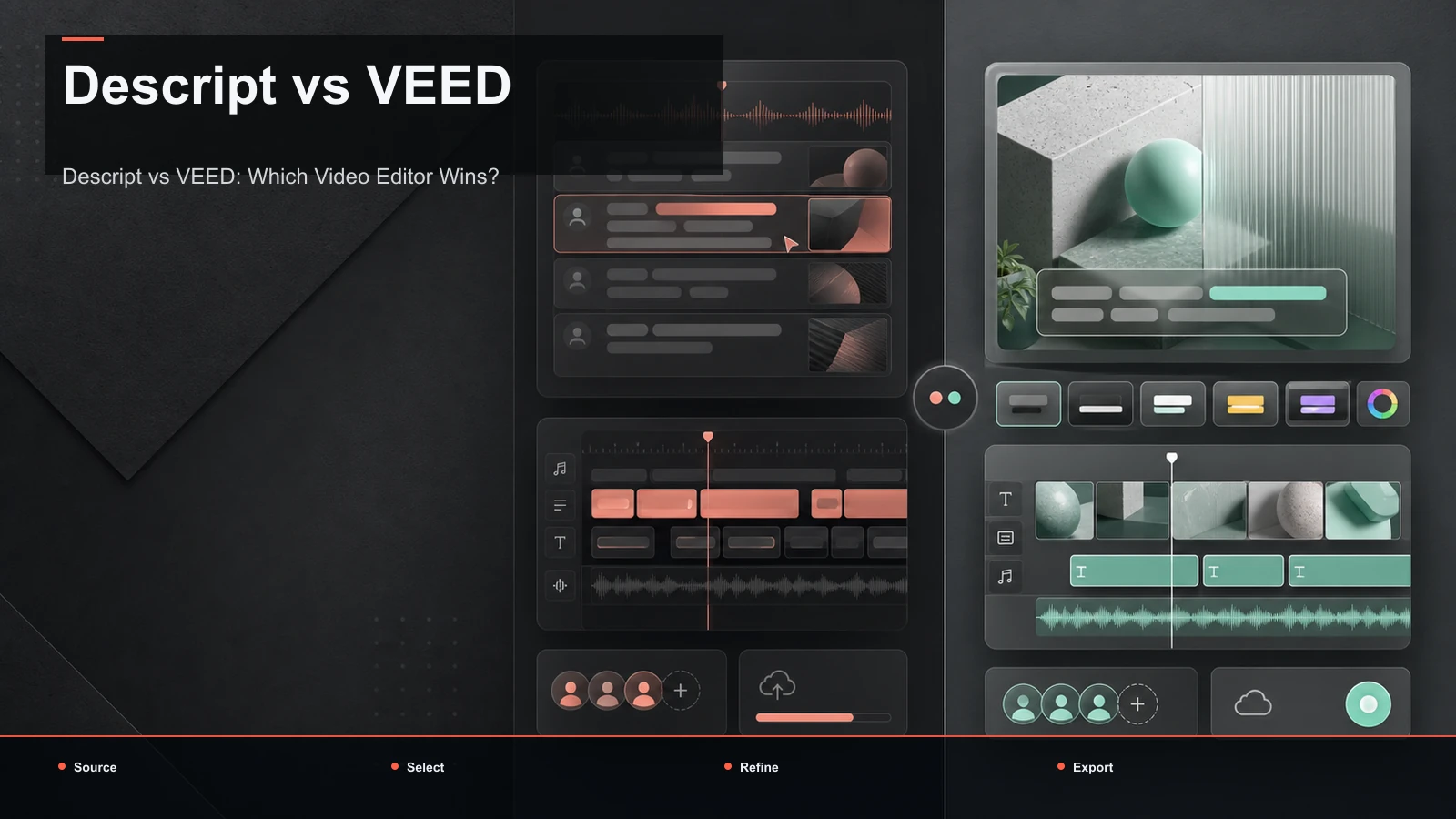
Descript vs VEED handler om et spørgsmål, som de fleste sammenligningssider begraver: vil du redigere videoen ved at omskrive transskriptionen, eller arbejde i en browserbaseret editor bygget op omkring billedtekster og hurtige sociale klip? Denne guide besvarer det på arbejdsgangsniveau — ingen opfundne pristabeller eller funktionslister, der bliver forældede næste kvartal — så du kan matche værktøjet med den måde, du faktisk publicerer på. Vi sammenligner, hvordan hver enkelt redigerer, hvordan de håndterer billedtekster og oversættelse, hvor AI-stemmen passer ind, og hvordan man kører en 30-minutters test på sit eget materiale. Og fordi mange, der læser en deskript veed-sammenligning, virkelig prøver at opbygge en gentagelig lang-til-kort pipeline, vil vi vise, hvor et browser-workspace med først ombygning som Recapo passer ind — ærligt talt og uden at krone nogen.
Oplysning og metode: Recapo.ai udgiver denne guide og kan optræde blandt de nævnte værktøjer. Vi tjekkede de officielle produktsider den 10. juli 2026. Vi sammenligner den oplyste workflow fit frem for uverificerede hands-on scores og anbefaler at teste den samme kildefil i hver finalist. Funktioner, grænser og priser kan ændre sig.
Vigtige pointer
- Descript og VEED ligger i forskellige spor: Descript er kendt for at redigere via transskription, VEED for browserbaseret undertekstning og sociale redigeringer. "Bedre" afhænger af dit job, ikke en scoreboard.
- Ignorer enhver specifik pris, kvote, vandmærke eller eksportpåstand, du læser i en liste — de ændrer sig konstant. Tjek priserne på hver leverandørs egen side og regn dine egne numre op.
- De afgørende faktorer er din redigeringsmodel, billedtekst og oversættelsesbehov, om du ønsker AI-stemme, og hvor meget lang til kort genanvendelse du laver.
- Ærligt Recapo position: det er et browser-arbejdsområde, der er stærkt til transskribering, klip, billedtekst, omramming, voiceover og eksport — fantastisk til genbrug, ikke en erstatning for en komplet tidslinjepakke.
Descript vs VEED ved første øjekast
Før detaljerne, her er placeringskortet. Dette er stabile, offentligt tilgængelige beskrivelser af, hvad hvert værktøj er til — ikke specifikationsark, for specifikationer er præcis det, der skifter mellem den dag, du læser dette, og den dag, du tilmelder dig.
| Dimension Deskription (positionering) VEED (positionering) |
| Kerneredigeringsmodel | Rediger video og lyd ved at redigere transskriptionen, dokument-stil | Browser-videoeditor bygget omkring undertekster og hurtige klip |
| Hvor den løber | Primært en desktop-app, du downloader | Kører i browseren, intet at installere |
| Bedst kendt for | Transkriptredigering, AI-stemme, skærmoptagelse, podcast og lange workflows | Automatisk undertekster, undertekst-styling og oversættelse, sociale medier og markedsføringsvideoer |
| Naturligt hjemmeformat | Langform talkvideo, podcasts blev til video | Korte sociale klip, tekstede forklaringer, markedsføringsmaterialer |
| Indlæringskurve | Velkendt, hvis man tænker i ord; Flere apps at lære | Light; De fleste laver billedtekster og klipper på dag ét |
Læs dette ud fra dit brugsscenarie, ikke brandloyalitet. Hvis din dag består i at skære et rodet interview ud ved at læse det, er Descripts model designet til dig. Hvis det er at sætte rene tekster på et klip og sende det fra en hvilken som helst bærbar, passer VEEDs model. Resten af denne sammenligning udpakker hver række, så du kan se, hvilken side af "descript eller veed" du faktisk lander på.
Den grundlæggende forskel: hvordan hvert værktøj redigerer
Den største splittelse mellem Descript og VEED er redigeringsmetaforen, og den afgør næsten alt længere nedstrøms.
Beskriv redigeringer via transkript. Den transskriberer først dit optagelse og viser de talte ord som redigerbar tekst. Slet en sætning, og den matchende video og lyd bliver klippet med den; Flyt et afsnit, og optagelserne følger. For talking head-videoer, interviews og podcasts, der er blevet til video, er redigering ved at læse hurtigere end at skubbe til klip på en bølgeform — du fjerner fyld og fjerner dårlige optagelser uden nogensinde at skrubbe. Kompromiset: hele tilgangen afhænger af transskriptionsnøjagtighed, og det ligger for det meste i en desktop-app, du installerer.
VEED redigerer i en browser-tidslinje. Det er en konventionel online-editor, hvor du trimmer, lagdelt tekst, tilføjer billedtekster og arrangerer klip visuelt — alt sammen i en fane, uden noget at downloade. Undertekster er tyngdekraften: du uploader, autogenererer undertekster, styler dem og eksporterer. Det er den slags værktøj, et socialt eller marketingteam griber frem, når de vil have et tekstet klip ud af døren i dag, ikke et langt interview omstruktureret i afsnit.
Ingen af modellerne er "rigtige." En transkriptredaktør skinner, når ordene er redigeringen — langt talt indhold, der trænger til at blive strammet op. En browser-billedteksteditor skinner, når videoen allerede er omtrent den længde, du ønsker, og opgaven er polering, billedtekster og format. At finde ud af, hvad der beskriver dit typiske projekt, er 80% af at vælge mellem veed og descript.
Billedtekster, undertekster og oversættelse
Feeds ses på lydløs, så undertekster bærer videoen — og det er her, mange købere faktisk beslutter sig.
Begge værktøjer genererer billedtekster fra tale, så de egentlige spørgsmål ligger længere nedstrøms: hvor meget stylingkontrol du får, hvor præcis timingen er, og om du kan oversætte undertekster til et bredere publikum. VEED lægger stor vægt på dette — undertekstarbejde er et hovedformål, og oversættelse er en del af grunden til, at sociale teams vælger det. Descript producerer billedtekster fra den samme transskription, der driver din redigering, så ordene på skærmen altid matcher klippet.
I stedet for at stole på en listicle's påstand om, hvor mange sprog eller stilarter de støtter, så test den. Tag et 60-sekunders klip med lidt baggrundsstøj og kør det igennem begge:
- Timing: Rammer billedteksterne de rigtige ord, eller driver de og skal trækkes?
- Linjelængde: Er linjerne korte nok til at læse på en telefon, eller vikles de akavet?
- Styling: Kan du få det look, du ønsker – position, størrelse, highlight, karaoke-stil ordpop – uden at kæmpe med redaktøren?
- Oversættelse: Hvis du lokaliserer, generer du ét oversat undertekstspor og læs det. Kvaliteten af maskinoversættelse varierer langt mere efter sprogpar end nogen funktionstjekliste tillader.
Hvis oversættelse er central for din kanal, betyder den selvtest mere end nogen specifikation, og en dedikeret tekstarbejdsgang er værd at vægte tungt. Hvis du vil have en introduktion til mekanikken først, dækker vores guide til Beskriv alternativer til redigering ved transkript, hvordan transkriptdrevet undertekstning opfører sig i praksis.
AI-stemme og voiceover
AI-stemme er en reel differentieringsfaktor, men ordet betyder forskellige ting for forskellige værktøjer, så match det til dit specifikke behov i stedet for en "har AI-stemme: ja"-boks.
Descript er kendt for at kombinere transskriptredigering med AI-stemme, inklusive en stemmeklon-mulighed, der kan generere eller patche linjer i en stemme, du har trænet – praktisk til at rette et forkert ord uden at genoptage hele optagelsen. VEED og de fleste browsereditorer tilbyder tekst-til-tale-stil voiceover til fortælling. Disse løser forskellige problemer: kloning handler om din stemme og sømløse rettelser; Tekst-til-tale handler om en stemme for ansigtsløse eller fortalt formater.
Beslut dig for, hvad du har brug for, før du sammenligner:
- Læser du videoer uden ansigt? Du vil have naturlig tekst-til-tale voiceover, som du hurtigt kan genskabe efter manuskript.
- Retter du ofte dine egne talte replikker? En stemmeklon-funktion gemmer genindspilninger — det er Descripts klassiske træk.
- Lokaliserer du til andre sprog? Du vil være opmærksom på stemmeindstillinger pr. sprog samt undertekstoversættelse sammen.
For ansigtsløse og genbrugte formater er det ofte alt, hvad du behøver at generere en ren AI-voiceover ud fra et manuskript. Recapo håndterer det voiceover-trin inden for samme browserflow som resten af redigeringen, som vi kommer til nedenfor.
Prisfastsættelse: hvordan man sammenligner det ærligt talt
Her er reglen, som hele denne artikel bygger på: stol ikke på nogen specifik pris, gratis-tier-grænse, vandmærke eller eksportgrænse, du læser andenhånds — inklusive fra leverandør-relaterede "sammenlignings"-sider. De tal ændrer sig, og et gammelt tal vil føre dig på afveje. Den eneste pålidelige sammenligning er dit forbrug mod hver leverandørs aktuelle officielle prisside.
For at gøre det retfærdigt, udfyld dine egne tal først, og tag dem derefter til begge prissider og sammenlign lige for lige:
| Linje Udfyld dit nummer |
| Minutter af optagelser, du behandler om måneden | ___ |
| Videoer udgivet pr. måned | ___ |
| AI-handlinger pr. video (undertekster, voiceover, klip, reframe) | ___ |
| Har du brug for flere sæder eller kun ét? | ___ |
| Sprog du oversætter eller dubber til | ___ |
Et værktøj, der ser billigt ud til lejlighedsvis brug, kan blive dyrt, når du udgiver ugentligt, og en fast plan, der ser dyr ud, kan være et kup i volumen. Uanset hvilken vej "descript vs veed.io" tilt'er for dig på prisen, hælder den på grund af dine tal — så kør dem først.
Kør din egen Descript vs VEED-test på 30 minutter
Den eneste sammenligning, der betyder noget, er på dine optagelser, din stemme og dine formater. Brug den samme kildevideo til begge værktøjer, så resultaterne er æbler mod æbler.
- Vælg et repræsentativt klip. Vælg en 10–20 minutters optagelse, der er typisk for det, du udgiver — samme accent, samme baggrundsstøj, samme tempo.
- Transskriber og scorer nøjagtighed. Kør hvert værktøjs tale-til-tekst og tæl de ord, du skulle rette. Dette er grundlaget for transkriptredigering, så mål det direkte.
- Lav én rigtig redigering. Fjern fyld i transkripteditoren og slet to dårlige optagelser ved at læse. I browsereditoren skal du trimme det samme klip på tidslinjen. Tid både og note, hvilket føltes hurtigst for dette indhold.
- Billedtekst og stil. Generer billedtekster i hver og brænd dem ind. Bedøm timing, linjelængde og hvor meget stylingkontrol du faktisk får på en forhåndsvisning i telefonstørrelse.
- Klip en forkortelse. Lav den lange optagelse om til mindst ét vertikalt 9:16-klip og se, hvor meget manuel oprydning hver enkelt skal have efter sin automatiske gennemgang.
- Stemme, hvis relevant. Generer én voiceover-linje (eller patch én linje) og lyt efter naturlighed i det format, du skal levere.
- Eksporter og inspicer. Skub en rigtig eksport i din sædvanlige opløsning og se den på en telefon, som dit publikum vil.
Det værktøj, der efterlader dig med mindst oprydning til sidst, vinder din deskript veed-sammenligning. Det resultat matcher ikke andres, og det er pointen.
Hvor Recapo passer ind: et omformnings-først alternativ
Hvis du er nået så langt, fordi dit rigtige job er at forvandle lange optagelser til en konstant strøm af shorts, er der en tredje bane, der er værd at kende til. Recapo er ikke en podcast-redaktør, der først er udskrift eller en social editor, der først undertekster – det er et browserbaseret AI-arbejdsområde bygget op omkring at genbruge langt indhold, uden noget at installere. Den accepterer MP4, MOV og andre almindelige formater, op til 6GB i alt pr. opgave, hvilket dækker de fleste lange optagelser, en skaber bringer med fra et webinar eller interview.
Her er den ende-til-ende-sti, den er bygget til:
- Upload din lange optagelse: den åbner i en fane, ingen download eller render farm.
- Transskribér og rediger i AI-videoeditoren, hvor transskription og tidslinje arbejder sammen.
- Gør lang til kort med AI clip generator, der trækker de stærkeste øjeblikke ind i selvstændige klip til YouTube Shorts, TikTok og Reels.
- Billedtekst og omram: tilføj auto-captions, der matcher din redigering, og omramme derefter til vertikal 9:16, så motivet forbliver i den sikre zone.
- Voiceover hvis du har brug for det til ansigtsløse eller lokaliserede klip, sæt så et cover og eksporter.
At være ærlig om tilpasningen: Recapo er bygget til transcribe–clip–caption–reframe–voiceover–export-vejen, ikke til frame-level color grading eller multi-track compositing, og det prøver ikke at være den dybeste transkripteditor eller caption-studie på markedet. Hvis dit arbejde foregår i en professionel desktop-tidslinje, er det et bedre hjem, og Recapo kan håndtere den korte ombygning omkring det. Hvor det fortjener sin plads, er i mellemvejen: én browser-flow fra en lang upload til en postet short. Prissætningen ligger på prissiden, så du kan sammenligne den med arbejdsarket ovenfor.
Hvilken skal du vælge? Match dit job med banen:
| Hvis du... Hæld mod |
| Rediger talking-head eller podcast-video ved at læse | En transkriptbaseret editor (Descripts model) |
| Brug for hurtige billedtekster og undertekstoversættelse i en fane | En browser-billedteksteditor (VEEDs model) |
| Ret eller klon dine egne talte linjer uden at genindspille | Et værktøj med stemmeklon-lignende AI-stemme |
| Gør lange optagelser til mange vertikale shorts | Et arbejdsområde med omanvendelser først |
| Vil du have én browser-flow fra upload til postet kort | Et browser-AI-arbejdsområde som Recapo |
Hvis hverken Descript eller VEED helt passer efter din test, er det værd at kigge nærmere på det bredere felt: se vores opsummeringer af Descript alternatives] og VEED alternatives, organiseret efter arbejdsgang frem for brand.
FAQ
Er Descript eller VEED bedre? Ingen af dem er universelt bedre — de er bygget til forskellige jobs. Descript er designet til redigering af lange talte videoer via transskription; VEED for hurtig, browserbaseret undertekstning og sociale redigeringer. Kør den 30 minutter lange test af samme optagelser ovenfor og lad den resterende oprydningstid afgøre. Det resultat afspejler dit arbejde langt bedre end nogen rangering.
Hvad er hovedforskellen mellem Descript og VEED? Redigeringsmodellen. Descript redigerer videoen ved at redigere dens transskription, dokumentstil, og kører hovedsageligt som en desktop-app, du installerer. VEED er en browsereditor centreret om billedtekster og hurtige klip, som kører i en fane uden noget at downloade. Næsten alle andre forskelle udspringer af den.
Er VEED eller Descript bedre til undertekster og oversættelse? Begge genererer billedtekster ud fra tale, og undertekstarbejde er et hovedformål for VEED, herunder oversættelse for bredere rækkevidde. I stedet for at stole på en specifikation, generer du ét oversat undertekstspor i hver på et rigtigt klip og læs det — maskinoversættelsens kvalitet varierer så meget mellem sprogpar, at kun din egen test fortæller sandheden.
Kan jeg redigere video via transskription i browseren uden at installere noget? Ja. Browserbaserede arbejdsområder transskriberer dit optagelse og lader dig klippe det ved at redigere teksten, uden at downloade det. Recapo kører transskriberings- og redigeringsflowet i en fane, og fortsætter derefter med klipning, billedtekster, omformulering og voiceover samme sted.
Hvilken er bedst til at lave lange videoer om til shorts? For at fremstille mange vertikale klip fra én lang optagelse vægtes lang-til-kort klipning og vertikal omramming kraftigt — det er her, et arbejdsområde med omanvendelse eller dedikeret klipværktøj typisk slår en ren transskriptions- eller billedteksteditor. Test hver enkelt på en ægte 20-minutters video og vurder, hvor brugbare de automatiske klip er, før du binder dig.
Start din egen sammenligning i dag
Den hurtigste måde at afslutte descript-vs veed-debatten for din kanal er at køre én rigtig optagelse gennem det workflow, du faktisk vil gentage. Hvis den arbejdsgang er at omdanne lange videoer til tekstede vertikale shorts, lader Recapo dig transskribere, klippe, undertekste, omramme, tilføje voiceover og eksportere — alt sammen i browseren, intet at installere. Opret din gratis konto og sæt din næste optagelse igennem den 30-minutters test ovenfor. Din redigeringstid og din eksport vil fortælle dig, hvad sammenligningssiderne ikke kan.
Referencer og officielle kilder
- YouTube Hjælp: Tilføj undertekster og undertekster
- MDN Web Docs: WebVTT API
- YouTube Hjælp: Opret en Short
- Recapo.ai: Produktoversigt og aktuelle uploadgrænser
- Recapo.ai: AI Video Editor
- Deskript: Officiel produktside
- VEED: Officiel produktside
- FFmpeg: Officiel dokumentation