
Videoupload siger ikke-understøttet format? Diagnosticér fejlen
Diagnosticér ikke-understøttede videouploads ved at adskille filstørrelse, container, codecs og browserstatus, med en minimal testmatrix og supportskabelon.

En fejl om »ikke-understøttet format« ved videoupload er ikke nødvendigvis et filstørrelsesproblem. Identificér, hvornår fejlen opstår, undersøg containeren og de faktiske video- og lydstreams, og test én lille, repræsentativ kopi mod destinationens dokumenterede krav. Ændr én faktor ad gangen, så et vellykket forsøg fortæller dig noget nyttigt.
Begynd ikke med gentagne gange at komprimere samme fil. En mindre fil kan stadig indeholde et ikke-understøttet codec, en inkompatibel lydstream eller beskadiget medieindhold. En helt gyldig fil kan også fejle på grund af et browser-, konto-, netværks- eller behandlingsstatusproblem. Fejlmeddelelsen er et udgangspunkt, ikke en fuldstændig diagnose.
Arbejdsgangen nedenfor bruger et konstrueret uploadtilfælde og en foreslået testmatrix. Ingen faktiske fejlslagne tjenesteuploads eller vellykkede Recapo-kontrolfiler blev testet til eksemplet.
Registrér fejlen, før du ændrer filen
Skriv den præcise meddelelse ned, hvilket trin den viste sig på, og om tjenesten oprettede en opgave eller gemte en upload. Bevar originalfilen, og giv hver diagnosekopi et særskilt navn.
Tre trin er værd at adskille. En browser kan afvise valget før overførsel. En overførsel kan stoppe før afslutning. Eller tjenesten kan modtage alle bytes og fejle under mediebehandlingen. Observationerne peger på forskellige kontroller, selv når den viste fejl bruger lignende formuleringer.
Antag ikke, at en fejlvisning betyder, at ingen opgave eksisterer. Kontrollér understøttede historik- eller statusvisninger, hvis de findes, før du indsender samme fil igen. Hvis status for en betalt operation er uklar, skal du afklare den via den tilgængelige status- eller supportvej frem for blind genindsendelse.
Indsaml tilstrækkelig sammenhæng til at reproducere problemet: destinationsfunktion, browser- og operativsystemversioner, filendelse, omtrentligt filstørrelse og forsøgstidspunkt. Medtag ikke adgangskoder, sessionstokens, private links eller unødvendigt personligt materiale i en supportrapport.
Et skærmbillede kan bevare ordlyden, men kopiér også teksten, hvis det er muligt. En vag note som »det virkede ikke« mister skellet mellem afvisning, stoppet overførsel og behandlingsfejl.
En videofil har mere end ét kompatibilitetslag
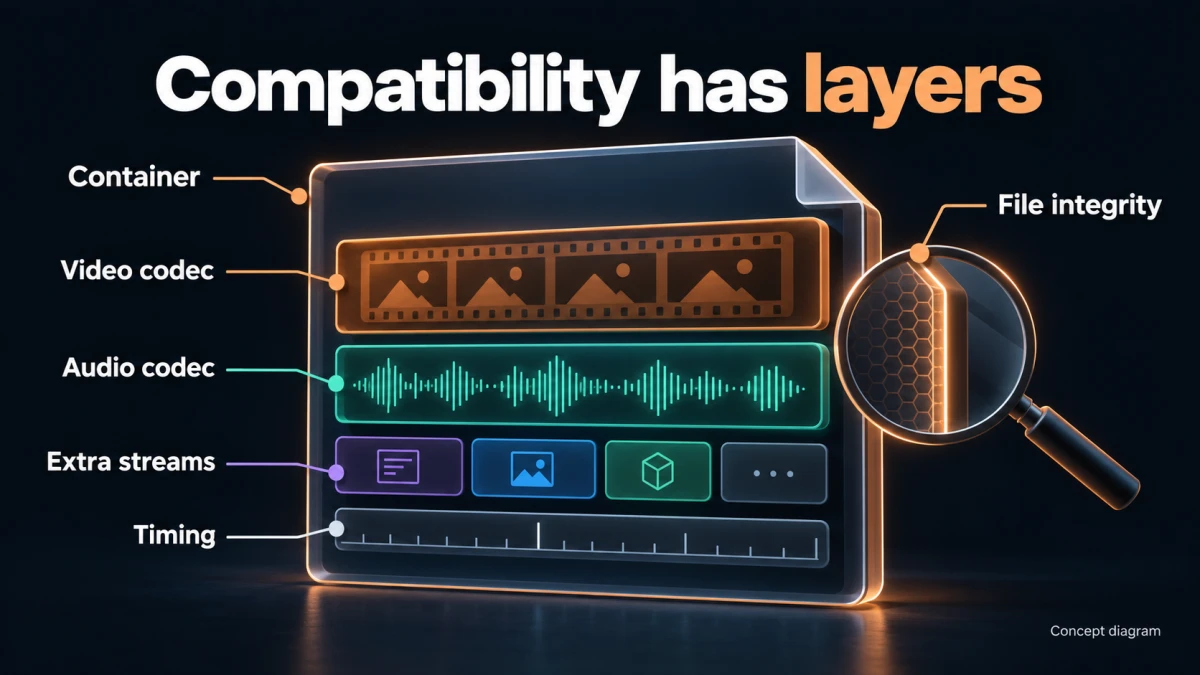
Konceptdiagram; ikke et skærmbillede af produktets brugerflade.
Filendelsen er ikke en fuldstændig specifikation. En container pakker streams og metadata; codecs beskriver, hvordan de enkelte mediestreams er kodet. En destination kan acceptere en container, men afvise noget inde i den.
For eksempel behøver to filer, der ender på .mp4, ikke indeholde samme videocodec, lydcodec, profil, pixelformat eller streamopsætning. Omdøbning af en filendelse ændrer ikke indholdet.
Undersøg de lag, der er relevante for destinationen:
| Lag | Hvad du skal registrere | Hvorfor det kan betyde noget |
|---|---|---|
| Container | Faktisk format, ikke kun filendelse | Bestemmer, hvordan streams og timinginformation pakkes |
| Video | Codec, profil hvor tilgængelig, dimensioner, pixelformat/bitdybde | En decoder understøtter måske kun en del af et codecs mulige område |
| Lyd | Codec, kanalantal/-opsætning, samplingsfrekvens, valgt spor | Accepteret video betyder ikke, at hver lydstream accepteres |
| Timing | Varighed, starttider, billedfrekvensadfærd | Import eller behandling kan fejle på en bestemt timingstruktur |
| Ekstra streams | Undertekster, alternativ lyd, vedhæftninger, data | Destinationen forventer eller bevarer dem måske ikke |
| Filintegritet | Om hele filen kan læses | En plausibel header beviser ikke, at mediet er komplet |
Ikke hvert felt vil være tilgængeligt i en enkel brugerflade. Registrér, hvad du kan undersøge, og identificér manglende oplysninger. Udfyld ikke ukendte værdier med antagelser baseret på enheden eller filendelsen.
Brug destinationens aktuelle officielle krav til at afgøre, hvad der betyder noget. En generel anbefaling som »brug MP4« erstatter ikke dens faktiske specifikationer for accepteret video og lyd.
Find fejlen med et lille beslutningstræ
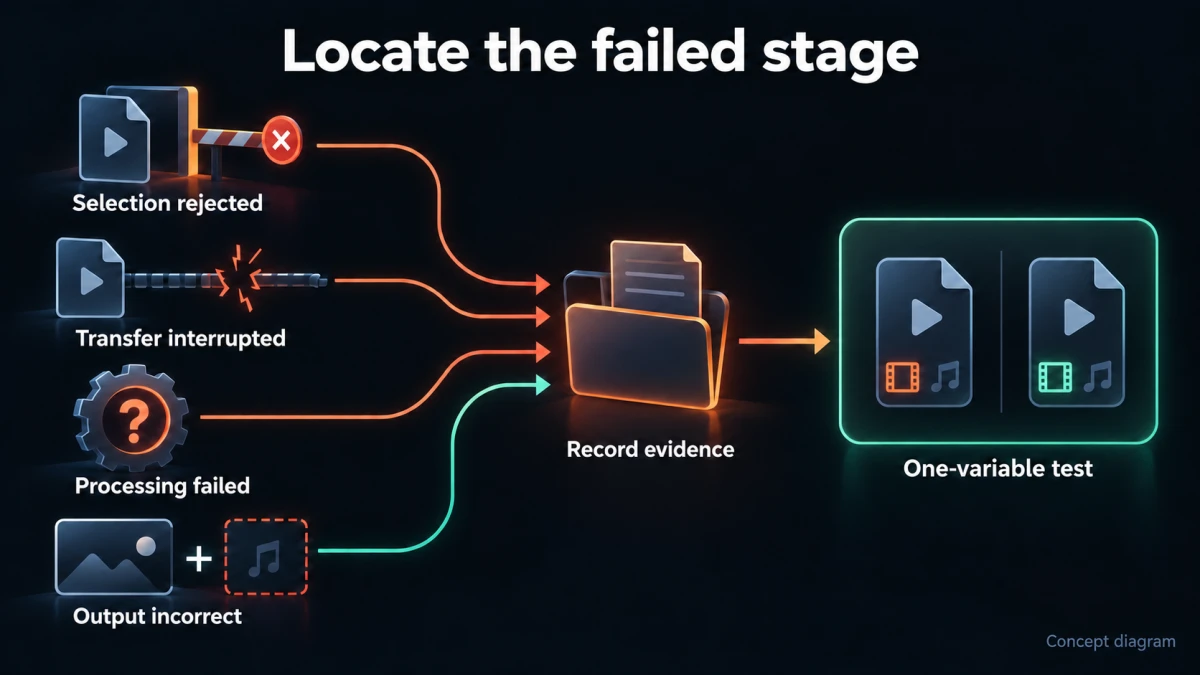
Konceptdiagram; ikke et skærmbillede af produktets brugerflade.
Hvis filvalget afvises med det samme, skal du kontrollere den dokumenterede inputtype, filendelse, filstørrelses- og varighedsgrænser, samt om den valgte funktion accepterer den type kilde. Antag ikke, at grænser fra et andet værktøj på samme websted gælder.
Hvis overførslen begynder, men stopper, skal du bevare fejlen og undersøge forbindelsen, browserstatus og enhver uploadstatus, tjenesten tilbyder. En formatkonvertering løser måske ikke en transportfejl.
Hvis uploaden afsluttes, men behandlingen fejler, skal du undersøge mediestreams og lokal læsbarhed. Tjenesten kan måske modtage containeren uden at kunne afkode de valgte streams.
Hvis filen behandles, men mangler lyd, har forkert orientering, manglende spor eller ændret farve, er problemet ikke længere blot »uploadfejl«. Du har brug for en kontrol af indholdsbevarelse og fortolkning. En grøn succesmeddelelse beviser ikke, at den leverede video er acceptabel.
Brug disse grene til at vælge én næste observation. Ryd ikke browserdata, transkod filen, skift netværk og opret en ny konto samtidig. Selv hvis næste forsøg virker, ved du ikke, hvilken faktor der betød noget.
Kontrollér originalen lokalt, før du skaber varianter
Åbn hele originalen i en egnet lokal afspiller eller editor, og undersøg begyndelse, midte og slutning. Bekræft, at forventet lyd findes, varigheden er plausibel, og filen ikke stopper uventet.
Vellykket lokal afspilning indsnævrer problemet, men etablerer ikke kompatibilitet med destinationen. Et lokalt program kan understøtte codecs eller streamkombinationer, som tjenesten ikke gør. Omvendt kan en fejl i én afspiller afspejle dens understøttelse frem for beskadigelse.
Hvis mediet ser afkortet ud, skal du sammenligne dets størrelse og overførselshistorik med den bedste tilgængelige kilde. En delvist kopieret fil bør om muligt genskabes fra kilden, ikke gentagne gange transkodes i håb om, at manglende indhold vender tilbage.
Brug om nødvendigt et teknisk inspektionsværktøj til at identificere streamene. Bevar en kopi af rapporten sammen med diagnoseregistreringen. Antag ikke, at ét vist »format«-felt dækker både containeren og alle codecs.
Vælg den mindst indgribende test, som besvarer spørgsmålet
FFmpeg skelner streamkopiering fra transkodning. Streamkopiering fører valgte kodede streams til et output uden at genkode dem; transkodning afkoder og koder. Dets dokumentation om streamvalg gør også klart, at valget bestemmer, hvad der når outputtet. FFmpegs dokumentation
Skellet hjælper med at vælge en test. Hvis streamene matcher destinationens krav, men containeren ikke gør, kan en kompatibel remux være nok. Hvis videocodec ikke understøttes, skaber ren ompakning ikke et understøttet codec.
Kald ikke en remux universelt tabsfri i enhver forstand. At undgå genkodning bevarer de valgte komprimerede medier, men outputtet kan stadig afvige i metadata, tidsstempler eller medtagne streams. Kontrollér, hvad der blev bevaret.
Hvis transkodning er nødvendig, skal du begynde fra den bedste kilde og vælge indstillinger, som passer til destinationen. Undgå en kæde af kopier med tab lavet fra tidligere testoutput. Giv hver test et formål, og bevar originalen.
En ekstern kommando, som illustrerer en selektiv remux, først efter bekræftelse af at de valgte streams kan lagres i MP4:
ffmpeg -n -i "sample.mov" -map 0:v:0 -map "0:a:0?" -c copy "sample-remux.mp4"
Den vælger første video og, hvis til stede, første lydstream. Den bevarer ikke hver ekstra stream. Indstillingen mod overskrivning forhindrer udskiftning af en eksisterende destination. Kommandoen er ikke en universel reparation og ikke en instruktion til Recapos brugerflade.
Hvis det valgte codec er inkompatibelt med containeren eller destinationen, skal du stoppe og vælge en passende konvertering frem for at ændre filendelser eller gentage kommandoen uændret.
Skab en repræsentativ prøve uden at skjule fejlen
En lille prøve kan mindske omkostningen ved en diagnosetest, men måden, du skaber den på, betyder noget. Hvis prøvefremstillingen genkoder videoen til et andet codec, viser dens succes ikke, at det oprindelige codec var acceptabelt.
Dokumentér, om prøven bevarer de oprindelige streamegenskaber eller bevidst ændrer dem. Hvis fejlen er nær slutningen, skal du medtage det område. Hvis den afhænger af en overgang eller et bestemt lydspor, skal du bevare den egenskab.
En prøve kun fra begyndelsen kan overse beskadigelse eller usædvanlige tidsstempler senere i filen. En prøve er derfor en hypotesetest, ikke en garanti for, at hele filen består. Når en mulig vej er identificeret, skal du validere et fuldt output før levering.
Til følsomt materiale skal du bruge det mindste autoriserede indhold, som kræves til diagnose. En generisk kontrolfil kan teste, om uploadvejen overhovedet virker, men kan ikke reproducere enhver egenskab ved kilden. Upload ikke private optagelser til en uvedkommende tjeneste, blot fordi det er bekvemt til test.
Gennemarbejdet eksempel: en lille fil, som stadig fejler
Forestil dig en fiktiv konsulent, Dana, hvis skærmoptagelse er lille nok til destinationens angivne størrelsesgrænse, men får en meddelelse om ikke-understøttet format efter overførsel. Filnavnet ender på .webm. Dana antager, at tjenesten kræver en mindre fil, og forbereder endnu en komprimering.
I stedet registrerer Dana fejltrinnet og undersøger filen. Antag i dette konstruerede scenarie, at videoen er VP9, og lyden er Opus. Det er hypotetiske sagsdetaljer, ikke fund fra en faktisk uploadet fil.
Næste spørgsmål er, om destinationens dokumenterede krav accepterer kombinationen. Hvis de kræver et andet video- eller lydcodec, besvarer sænkning af bitraten for de samme streams ikke kompatibilitetsproblemet.
Dana skaber en testplan:
| Test | Bevidst ændring | Observation, som skal registreres | Hvad et vellykket resultat ville understøtte |
|---|---|---|---|
| Autoriseret enkel kontrolfil | En anden kort fil, som vides at være understøttet | Afsluttes valg, overførsel og behandling? | Vejen virker for kontrolfilen, ikke nødvendigvis kilden |
| Kilderepræsentativ prøve | Varigheden reduceres, mens egenskaber registreres | Opstår samme fejl? | Om en mindre repræsentativ enhed reproducerer problemet |
| Kandidat med kun containerændring | Ompak kompatible valgte streams | Ændres behandlingsadfærden? | Container/indpakning kan være relevant |
| Kandidat med målcodec | Kod til dokumenterede video-/lydkrav | Behandles den og bevarer indholdet? | Den testede kodningsvej kan passe til denne destination |
| Fuldt kandidatoutput | Anvend den accepterede vej på originalen | Fuld behandling og indholdskontroller | Den faktiske leverance, ikke kun en prøve, består gennemgangen |
Tabellen rapporterer ingen afsluttede resultater. Den viser, hvordan fremtidige observationer kan fortolkes uden overdrevne påstande.
Hvis prøven med målcodec lykkes, men det fulde output fejler, bør Dana ikke erklære problemet løst. Undersøg forskelle som varighed, senere beskadigelse, streamændringer eller behandlingsgrænser. Hvis selv den enkle kontrolfil fejler, skal du undersøge uploadvejen, før du skaber flere medievarianter.
Kend det, en transkoder med rimelighed kan hjælpe med
Recapos H.264 Transcoder beskriver offentligt konvertering fra kilder som HEVC og VP9 til H.264 med valg af bitrate og opløsning. Det kan være relevant, når H.264 indgår i destinationens accepterede specifikation.
Den offentlige beskrivelse dokumenterer ikke hver avanceret kontrol til streamvalg, lydkodning, profil, tidsstempel, HDR eller browseruploaddiagnose. Brug understøttede muligheder, hvis de opfylder kravet; brug en dokumenteret ekstern editor eller transkoder, når de nødvendige kontroller ikke er tilgængelige.
Gør ikke produktets generelle kompatibilitetspositionering til et løfte om, at enhver kilde fungerer overalt. Destinationen bestemmer stadig, hvad den accepterer, og en fil kan have problemer uden forbindelse til dens videocodec.
Efter konvertering skal du verificere lyd, varighed, orientering, farve og krævede spor. En H.264-betegnelse alene etablerer ikke hele leveringskravet.
Skeln et browserproblem fra et medieproblem
Brug en klar sammenligning frem for en samling gæt. Prøv samme autoriserede kontrolfil i en anden understøttet browser eller et andet miljø, men kun når det er inden for opgavens omfang. Registrér versionerne og resultatet.
Hvis én browser fejler før overførsel, og en anden accepterer samme fil, peger det mod klientvejen. Det beviser ikke, at filens endelige behandling lykkes. Hvis begge uploader, men tjenesten afviser behandlingen, løser browserskift måske ikke medieinkompatibiliteten.
Kontrollér, om en browserudvidelse, en udløbet session eller en lokal begrænsning kan påvirke vejen, men deaktivér ikke beskyttelser ukritisk. Foretræk et minimalt ændret, godkendt miljø. Del ikke sessionscookies eller autentificeringstokens med en supportmodtager.
Hvis destinationen rapporterer et konto- eller kvoteproblem, skal du behandle det som netop det. Genkodning af samme fil kan ikke etablere manglende kontobeføjelser. Antag heller ikke, at en betalt opgave fejlede uden konsekvenser, blot fordi en browserfane holdt op med at svare.
Undgå falske sejre
En vellykket upload med manglende lyd er ikke en vellykket levering. En konverteret prøve, som ser korrekt ud, men mister undertekster, kan stadig bryde brugerens krav. En fil, der accepteres efter aggressiv størrelsesreduktion, kan være uegnet til den tiltænkte præsentation.
Definér acceptkriterierne, før du vælger testen. Til en enkel mundtlig vejledning kan de omfatte hele billedet, det tiltænkte speakspor, læsbar brugerfladetekst og korrekt varighed. En flersproget leverance kan kræve flere spor eller en separat undertekstpakke, som en grundlæggende konvertering ikke bevarer.
Kontrollér det faktiske output, ikke kun kildeindstillingerne. Undersøg, hvilke streams der findes, og afspil repræsentative punkter. Når vigtig information formidles af skærmtekst, skal du gennemgå den ved leveringsstørrelsen.
Hvis vejen kun virker efter fjernelse af en nødvendig egenskab, skal du rapportere afvejningen frem for at skjule den. Næste beslutning kan være et andet leveringsformat eller en anden arbejdsgang, ikke yderligere komprimering.
En supportrapport, som lader andre fortsætte diagnosen
RAPPORT OM UPLOADFEJL
Destinationsfunktion og tiltænkt opgave:
Præcis fejltekst:
Fejltrin: valg / overførsel / behandling / afspilning af leverance
Forsøgstidspunkt og eventuel ikke-følsom opgaveidentifikator:
Kontrolleret aktuel opgavestatus:
Originalkildens oprindelse:
Container og filendelse:
Videocodec/profil/pixelformat/dimensioner:
Lydcodec/kanaler/samplingsfrekvens:
Varighed og filstørrelse:
Ekstra streams, som skal bevares:
Fund ved lokal afspilning:
Kontrol-/prøvetests og én ændret variabel pr. test:
Forventet resultat:
Faktisk resultat:
Rensede skærmbilleder eller medierapporter:
Hvad der stadig er ukendt:
Vedhæft ikke fortroligt kildemateriale, medmindre det er nødvendigt, autoriseret og sendes gennem en passende kanal. En medierapport uden følsomme oplysninger og en minimal reproducerbar prøve kan være nok til at begynde.
Før problemet lukkes, skal du bekræfte, at den fulde leverance behandles, afspilles korrekt, bevarer krævede streams og varighed og opfylder destinationens faktiske krav. Bevar den accepterede vej, så næste fil kan kontrolleres mod den uden at antage, at alle fremtidige kilder er identiske.
For bredere spørgsmål, du bør stille før brug af en tjeneste, se tjeklisten til onlinevideoværktøjer. Det snævre princip her er at diagnosticere det fejlslagne lag med det mindste nyttige eksperiment.
Begynd med at skrive det præcise fejltrin og undersøge de faktiske streams. De to observationer gør normalt næste test mere informativ end endnu en mindre fil med det samme ukendte indhold.
