Sådan tilføjer du kapitler til en YouTube-video
Sådan tilføjer man kapitler til en YouTube-video: det præcise tidsstempelformat, som YouTube kræver, en copy-paste-skabelon og rettelser for, hvornår kapitler ikke vises.
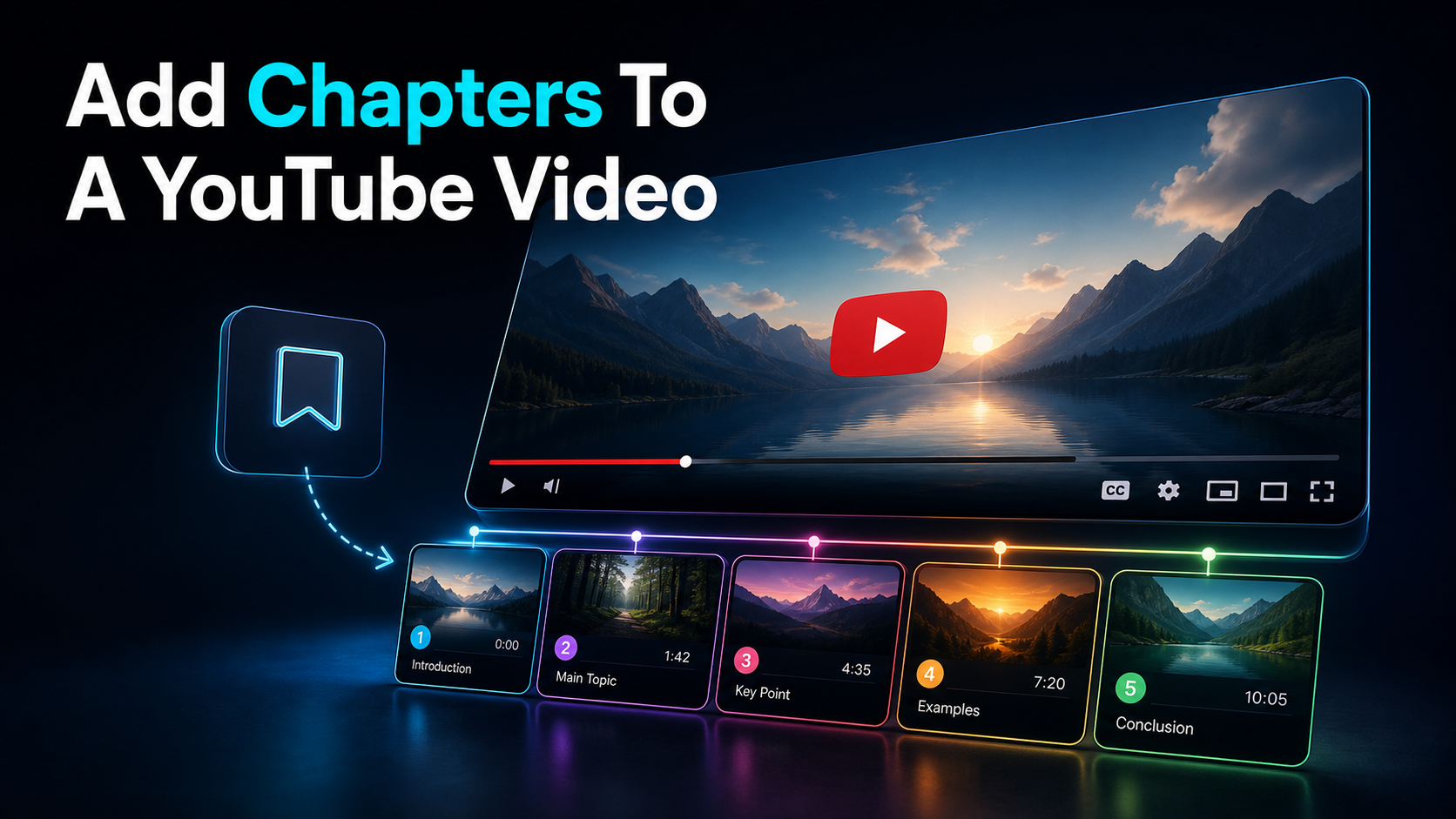
At tilføje kapitler til en YouTube-video tager omkring to minutter og nul redigeringssoftware: du indtaster en liste med tidsstempler i beskrivelsesboksen, startende ved 00:00, og YouTube deler din statuslinje op i navngivne, klikbare sektioner. Denne guide giver dig de præcise formateringsregler, som YouTube håndhæver, en copy-paste-skabelon du kan udfylde, og en fejlfindingsblok til de øjeblikke, kapitler nægter at vise – plus en praktisk måde at finde rene kapitel-breakpoints på et langt resumé eller interview. Lær at tilføje kapitler til en YouTube-video én gang, og du vil aldrig fumle med formatet igen.
Faktatjek-note: Platformregler og produktgrænser blev tjekket mod officielle kilder den 10. juli 2026. De kan ændre sig, så verificér den linkede kilde, før du handler på en tærskel eller specifikation.
Hvad YouTube-kapitler egentlig gør
YouTube-videokapitler deler den røde fremdriftsbjælke op i mærkede segmenter. Når en seer holder musen over tidslinjen, ser de navngivne sektioner i stedet for et langt ubrudt spor; På vagtsiden bliver kapitellisten til en klikbar indholdsfortegnelse, som de kan hoppe rundt i. Det hele drives kun af en liste over tidsstempler i din beskrivelse — ingen særlig upload, intet redigeringsværktøj, intet plugin.
To ting gør kapitlerne værd at bruge to minutter på:
- Navigation og fastholdelse. På alt længere end et par minutter — et filmresumé, en tutorial, et interview — ser seerne sjældent fra start til slut. Kapitlerne lader dem lande på den del, de kom for, hvilket holder dem på videoen i stedet for at hoppe til en konkurrent.
- Søgeflade. Kapiteltitler er indekseret, og velmærkede øjeblikke kan vises som "nøgleøjeblikke" i Googles søgeresultater, ifølge YouTubes egen dokumentation. Et kapitel kaldet "Hvordan det ender" er en lille ekstra dør ind til din video.
Mekanikkerne er evigt udviklede. Brugerfladen bliver omdesignet med jævne mellemrum, men den underliggende regel — tidsstempler i beskrivelsen skaber kapitler — har holdt i årevis.
De formateringsregler, som YouTube håndhæver,
Det er her, de fleste "kapitler vil ikke vises"-problemer opstår. YouTube behandler dine beskrivelsestidsstempler som kapitler kun, når alle regler nedenfor er opfyldt. Misser du én, ignorerer den tavst hele listen.
| Styre Krav Hvorfor det snubler folk |
| Første tidsstempel | Det må være præcis 00:00 | Folk starter deres liste ved 00:12 eller det første rigtige emne |
| Minimumsantal | Mindst 3 tidsstempler | To kapitler er ikke nok; YouTube har brug for tre eller flere |
| Minimumslængde | Hvert kapitel 10 sekunder eller længere | To markører 6 sekunder fra hinanden bryder listen |
| Orden | Opstigende (kronologisk) | Et tidsstempel, der er sat ud af rækkefølge, dræber det |
| Format | MM:SS, eller HH:MM:SS over en time | At bruge et punktum (1.30) i stedet for kolon fejler |
| Placering | I videoen beskrivelse, hver på sin egen linje | Tidsstempler, der er begravet midt i et afsnit, registreres ikke |
Disse krav — 00:00 start, mindst tre kapitler, ti sekunders etage og stigende rækkefølge — kommer direkte fra YouTubes Help-dokumentation, og det er præcis de betingelser, platformen tjekker. Behandl dem som en tjekliste før flyvning, og kapitlerne "fungerer bare."
Kopier-indsæt kapitelskabelon
Her er den form, YouTube ønsker. Hver linje er et tidsstempel, et mellemrum, og derefter sektionens navn:
For at bruge den: erstat titlerne med dine egne, behold den første linje på 00:00, opfør dem i stigende rækkefølge, og sørg for, at to tidsstempler ikke sidder tættere på hinanden end ti sekunder. Hold mindst tre linjer. Det er hele specifikationen.
En tom version, som du kan udfylde, mens du gennemgår videoen:
Skriv hvert tidsstempel præcis, som det står på YouTube-afspilleren (MM:SS), ét per linje. For en video på en time eller længere viser spilleren HH:MM:SS, så match det — 1:04:20, ikke 64:20. Titlerne kan være så enkle eller slagkraftige, som du vil; formatet er alle YouTube-tjek.
Sådan tilføjer du kapitler til en YouTube-video, trin for trin
Du kan tilføje kapitler under upload eller til enhver video, du allerede har udgivet. Beskrivelsen er det samme felt uanset hvad.
På desktop (YouTube Studio):
- Åbn YouTube Studio → Indhold, og klik på den video, du vil redigere.
- I Beskrivelse-boksen går du til en ny linje og skriver
00:00efterfulgt af din første kapiteltitel. - Tilføj hvert resterende tidsstempel på sin egen linje, i stigende rækkefølge, mindst ti sekunder fra hinanden — mindst tre linjer.
- Dobbelttjek at første linje står præcis
00:00. - Klik Gem. Inden for et øjeblik vises kapitlerne som segmenter på fremdriftslinjen.
På mobilen:
- Åbn YouTube-appen, gå ind i din video, og tryk Rediger (blyant) på beskrivelsen, eller rediger den i YouTube Studio-appen.
- Skriv den samme tidsstempelliste —
00:00første, én per linje, stigende, mindst ti sekunder. - Gem. De samme regler gælder; Appen har ikke en separat "Kapitel"-knap.
Der er ingen dedikeret "tilføj kapitler"-knap nogen steder — kapitler er et biprodukt af en korrekt formateret beskrivelse. Hvis du ved, hvordan man tilføjer tidsstempler til YouTube i beskrivelsen, ved du allerede, hvordan man tilføjer kapitler. Den eneste forskel mellem et tidsstempel, der springer over playheaden, og et helt kapitel, er, at alle seks formateringsregler ovenfor overholdes.
Manualkapitler vs. YouTube-automatiske kapitler
Hvis du ikke tilføjer noget, kan YouTube generere kapitler til dig. At forstå forskellen fortæller dig, hvornår du skal gøre det i hånden.
| Manualkapitler YouTube automatiske kapitler |
| Hvem skriver titlerne? | Du | YouTubes maskinlæring |
| Kontrol over breakpoints | Fuld | Ingen — gætter den |
| Formulering / nøgleord | Dit valg | Generisk, ofte bogstaveligt |
| Opsætningsindsats | ~2 minutter | Nul |
| Pålidelighed | Vises når reglerne overholdes. | Kan dukke op eller ej |
YouTubes automatiske kapitler (og dets "nøgleøjeblikke") produceres af maskinlæring, der læser din video og, ifølge YouTube, også kan trække på tidsstempler, som andre seere refererer til. De er gratis og hands-off, men titlerne er generiske, og cutpoints er et gæt — fint for en video, du ikke havde tid til at sætte mark, svagt for alt, du går op i at rangere eller beholde.
Du kan slå automatiske kapitler fra, hvis du hellere vil styre alt: i videoens redigeringsskærm skal du udvide Vis mere og fjerne markeringen Tillad automatiske kapitler og nøgleøjeblikke. Så snart du tilføjer tre gyldige manuelle tidsstempler, overtager din liste alligevel — manuel vinder altid over automat.
Den ærlige tommelfingerregel: marker alt langt eller eviggrønt i hånden, og lad auto-kapitler dække de lavrisiko-uploads.
Hvorfor dine YouTube-kapitler ikke vises
"YouTube-kapitler vises ikke" er næsten altid en formateringsfejl, ikke en fejl. Løb ned ad dette bord, før du tror, noget er i stykker.
| Symptom Sandsynlig årsag Løsning |
| Ingen kapitler overhovedet | Første tidsstempel er ikke 00:00 | Lav den første linje præcis 00:00 |
| Ingen kapitler overhovedet | Færre end 3 tidsstempler | Tilføj en tredje (og mere) |
| Liste ignoreret | Et kapitel varer under 10 sekunder | Der er plads til hvert tidsstempel ≥ 10 sekunder fra hinanden |
| Liste ignoreret | Tidsstempler i uorden | Sorter opadgående, fra top til bund |
| En markør registreres ikke | Forkert separator (1.30, 1;30) | Brug et kolon: 1:30 |
| Intet registreres | Tidsstempler løber midt i afsnittet | Sæt hver på sin egen linje |
| Sidste kapitel mangler | Tidsstemplet overstiger videoens længde | Fjern eller ret det |
| Stadig intet efter at have gemt | Cache / udbredelsesforsinkelse | Vent et par minutter, opfrisk hårdt, tjek igen |
Et par ekstra noter fra erfaring. Kapitler vises på overvågningssiden og statuslinjen, så tjek der i stedet for i Studio redigeringsvisningen. Hvis du redigerede på mobilen, så bekræft at savefilen faktisk gik igennem. Og hvis hele listen forsvandt efter en redigering, brød du næsten helt sikkert den 00:00 første linje eller faldt under tre gyldige poster — de to udgør langt størstedelen af "kapitler forsvundet"-sager.
At finde rene kapitel-breakpoints på lange videoer
Formateringen er triviel; Det virkelige arbejde på en lang video er at beslutte hvor kapitlerne skal hen. At bladre frem og tilbage gennem et 40-minutters resumé eller et to timer langt interview for at finde emneskift er den kedelige del — og det er her, lidt forberedelse sparer tid i realtid.
To genveje hjælper dig med at placere markører uden at se hele tingen to gange:
- Opsummer først, så kort. At køre videoen gennem en video-summarizer giver dig en kondenseret oversigt over, hvad der dækkes, så du kan se de naturlige sektioner med et hurtigt blik og gøre hver til en kapiteloverskrift. Vores guide til hvordan man opsummerer en lang video gennemgår workflowet.
- Del det op i scener. Til et resumé eller en historiedrevet video segmenterer en scene-breakdown-generator optagelserne i tydelige beats — kold åbning, opsætning, drejning, klimaks, opløsning — som næsten dækker ét til ét på kapitler. Du læser tidsstemplerne op, hvor hvert slag begynder, og lægger dem ind i din beskrivelse.
Ingen af værktøjerne tilføjer kapitlerne til YouTube for dig — du indsætter stadig tidsstemplerne i beskrivelsen selv — men de forvandler "fjern hele grejen for at finde breakpoints" til "læs en disposition og kopier tiden." På en ægte lang upload er det forskellen mellem fem minutter og femogfyrre.
Navngivning af kapitler til søgning og fastholdelse
Tidsstemplet er mekanisk; titlen er der, hvor du får en lille SEO- og fastholdelsesfordel. Nogle vaner betaler sig:
- Indlæs det nyttige ord foran. "Fixing the audio" slår "Del 3" — en seer, der scanner kapitellisten, bør vide, hvad hver sektion leverer.
- Match, hvordan folk søger. Hvis nogen måske søger på det specifikke emne, en sektion dækker, så navngiv kapitlet på den måde; Disse titler er indekserede og kan dukke op som nøgleøjeblikke.
- Hold krogen ærlig. Et kapitel kaldet "The twist" får kun klik, hvis twistet rent faktisk er der. Clickbait-kapiteltitler læses som rod og koster dig tillid.
Kapiteltitler er bare et struktureret udsnit af din beskrivelse, så den samme disciplin, der gør en god beskrivelse, giver gode kapitler. Hvis du ønsker en mere fyldestgørende ramme for metadataene omkring din video, dækker vores guide til at skrive YouTube-titler og beskrivelser) det bredere billede. Tre til otte velnavngivne kapitler er det perfekte sted for de fleste videoer — nok til at navigere i, ikke så mange at listen bliver støj.
Hvor Recapo passer ind
Lad os være ærlige: at tilføje kapitler er en gratis, manuel opgave, du laver i YouTubes beskrivelsesboks. Der kræves ikke noget redigeringsværktøj, og Recapo indsætter ikke tidsstempler på YouTube for dig — og du bør heller ikke betale noget for at lave en to minutters copy-paste.
Hvor et browserbaseret arbejdsområde fortjener sin plads, er opstrøms for tidsstemplerne på langt indhold. Recapo er et AI-video-arbejdsområde uden noget at installere; Til et langt resumé eller interview, du kapitler bagefter, kan videoen opsummeres i en disposition og opdeles i scener, så du kan se, hvor hvert kapitel skal starte — i stedet for at slette tidslinjen blindt. Og hvis du genbruger, er hvert kapitel, du lige har defineret, en naturlig kortfilm: Recapo kan klippe det segment, omramme det til 9:16 for Shorts, Reels eller TikTok, sætte billedtekster, tilføje en voiceover, designe et cover og eksportere — alt sammen i én fane. Den accepterer MP4, MOV og andre almindelige formater, op til 6GB i alt pr. opgave, hvilket komfortabelt dækker en lang kildevideo.
Den ærlige grænse: selve kapitellisten forbliver et YouTube-beskrivelsesjob, som du kan skrive. Recapo værdi er at finde breakpoints på langt materiale og omdanne de samme segmenter til klip, du kan poste andre steder. Planerne ligger på prissiden.
FAQ
Hvor mange kapitler skal en YouTube-video bruge?
Mindst tre. YouTube kræver mindst tre tidsstempler — hvor det første er 00:00 og hvert kapitel mindst ti sekunder langt — før kapitlerne overhovedet kan gengives. Der er ingen fast øvre grænse, men tre til otte er det praktiske sweet spot for de fleste videoer: nok til at navigere uden at gøre listen til rod. Hvis du tilføjer færre end tre gyldige tidsstempler, vises der ingen kapitler.
Hvorfor dukker mine YouTube-kapitler ikke op?
Det er næsten altid en formateringsfejl. Tjek fire ting først: det første tidsstempel er præcis 00:00, du har mindst tre tidsstempler, hvert kapitel er ti sekunder eller længere, og de er listet i stigende rækkefølge på hver deres linjer. Et tilfældigt punktum i stedet for kolon (1.30 vs 1:30), et tidsstempel begravet midt i afsnittet, eller en markør forbi videoens længde vil også bryde listen. Ret dem, gem, vent et øjeblik, og opdater overvågningssiden hårdt.
Hvad er forskellen på manuelle og automatiske kapitler?
Manualkapitler er de tidsstempler, du skriver i beskrivelsen — du styrer de præcise breakpoints og formuleringen. YouTubes automatiske kapitler genereres af dets maskinlæring, som gætter både cutpoints og generiske titler. Auto er gratis og hands-off, men upræcis; Manual giver dig nøgleordsværdige titler og breakpoints, du har valgt. Hvis du tilføjer tre gyldige manuelle tidsstempler, tilsidesætter de de automatiske. Du kan også deaktivere auto-kapitler i videoens indstillinger under "Vis mere."
Har jeg brug for en redigeringsapp for at tilføje kapitler?
Nej. Kapitler oprettes udelukkende ved at indtaste en korrekt formateret tidsstempelliste i videobeskrivelsen — der er ikke involveret redigeringssoftware, plugin eller betalt værktøj. Det eneste "arbejde" ud over at skrive er at beslutte, hvor kapitlerne skal hen, hvilket er nemmere på en lang video, hvis du opsummerer det eller deler det op i scener først. Men selve kapitelopdelingen sker helt inde i YouTubes beskrivelsesboks, gratis.
Hvordan tilføjer jeg tidsstempler til en YouTube-video på mobilen?
Åbn videoen i YouTube-appen (eller YouTube Studio-appen), rediger beskrivelsen, og skriv den samme tidsstempelliste — 00:00 først, ét pr. linje, i stigende rækkefølge, mindst ti sekunder fra hinanden, mindst tre. Mobilappen har ingen separate kapitel-togle-til/ned; De identiske formateringsregler, der virker på skrivebordet, skaber kapitlerne. Gem beskrivelsen, og segmenterne vises på fremdriftslinjen, præcis som de gør på nettet.
At markere en enkelt video er to minutters copy-paste — men hvis grunden til, at du er her, er et langt resumé eller interview, der er en pligt at gennemgå, er det den del, der er værd at automatisere. Opret en gratis konto, upload dit materiale — MP4 eller MOV, op til 6GB pr. opgave i alt — og lad Recapo opsummere videoen i en disposition og dele den op i scener, så du kan læse præcis, hvor hvert kapitel starter. Mens du er der, kan du så klippe de samme segmenter ind i vertikale Shorts, Reels eller TikToks med billedtekster og et cover, og eksportere — én fane, ingen installation. Du skriver tidsstemplerne ind på YouTube; Recapo finder og genbruger, så en lang video fortjener sin plads flere steder.
Referencer og officielle kilder
- YouTube: Få dine videoer opdaget
- YouTube Hjælp: Grundlæggende YouTube Analytics
- YouTube: Anbefalede upload-kodningsindstillinger
- Recapo.ai: Produktoversigt og aktuelle uploadgrænser
- Recapo.ai: AI Video Editor