Sådan tilføjer du ord-for-ord billedtekster (karaoke-stil)
Sådan tilføjer du ord-for-ord billedtekster på karaoke-måden: highlight vs. pop-in-tilstande, tidslinjen på ordniveau som begge er nødvendige, og typografi, der forbliver læsbar i høj hastighed.
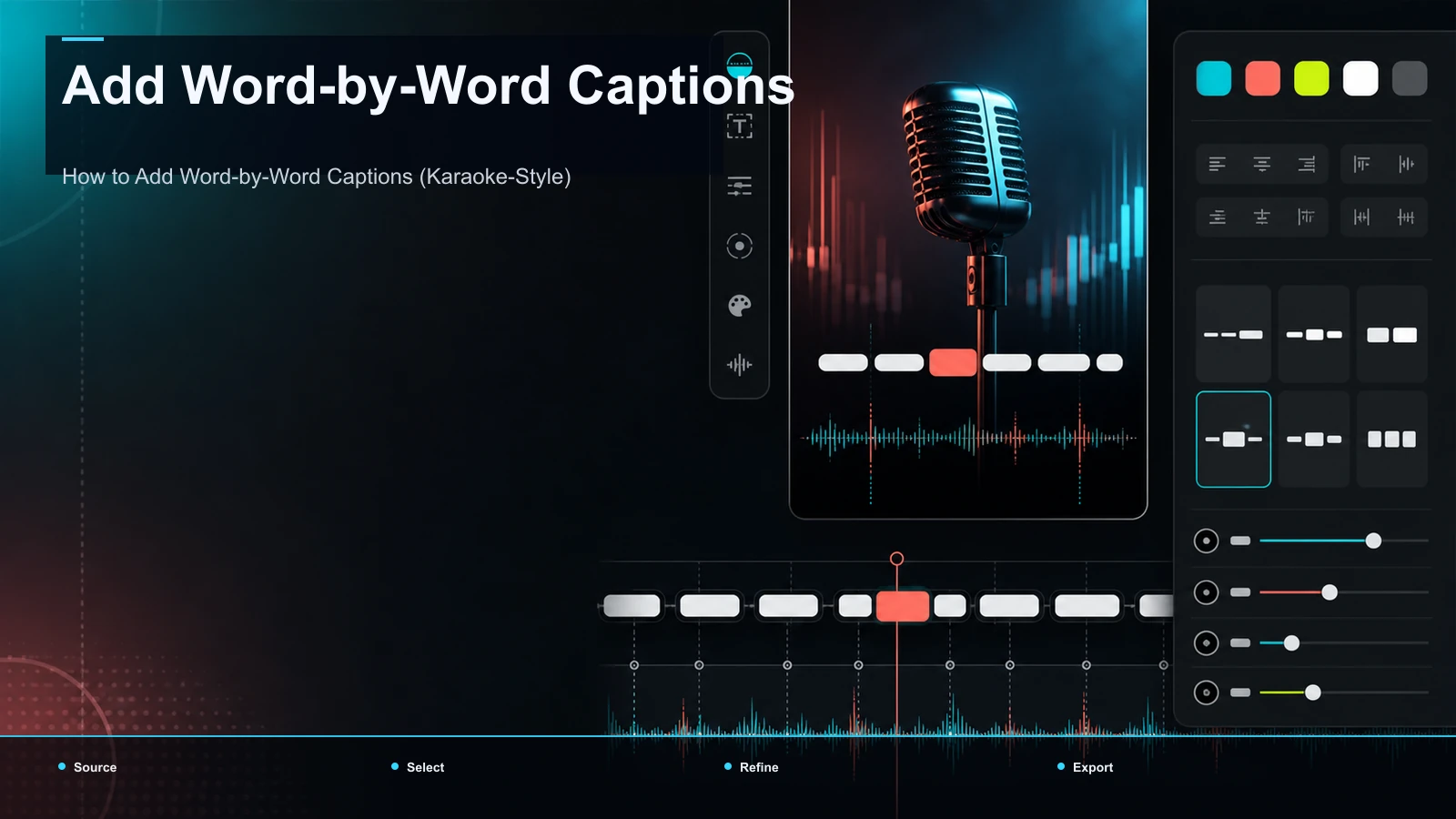
For at tilføje ord-for-ord billedtekster — den TikTok-lignende effekt, hvor hvert ord lyser op eller dukker op præcis, som det bliver sagt — skal du bruge tre ting, som en udgivelsesapp ikke giver dig: en ord-niveau tidslinje, en highlight-or-pop-in animation bundet til den tidslinje, og en burn-in ved eksport. Det er det korte svar på, hvordan man tilføjer ord-for-ord billedtekster, og det er derfor, søgningen næsten altid ender med et dedikeret billedtekstværktøj, ikke redaktøren i TikTok, Reels eller YouTube. Denne guide holder sig tæt på ord-for-ord-looket specifikt — ikke animerede billedtekster generelt — og dækker de to tilstande (karaoke-highlight vs. ord-pop-in), timingen pr. ord, som begge afhænger af, samt typografien, der holder teksten læsbar, når et highlight løber hen over skærmen ord for ord.
Hvad ord-for-ord billedtekster egentlig er
Ord-for-ord tekster er tekst på skærmen, hvor ændringsenheden er et enkelt ord, ikke en hel linje. Mens lyden afspilles, vises et ord, eller det aktuelle ord fremhæves, i stedet for at en hel sætning blinker til og fra som en blok. Du vil se den samme effekt kaldet ord-for-ord undertekster, aktive ordtekster eller highlight-tekster, og når betoningen følger stemmen som en sangtekst, karaoke-tekster — alt sammen den samme idé: billedtekstbevægelse i detaljeret niveau af ét ord.
Nævn det modsatte, og hensigten er klar. En bloktekst ganget med en hel linje til en hel sætning og kommer og går som én bid — fint for en tutorial eller talende hoved, og eventuelle tekster slår ingen, da nogle seere møder kortformet video med lyden slukket, ifølge platformens egne tilgængelighedsretningslinjer. Men bloktekster læses som tilgængelighed, mens ord-for-ord tekster læses som tempo og produktionsværdi — hvilket er grunden til, at kortformede skabere søger netop denne effekt, ikke "tekster" generelt.
Highlight vs. pop-in: de to ord-for-ord-tilstande
Her er den forskel, de fleste guides springer over. "Ord for ord" er ikke én effekt — det er to, og at vælge den forkerte til dit indhold er forskellen mellem undertekster, der føles premium, og undertekster, der føles udmattende.
| Mode Hvad er på skærmen Lyder som Bedst til |
| Karaoke-højdepunkt | Hele linjen forbliver synlig; Det aktive ord skifter farve eller skala | Rytmisk, guidet, kontekstrig | Musik, hurtig levering, tæt information, du gerne vil have på skærmen |
| Word pop-in (build) | Ordene optræder ét (eller flere) ad gangen; Kun det, der er blevet sagt, viser | Slagkraftig, minimalistisk, fremadkørende | Hooks, energiske kortfilm/ruller/TikTok, sparsom fortælling |
Karaoke-highlight holder hele frasen på skærmen og flytter et highlight — et farveskift, en skalabump, en glød — hen over det i takt med stemmen. Dens styrke er konteksten: seeren ser, hvor linjen bevæger sig hen, mens highlightet markerer det præcise beat, hvilket passer til musik, hurtige talere og information, du vil have holdt på skærmen et øjeblik.
Word pop-in viser kun, hvad der er sagt indtil nu, og tilføjer ét ord (eller en tæt klynge) ad gangen. Dens styrke er tempoet: med næsten intet på skærmen lander hvert nyt ord som en trommerytme, der passer til et slagkraftigt hook eller en energisk klipning. Byttet er tabt kontekst — seeren kan ikke læse forud — så det passer til korte, bevidste linjer, ikke lange sætninger.
Match tilstanden til din levering. Når man er i tvivl, er highlight den sikrere standard: det efterlader aldrig en dæmpet seer stirrende på en halvtom skærm. For billedtekstbevægelse ud over disse to tilstande kortlægger vores guide til animated captions) hele området.
Den ord-niveau tidslinje, der får det til at fungere
Begge tilstande hviler på én teknisk ting: en ord-niveau tidslinje, produceret ved tvungen justering. Værktøjet lytter til din lyd og tildeler hvert ord et præcist start- og sluttidsstempel. Det er de per-ord-data, der gør, at et højdepunkt springer til det rigtige ord på det rigtige billede, eller til et pop-in land, så snart et ord bliver sagt, i stedet for at glide et slag bagud.
Dette er grænsen mellem ægte ord-for-ord billedtekster og en billig efterligning. Linjeniveau-tekster — hvad native auto-caption-funktioner genererer — ved omtrent hvornår en sætning bliver sagt, så de kan fade en hel linje ind og ud, men kan ikke drive et højdepunkt pr. ord. Hvis dit forsøg markerer en hel linje på én gang, eller ordene fyres sent, er tidslinjen ikke helt ordniveau, og ingen styling kan løse det.
Hvorfor TikTok, YouTube og CapCut lader effekten ligge uden for rækkevidde
Billedteksten findes inde i TikTok, Instagram Reels og YouTube (inklusive Shorts), som automatisk genererer undertekster på linje-niveau, i et lille sæt faste stilarter bygget til tilgængelighed og hastighed. De viser ikke en redigerbar tidslinje pr. ord eller animationskontrol pr. ord – så det highlight- eller pop-in-look, du forestiller dig, er ikke i den app, du publicerer i. Du bygger det op og importerer en færdig fil.
Derfor søger så mange skabere "capcut ord for word": de har ramt loftet for native editor og vil have det, der skaber effekten. I stedet for at påstå, hvad en enkelt redaktørs præcise funktionssæt er — de ændrer sig fra udgivelse til udgivelse — så lav en hurtig selvtest på ethvert værktøj, du overvejer, CapCut eller ej:
- Tidslinje pr. ord. Kan du se og redigere hvert ords start-/sluttidspunkt, ikke kun en linjes?
- Ordbundet animation. Kan du tildele et highlight eller en pop-in, der affyres på hvert ord, ikke bare en fade på hele billedteksten?
- Active-word styling. Kan du sætte højlysets farve, vægt eller skala for det talte ord uafhængigt af grundteksten?
- Burn-in ved eksport. Bager den færdige video bevægelsen ind i billederne, så den overlever upload hvor som helst?
Et værktøj, der består alle fire, kan give udseendet; En, der fejler et skridt, kan ikke — en renere måde at vælge på end at stole på en funktionsliste.
Sådan tilføjer du ord-for-ord billedtekster: en trin-for-trin arbejdsgang
Når brikkerne giver mening, er processen kort og identisk hver gang.
- Start fra din færdige version. Teksten sidst, efter redigeringen er låst, så timingen matcher din endelige lyd, og du aldrig gentekster efter en klipning.
- Generer en ord-niveau transskription. Kør lyden gennem auto-captions for en tidsbegrænset transskription med tidsstempler pr. ord — råmaterialet, som begge tilstande afhænger af.
- Korrekturlæs navne og homofoner. Auto-transkription er stærk på almindelig tale, svag på egennavne og lydlignende ("deres/der"). Fordi disse undertekster bliver brændt ind, er en slåfejl permanent — en video caption generator, der viser transskriptionen ved siden af tidslinjen, gør det hurtigt.
- Vælg din tilstand og stil. I undertekst-stileditoren, vælg karaoke-highlight eller ordpop-in, og sæt derefter skrifttype, vægt, basisfarve, highlight-farve, omrids og position. Én tilstand per video.
- Placer undertekster i sikkerhedszonen og omformuler. På vertikal, hold billedtekstblokken fri for platformens UI-overlays (brugernavn, billedtekst, knapstak). Går 9:16 fra en horisontal kilde? Omramme først, og lås derefter billedtekstens position.
- Brænd ind og eksporter. Render med bevægelsen indbygget i billederne, og lav derefter en fuldskærmsafspilning i telefonstørrelse — læsbarhed ved 6 tommer er slet ikke som på din skærm.
Typografi til hurtige markeringer: at forblive læsbar i hastighed
Her lever eller dør ord-for-ord billedtekster. Når et højdepunkt springer et ord ad gangen, får læseren en brøkdel af et sekund pr. ord — så hvert typografisk valg skal købe læsbarheden tilbage, som hastigheden bruger på at bruge.
- Gå tungt. En dristig eller ekstra modig vægt overlever kompression og bevægelse langt bedre end et tyndt ansigt, som smører ud i det øjeblik, det bevæger sig.
- Én højlysfarve, høj kontrast. Et enkelt mættet højlys (en varm gul eller klar grøn er pålidelig) på en ensfarvet base, med nok kontrast til, at det aktive ord er umiskendeligt ved første øjekast. Flere farver forvandler en guide til en distraktion.
- Forankr blokken; Flyt kun ordet. Hold billedtekstens position fast, så markeringen eller det nye ord er det eneste, der bevæger sig — ellers jagter øjet beholderen i stedet for at læse.
- Hold linjerne korte. For pop-in, 1–4 ord på skærmen ad gangen; Til highlight, en kort linje øjet opfatter uden at scanne. Lange køer ødelægger tempoet.
- Tilføj en omrids eller boks. En mørk omrids eller en diskret baggrundsplade lader billedteksten læse over ethvert optagelsesmateriale — travle baggrunde er, hvor tynd, pladefri tekst forsvinder.
- Match bevægelse med kadencen. Skub ikke højpunktet ud over selve talen; Tekster, der løber hurtigere end stemmen, føles ødelagte, ikke hurtige. Ordet burde lyse op, når det bliver sagt, ikke før.
Den røde tråd: hastighed er det der mest tiltalende, så beskyt læsbarheden alle andre steder. For et bredere bibliotek af looks, se vores oversigt over de bedste billedtekststile til Shorts.
Ord-for-ord billedtekstfejl, man bør undgå
De fleste problemer kommer fra den samme korte liste. Scan det, før du eksporterer.
- Markerer en hel linje på én gang: din tidslinje er ikke på ordniveau; genskab i stedet transkriptet.
- Ord affyres sent: en korrupt eller linjeniveau tidslinje, ikke et stylingproblem. Fix det ved kilden.
- To tilstande i ét klip: highlight og pop-in i samme video læses som ubeslutsomhed. Vælg én og hold den.
- Tynd eller samme farve tekst: den forsvinder over ægte optagelser i det øjeblik, den bevæger sig. Gå dristigt til værks, tilføj en disposition.
- Springer korrekturlæsningen over: indbrændte tastefejl er permanente. Dette pas er aldrig valgfrit.
Hvor Recapo passer ind
Recapo er et browserbaseret AI-videoarbejdsområde — intet at installere — og den ord-for-ord-pipeline i denne guide kører tilfældigvis fra ende til anden. Du kan transskribere og skrive en teksttekst for at få en ord-niveau transskription, rette navne og homofoner, vælge et highlight eller en pop-in og style det, ændre størrelsen til 9:16 for Shorts, Reels eller TikTok, designe et cover og eksportere med billedteksterne brændt ind i rammerne — alt sammen i én fane, uden at flytte en fil mellem apps. Den accepterer MP4, MOV og andre almindelige formater, op til 6GB i alt pr. opgave — nok til en lang optagelse, du undertekster bagefter.
Den praktiske løsning: Recapo håndterer produktionen — transskription, tilstand, styling og indbrænding — men smagsbeslutningerne forbliver dine. Den afgør ikke, om din levering vil have et highlight eller en pop-in, eller hvor du skal sætte kontrasten; Den typografiske disciplin ovenfor er det, der forvandler en teknisk timet billedtekst til en, der holder en dæmpet seer. Hvis ord-for-ord-tekster er en tilbagevendende del af din rutine og ikke en enkeltstående ting, er det opgaven, den er bygget til, at hele løkken er samlet i én fane. Planerne ligger på prissiden.
FAQ
Kan jeg tilføje tekster ord-for-ord direkte i TikTok, Reels eller YouTube?
Du kan tilføje statiske, linjeniveau auto-captions som originale, og de er værd at bruge for tilgængelighedens skyld. Men ord-for-ord-effekten — en markering pr. ord eller en pop-in — bliver ikke vist i de native editorer, fordi det kræver en redigerbar tidslinje pr. ord, som apps ikke giver dig. Det er den tekniske grund til, at "hvordan man tilføjer ord-for-ord billedtekster" næsten altid fører til et dedikeret værktøj.
Hvad er forskellen på karaoke-highlight og ord-pop-in?
Karaoke-highlight holder hele linjen på skærmen og flytter et highlight hen over det aktive ord, så seeren bevarer konteksten, mens øjet følger takten — godt til musik og hurtig levering. Ordpop-in viser kun det, der er blevet sagt, ét ord eller klynge ad gangen, og bytter kontekst ud med tempo og punch — godt til hooks og energiske klip. Vælg én pr. video.
Laver CapCut ord-for-ord billedtekster?
I stedet for at stole på en redaktørs nuværende funktionsliste, kan du lave en hurtig selvtest: kan du redigere en tidslinje pr. ord, tildele et highlight eller pop-in pr. ord, style det aktive ord uafhængigt og brænde resultatet ind i billederne ved eksport? Ethvert værktøj — CapCut eller ej — der passerer alle fire, kan give udseendet; En, der fejler et trin, kan ikke.
Hvorfor skal ord-for-ord billedtekster brændes ind?
Fordi bevægelse, skrifttyper, farver og timing pr. ord ikke kan bevæge sig i en soft undertekstfil. En .srt eller .vtt bærer ren tekst og kun grov timing, så highlightet eller pop-in skal gengives i de faktiske videoframes — "burned in" — ved eksport. Ulempen er, at indbrændte billedtekster er permanente, og derfor korrekturlæser du transskriptionen, før du render.
Hvor mange ord bør vises på skærmen ad gangen?
For pop-in holder 1–4 ord ad gangen tempoet skarpt uden at få seeren til at knibe øjnene sammen; Til karaoke-highlight, brug en kort linje, som øjet opfanger i et blik, ikke et langt afsnit. Lange synlige linjer ødelægger den hurtige, læsbare rytme, der gør effekten værd at tilføje.
Klar til at tilføje tekster ord for ord uden at sy tre apps sammen? Opret en gratis konto, upload dit færdige klip — MP4 eller MOV, op til 6GB i alt pr. opgave — og kør hele løkken i én browserfane: transskriber til et ordniveau-transkript, korrekturlæs navnene, vælg karaoke-highlight eller pop-in, sæt en kraftig skrifttype og én højkontrast-highlight, omramme til 9:16, og eksporter med underteksterne brændt ind. Du bringer leveringen og smagen; Recapo håndterer produktionen, så din næste kortfilm følger stemmen i stedet for at falde bagud.
Referencer og officielle kilder
- YouTube Hjælp: Tilføj undertekster og undertekster
- MDN Web Docs: WebVTT API
- Recapo.ai: Produktoversigt og aktuelle uploadgrænser
- Recapo.ai: AI Video Editor
- FFmpeg: Officiel dokumentation