
Sådan gør du en video vertikal (9:16) til Shorts, Reels & TikTok
Konverter horisontal video til vertikal 9:16 for Shorts, Reels og TikTok — tre metoder sammenlignet, plus sikre zone-specifikationer for hver platform.

gør video vertikal — Denne guide forklarer emnet med praktiske trin, eksempler og en arbejdsgang, du kan bruge med det samme.
Der er tre måder at lave en horisontal video vertikal på: beskår den, omramme den med motivsporing, eller fyld den med en sløret baggrund. For det meste creator-indhold — talking heads, interviews, tutorials — giver subjektsporing-omformulering det mest native udseende resultat, og målspecifikationen er den samme overalt: 9:16 kl. 1080×1920 for både YouTube Shorts, Instagram Reels og TikTok. Denne guide sammenligner ærligt de tre metoder, lister reglerne for sikre zoner pr. platform og dækker de fejl, der får en konverteret video til at se konverteret ud.
De tre metoder, sammenlignet ærligt talt
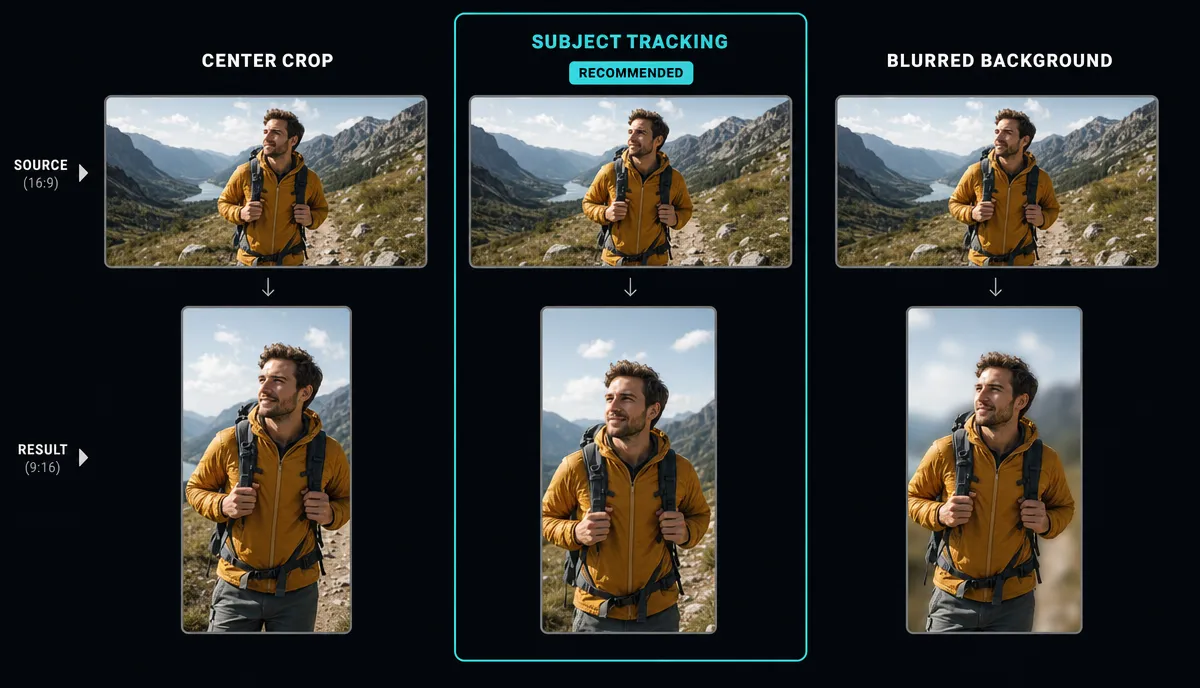
Metode 1: Center- eller manuel beskæring
Klip et 9:16-vindue ud af 16:9-rammen. Geometrien er brutal: i samme højde beholder det lodrette vindue cirka en tredjedel af den oprindelige bredde. Alt andet er væk.
- Virker, når motivet er centreret og statisk — et stativ, et talende hoved, et aflåst produktbillede.
- Breaks, når Alt vigtigt lever ved sidelinjen. Anden taler, slides og demonstrationer på skærmen bliver alle amputeret.
- Omkostninger: næsten nul for et klip, hvor midterbeskæringen tilfældigvis virker; Manuel beskæring per optagelse bliver smertefuld efter et par klip.
Metode 2: Emne-tracking reframe
9:16-vinduet bevæger sig for at følge motivet, billede for billede. Det er det, "smart reframe"-funktioner gør, og det er den rigtige standard for folk foran kameraet: værter, der bevæger sig, gående optagelser, podcast-opsætninger hvor den aktive taler skifter side.
Den ærlige begrænsning: med to personer i billedet på én gang skal trackeren vælge én, og den har ingen mening om, hvad der betyder noget i b-roll. Planlæg at gennemgå sceneskift i stedet for at stole blindt på outputtet.
Metode 3: Søjleboks med sløret baggrund
Placer hele 16:9-billedet midt på et 9:16-lærred og fyld rummet over og nedenunder med en sløret, zoomet kopi af optagelserne. Intet bliver beskåret.
- Virker, når Hele billedet betyder noget — gameplay, skærmdemoer, bred action, to-personers indramning, du ikke kan dele.
- Afvejningen: Det læses som genbrugt indhold. Selve videoen fylder en horisontal stribe, fladerne er mindre, og al tekst indeni striben krymper med den. Seerne scroller hurtigt forbi "mindre native".
Hurtig valg: en person, der taler → Metode 2. Rammerne indeholder information → Metode 3. Et låst, centreret skud → Metode 1, fordi det er gratis.
Platformspecifikationer og sikre zoner
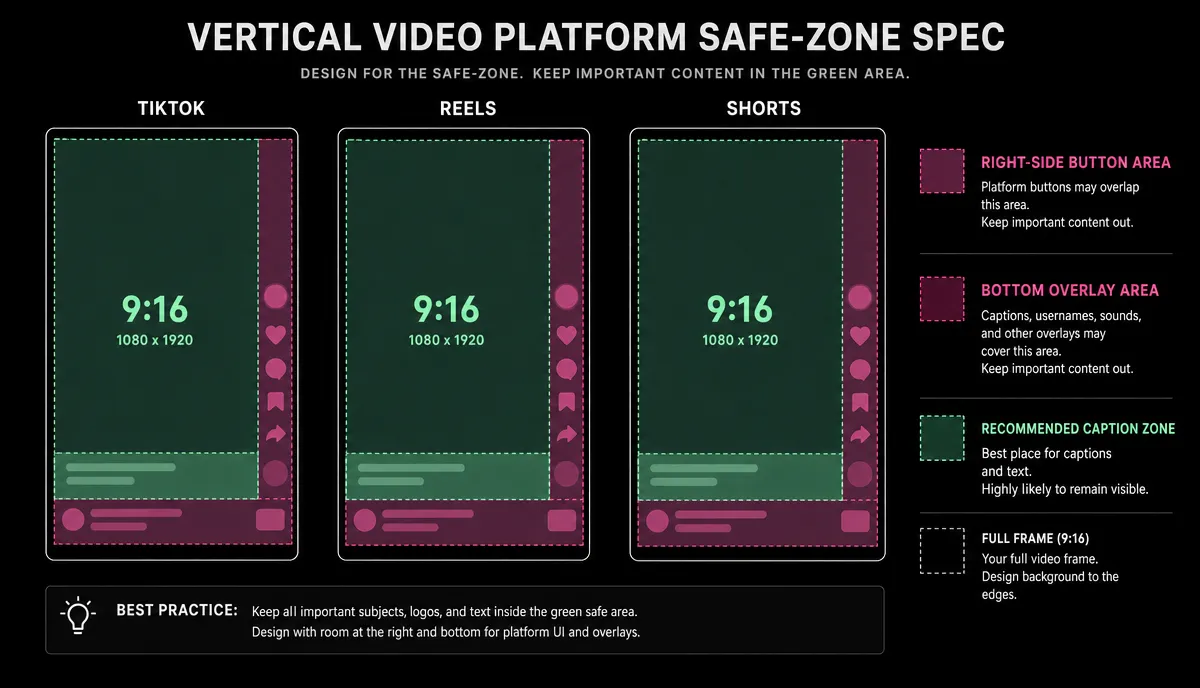
Lærredet er identisk på tværs af platforme; brugerfladen, der er tegnet ovenpå, er det ikke.
| Platform Spec Safe-zone bekymring | ||
| TikTok | 9:16, 1080×1920 | Højre side knapkolonne (synes godt om, kommenter, del) plus billedtekst og beskrivelsesblokken nederst til venstre |
| Instagram Reels | 9:16, 1080×1920 | Nederste stribe: kontonavn, lydrække og billedtekst — den nederste del af billedet er altid dækket |
| YouTube Shorts | 9:16, 1080×1920 | Højre side af handlingsknapper og titel-/kanal-overlayet langs bunden |
De præcise overlay-størrelser ændrer sig med app-opdateringer, så husk ikke pixelværdier. Den praktiske regel: hold ansigter, produktbilleder og enhver tekst, der skal læses ud af den nederste fjerdedel af billedet og væk fra højre kant. Skriv for det strengeste tilfælde én gang, og den samme masterfil virker på alle tre platforme.
Trin for trin: subjektsporingsruten
- Upload den horisontale kilde. Recapo er browserbaseret og bruger MP4, MOV og andre almindelige formater, op til 6GB pr. opgave.
- Sæt outputtet til 9:16. Hvis klippet er tiltænkt én platform, så start med platformens værktøj — TikTok-video-resizer eller Instagram Reels-resizer — så forholdet og eksportindstillingerne matcher destinationen fra starten.
- Kør den automatiske reframe, og se så resultatet én gang med fuld hastighed. Bemærk, hvor crop-vinduet hopper, hakker eller vælger det forkerte emne.
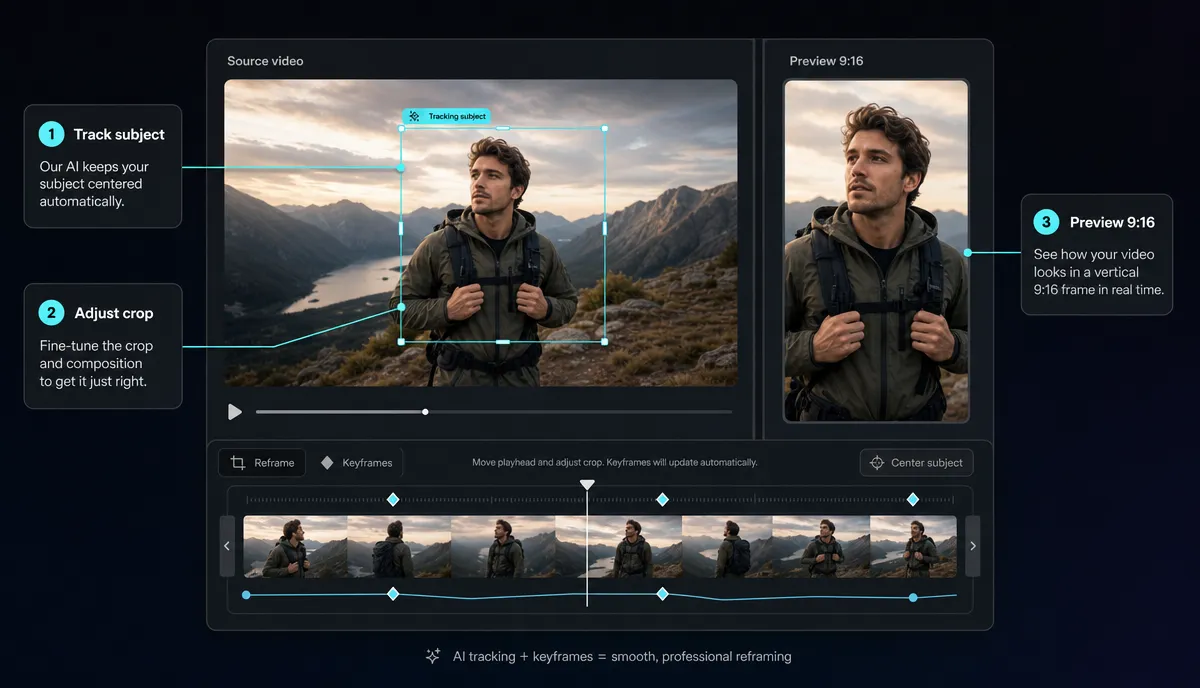
- Ret fejlene. Flytt rammen manuelt, så tracking valgte den forkerte person; For optagelser, hvor siderne indeholder information, så fald tilbage til pillarbox-metoden for det skud i stedet.
- Flyt billedtekster og overlays ind i sikkerhedszonen — nederste fjerdedel klar, højre kant klar.
- Eksporter og tjek selve filen, ikke forhåndsvisningen: outputtet skal være 1080×1920. Hvis den viser 1920×1080, har du letterboxet horisontal video, ikke vertikal video.
Batchkonvertering af flere klip
At konvertere ti klip ét ad gangen betyder, at man gentager opsætningen ni gange. Gør det i én session i stedet: samme forhold, samme billedtekststil, samme sikre zone-regler for hvert klip, så det eneste arbejde pr. klip, der er tilbage, er at tjekke trackingen. Hvis kilderne ankommer i blandede beholdere eller codecs, normaliser dem gennem en Videoformatkonverter For det første opfører hvert klip sig identisk ved eksport.
Batchkonvertering passer naturligt sammen med batch-klipning. Hvis du klipper de klip ud af én lang video først, er den arbejdsgang dækket af hvordan man laver YouTube Shorts ud fra lange videoer.
Almindelige fejl
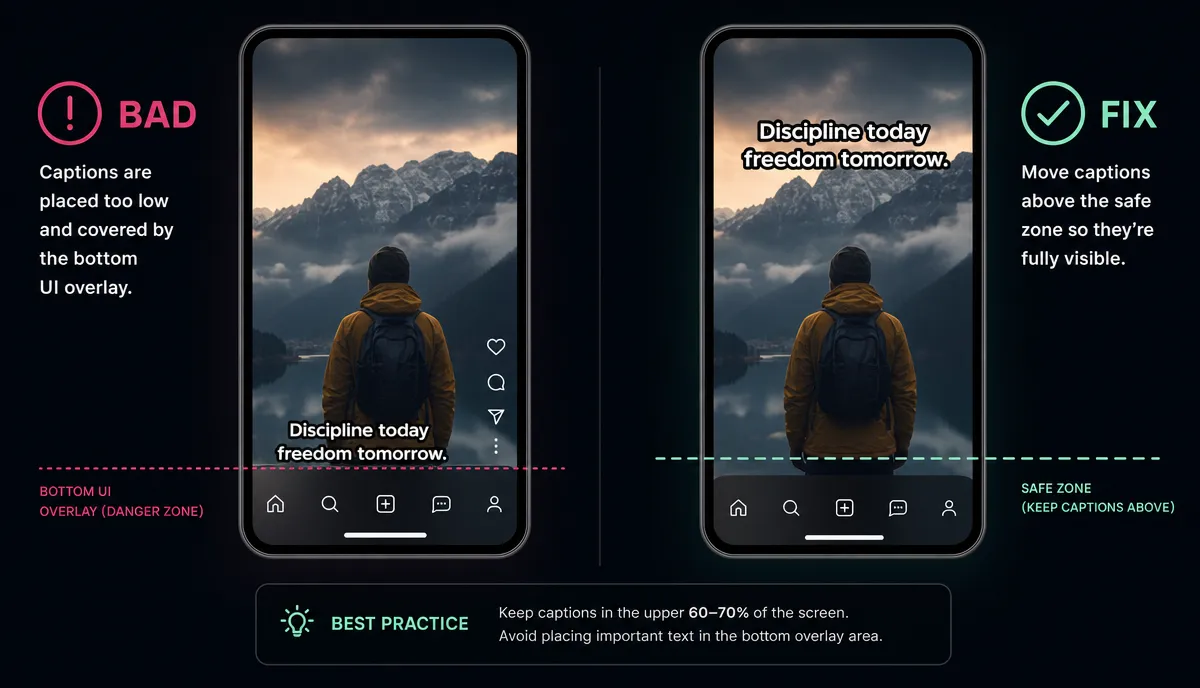
- Undertekster under platformens brugerflade. Den mest almindelige fejl. Underteksterne sidder helt nederst i rammen, ser perfekte ud i editoren, og forsvinder derefter bag billedtekstblokken eller titeloverlægget i appen. Hold dem over den nederste fjerdedel — placering og styling er dækket med Sådan tilføjer du undertekster til en video.
- Subjektet halvt uden for billedet. En centerbeskæring anvendt på optagelser, hvor højttaleren driver sidelæns, efterlader halvdelen af ansigtet på skærmen i hele scener. Hvis motivet bevæger sig overhovedet, brug tracking og gennemgå resultatet.
- Falsk vertikal: 16:9 med sorte bjælker. Eksport af en horisontal fil med det vertikale indhold klemt mellem bjælkerne får platformen til at behandle det som landskabsvideo — den viser små, med død plads overalt. Ægte 9:16 betyder, at filens pixeldimensioner er 1080×1920, højere end bred. Bekræft før upload.
- Tekststørrelse til en desktop-viewer. Overlay-tekst, der så generøs ud på 16:9 på en skærm, er nu inde i en telefonbredde stribe. Efter konvertering skal du tjekke hvert tekstelement i faktisk telefonstørrelse, ikke zoomet ud i editoren.
Når konvertering er det forkerte valg
To tilfælde, hvor det ærlige svar er slet ikke at konvertere:
- Informationen er horisontal. Side-om-side sammenligninger, brede etableringsbilleder der er pointen, tætte dashboards. Hvis meningen ligger i bredden, producerer hver vertikal metode en dårligere video, ikke en konverteret. Lad de segmenter være til den lange upload.
- Indholdet var altid ment som vertikalt. Hvis du ved, at et værk er bestemt til Shorts, Reels eller TikTok, så indramme for lodret ved optagelsen: motivcentreret, gestus holdt stramt, ingen kritiske rekvisitter i kanterne. Konvertering er et genbrugsværktøj, ikke en erstatning for at planlægge billedet.
FAQ
Hvilken størrelse bør en vertikal video have til TikTok, Reels og Shorts?
9:16 kl. 1080×1920 på alle tre perroner. Én masterfil virker overalt — de reelle forskelle er UI-overlays, så komponer med nederste fjerdedel og højre kant klar i stedet for at eksportere en separat version pr. platform.
Hvordan laver jeg en horisontal video vertikal uden at beskære noget?
Brug metoden med sløret baggrund: hele 16:9-billedet centreret på et 9:16 lærred med sløret fyld over og nedenunder. Du beholder hver pixel på bekostning af et mindre billede, der læses som genbrugt. Det er det rigtige valg for gameplay og skærmdemoer, og det forkerte for en talende hoved.
Hvorfor uploader min vertikale video med sorte bjælker?
Den eksporterede fil er næsten helt sikkert 16:9 med det lodrette billede flydende indeni, snarere end en ægte 1080×1920-fil. Tjek pixeldimensionerne på eksporten — hvis bredden er større end højden, eksporter igen ved 9:16.
Virker auto-reframing med to personer i billedet?
Delvist. Tracking holder ét motiv godt indrammet, men med to personer skal det vælge, og det kan vælge forkert, når den aktive højttaler skifter. Gennemgå billeder med flere personer og indstil indramningen manuelt, hvor trackeren gætter forkert.
Kan jeg uploade en horisontal video til Shorts, Reels eller TikTok som den er?
Platformene accepterer det, men det afspiller letterboxed inde i et vertikalt feed: et lille billede med tomt rum over og nedenunder, der konkurrerer mod video i fuld højde. Hvis klippet betyder noget, så konverter det korrekt; Hvis den brede indramning er hele pointen, hører den sandsynligvis til på din langformede kanal i stedet.
At konvertere ét klip er en sur pligt; At konvertere en batch hver uge er en pipeline. Recapo kører i browseren: upload horisontalt materiale (MP4/MOV, op til 6GB pr. opgave), reframe til 9:16 med motivsporing, ret de optagelser, der kræver et menneskeligt øje, og eksporter ægte 1080×1920-filer med undertekster allerede i sikkerhedszonen. Opret en konto Og kør dit næste batch i én session.
Referencer og officielle kilder
- YouTube Hjælp: Opret YouTube Shorts
- TikTok Ads Manager videoannoncespecifikationer
- Meta Ads Guide: Instagram Reels-video

