
Sådan reducerer du videostørrelsen for at overholde uploadgrænser
Reducer videostørrelsen for at overholde uploadgrænserne ved først at tjekke destinationen og derefter justere varighed, opløsning, bitrate eller codec i den rækkefølge.

Af Recapo.ai redaktion · Faktatjekket 10. juli 2026
Hvis din eksport lige er blevet returneret med en fejl "filen er for stor", behøver du ikke et nyt kamera eller en hurtigere forbindelse — du skal vide, hvordan du reducerer videofilstørrelsen inden næste uploadforsøg. Denne guide er bygget specifikt omkring det, der sendte dig hertil: uploadbegrænsninger. Vi vil gennemgå, hvad der faktisk gør en videofil tung, størrelsen og længden på væggene, som hver platform sætter foran dig, de få håndtag, der formindsker en MP4 uden at ødelægge, hvordan den ser ud, og hvordan man gør det hele i en browserfane. Den ærlige overskrift først: en video er næsten altid "for stor" af en af fire grunde — opløsning, bitrate, længde eller codec — og man behøver sjældent at røre ved alle fire for at komme under låget.
Udtrykket, folk søger efter ved siden af dette, er "reducer videostørrelse uden at miste kvalitet," og det fortjener et klart svar. Du kan sagtens formindske en fil meget, mens du holder den ren på en telefonskærm – men "uden at miste kvalitet" er et perceptuelt løfte, ikke et matematisk. Tricket er at bruge dit kvalitetsbudget, hvor ingen lægger mærke til det: sænke en bitrate, der var overkill for socialt, eller skære fyrre sekunders død luft væk i stedet for at knuse den opløsning, dine seere faktisk ser. Får du rækkefølgen af operationer korrekt, forsvinder de fleste problemer med "video for stor til at uploade" i en enkelt eksport.
Faktatjeknote: Platformens regler og produktgrænser blev tjekket mod officielle kilder den 10. juli 2026. De kan ændre sig, så verificér den linkede kilde, før du handler på en tærskel eller specifikation.
Hvad gør egentlig en video "for stor til at uploade"
Groft sagt = filstørrelse = bitrate × varighed. Alt, hvad du kan ændre for at formindske en fil, ændrer i virkeligheden en af de to ting, og bitrate er der, hvor det meste af fedtet bor. Fire ingredienser sætter den:
| Opløsning | Pixeldimensioner (4K, 1080p, 720p) | Eksporter i den størrelse, platformen faktisk viser |
| Bitrate | Data brugt pr. sekund video | Sænk den, eller brug en kvalitetsbaseret (CRF) eksport |
| Varighed | Hvor længe magasinet kører | Klip død luft; Klip til det øjeblik, der betyder noget |
| Codec | Hvor effektivt pixels lagres | H.264 for kompatibilitet, H.265 for størrelse |
Den mest almindelige fejl er at uploade en fil med den opløsning og bitrate, den havde Optaget Ved. En telefon eller skærmoptager optager ofte i 4K og med høj bitrate for at give dig redigeringsrum, du aldrig vil bruge, når det først er et 9:16-klip på nogens feed. Den headroom er præcis det, der presser dig over grænsen — og det er også det billigste at give tilbage.
Upload-begrænsninger efter destination: hvorfor væggen bliver ved med at flytte sig
"Video for stor til at uploade" betyder ikke ét tal. Hver destination håndhæver en forskellig blanding af filstørrelsesgrænse, længdebegrænsning og opløsningsanbefaling, og nogle ændrer endda reglerne mellem deres app og deres hjemmeside. Her er kortet — behandl detaljerne som Retningsbestemt og bekræft det aktuelle tal på hver platforms egne hjælpesider, fordi disse grænser ofte bliver revideret.
| TikTok | Større filer uploades på nettet end fra kameraet i appen | Upload via hjemmesiden; eksporter 1080p vertikalt, trimmet kort |
| Instagram Reels / feed | Længdekondensatorer og en anbefaling i 1080p, ikke rå filstørrelse | Hold den lodret, 1080p, inden for den nuværende spolelængde |
| YouTube | Længden er låst, indtil din konto er verificeret; Kæmpe maksimal filstørrelse bagefter | Verificér din konto; ellers trimm under standardgrænsen |
| Email (Gmail) | En hård vedhæftningshætte (Google angiver 25 MB) | Send et link, eller komprimer hårdt for at klemme det ind under |
| Discord / Slack | En lille grænse pr. fil på gratis niveauer | Komprimer aggressivt, eller del et link i stedet |
To ting er værd at nævne. For det første accepterer webuploaderen generelt større filer end optagelser i appen, så hvis du sidder fast, så prøv hjemmesiden først og bekræft den aktuelle størrelsesgrænse i TikToks egen uploadvejledning. For det andet er YouTubes egentlige udgangspunkt for de fleste slet ikke filstørrelsen — det er standardgrænsen for upload-længde, som ophæves, når du har verificeret din konto, ifølge YouTubes Hjælpecenter. At vide som Væggen, du har ramt, fortæller dig præcis, hvilken håndtag du skal trække i.
For at sammenligne presets på din egen fil, kør et kort segment igennem Videokompressor og inspicere størrelse, detaljer, bevægelse, tekst og lyd, før den fulde kilde behandles. Hvis TikTok er din destination, så TikTok-videostørrelsesguide dækker aktuelle dimensioner og specifikationstjek.
De fire håndtag, der krymper en fil — og hvad hver enkelt koster
Når du kender dit mål, trækker du i en til fire af disse håndtag. De er listet efter pris-for-pengene: de øverste giver det største snit til den mindste synlige pris.
- Opløsning — det største enkeltstående håndtag. At gå fra 4K til 1080p kan skære filstørrelsen markant ned, fordi du gemmer cirka en fjerdedel af pixels. På et telefon-først-feed er 1080p rigeligt. Behold kun 4K, hvis din destination virkelig viser det, og du virkelig har brug for det.
- Bitrate (eller CRF) — kvalitetsknappen. Bitrate er, hvor meget data du bruger pr. sekund. Eksport med en kvalitetsbaseret indstilling (ofte mærket CRF i H.264/H.265-kodere) lader koderen kun bruge data, hvor billedet er komplekst. En moderat bitrate-reduktion er som regel usynlig på sociale medier; En aggressiv begynder at vise sig som blokagtighed i hurtig bevægelse.
- Codec — samme billede, mindre boks. H.264 er valget for universel kompatibilitet og spilles overalt. H.265/HEVC gemmer den samme visuelle kvalitet i en mærkbart mindre fil, på bekostning af lidt mindre universel understøttelse. Hvis din destination accepterer det, er H.265 en ren måde at gøre det på Gør en MP4-fil mindre uden at røre ved opløsningen.
- Varighed — den gratis gevinst. Hvert sekund du klipper, fjerner den sin del af filen. At trimme introer, stille luft og snakke er den ene håndtag, der forbedrer Videoen, mens den bliver mindre. For lange optagelser er det ofte hele løsningen at klippe til højlyset.
En nyttig regel: træk i håndtagene i denne rækkefølge og stop i det øjeblik, du er under låget. De fleste skabere når dertil udelukkende på opløsning og trimning, før de overhovedet behøver at gå på kompromis med bitrate.
Hvordan man reducerer videofilstørrelsen til upload, trin for trin
Her er den gentagelige rutine. Det fungerer på samme måde, uanset om du bruger en bærbar computer eller en telefon, og det kortlægges direkte til håndtagene ovenfor.
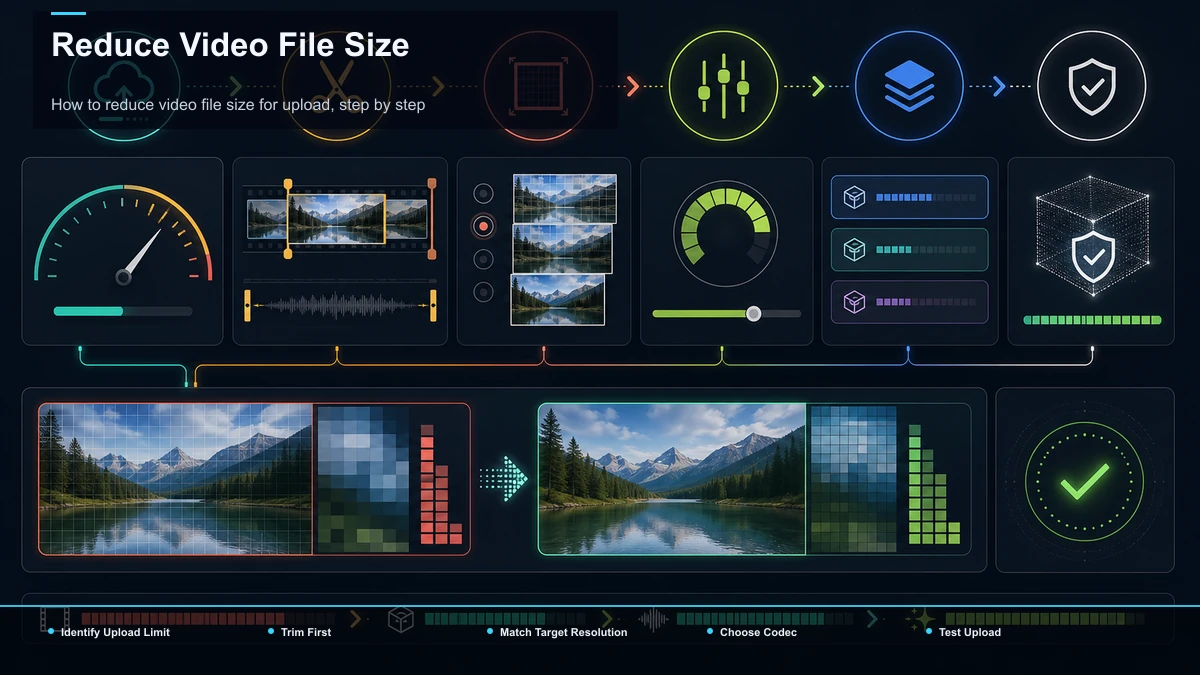
- Identificer den faktiske væg. Er din fil blokeret af størrelse, længde eller af en anbefaling til opløsning? Tjek først destinationens grænse, så du løser det rigtige problem.
- Trim før du komprimerer. Skær klippet ned til det, seerne faktisk har brug for. Det alene kan få en fil under loftet, og det koster dig nul kvalitet.
- Match opløsningen til destinationen. Eksporter vertikale klip i 1080p til TikTok, Reels og Shorts. Send ikke 4K til et feed, der kun viser en brøkdel af det.
- Sæt en fornuftig bitrate eller CRF. Start moderat. Hvis du stadig er over, så skub det et trin ned og eksporter igen i stedet for at knuse det i ét enkelt pas.
- Vælg den rigtige codec. H.264 MP4 for maksimal kompatibilitet; H.265, hvis destinationen accepterer det, og du har brug for en mindre fil i samme kvalitet.
- Eksporter, tjek derefter størrelsen og et par frames. Bekræft, at du er under grænsen og Den bevægelse ser stadig ren ud, før du uploader.
"Reducer videostørrelsen uden at miste kvalitet" — hvad det egentlig betyder
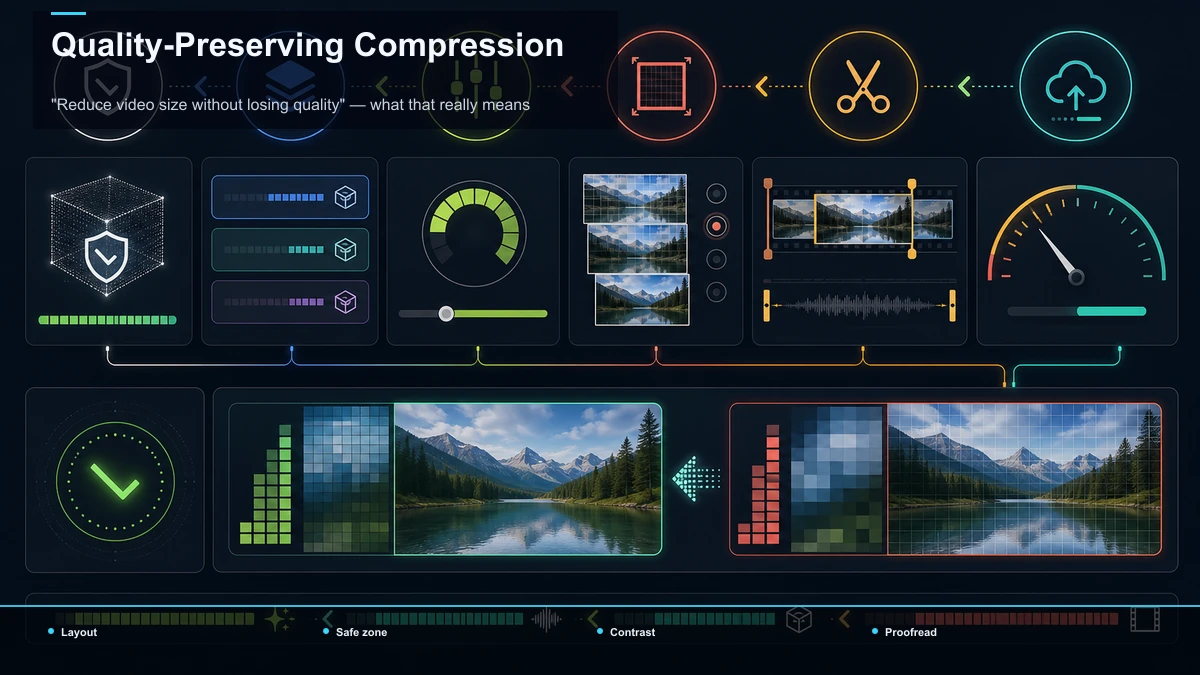
Det er det løfte, alle kompressorværktøjer giver, så lad os være præcise. Du kan ikke fjerne data fra en fil og beholde den matematisk identisk — sådan fungerer tabsgivende video ikke. Hvad du kan At gøre er at fjerne data, som dit publikum aldrig vil opfatte på den skærm, de ser på. Det er den ærlige version af reducer videostørrelsen uden at miste kvalitet, og det er meget opnåeligt:
Hvis et værktøj lover en lille fil og Uberørt kvalitet og holder din fulde 4K-opløsning, læs det med småt — der er som regel noget, uanset om det er codec'en, bitraten eller et vandmærke.
Komprimering til sociale medier vs. til e-mail og chat
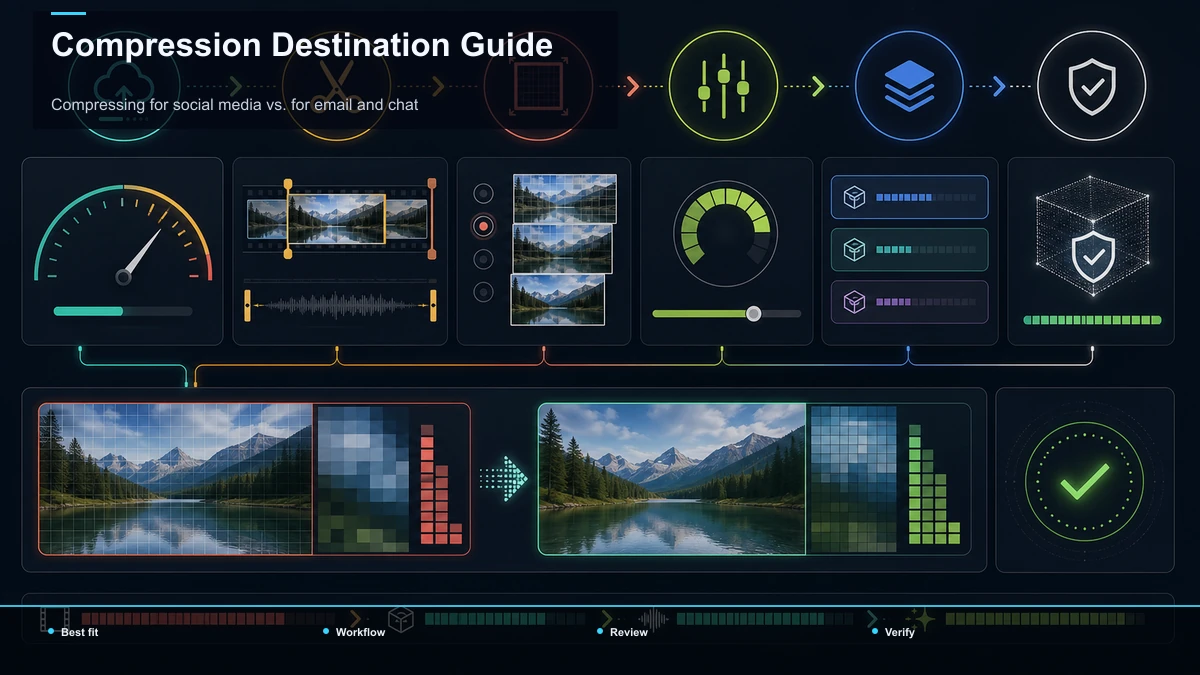
Den rette mængde komprimering afhænger helt af, hvor filen skal hen, og de to tilfælde trækker i modsatte retninger.
For at komprimere en video til sociale medier, Du optimerer for, at en platform alligevel omkoder din upload. TikTok, Instagram og YouTube transkoder alle det, du sender, så at sende en ren 1080p vertikalfil med moderat bitrate giver deres encoder godt kildemateriale uden at spilde din uploadtid. Overdimensionerede 4K-filer tager bare længere tid at uploade og bliver alligevel presset i den fjerneste ende.
For at sende en fil via e-mail eller DM, du kæmper mod en hård, lille grænse (Gmails 25 MB vedhæftningsgrænse, en beskeden grænse pr. fil på chatapps). Her komprimerer du aggressivt — sænker opløsningen, trimmer kraftigt, accepterer noget kvalitetstab — eller, ærligt talt, sender bare et link til en hostet kopi i stedet. For en ti minutters optagelse slår et link næsten altid et ødelagt vedhæftning.
Gør det i browseren — uden at installere noget
Du behøver ikke desktop-software for at komme under uploadgrænsen. Fordi de tungeste filer som regel er Lang Optagelser eksporteret på Overdimensioneret Resolutioner, de to greb der løser de fleste tilfælde — trimming og størrelsesændring — er præcis det, en browsereditor håndterer godt.
Recapos AI-videoeditor kører i en fane uden installation, accepterer almindelige formater som MP4 og MOV, og håndterer op til 6GB i alt pr. opgave — så selv en stor kildefil kan blive lagt ind, trimmes til det segment, du har brug for, og ende som en slank, upload-klar eksport. Hvis din destination er lodret, TikTok-video-resizer og Instagram Reels-resizer Reframe en horisontal fil til 9:16 ved platformstandard-dimensioner — og ved at sænke rammen til den størrelse, appen faktisk viser, skærer de naturligt filen ned samtidig. Recapo er ikke en kompressor til ét formål; Det er bygget til genbrug, og den praktiske begrænsning er, at det at trimme til højpunktet og eksportere i den rette størrelse løser problemet med "for stor" for størstedelen af lange uploads uden at du nogensinde åbner encoders avancerede panel.
FAQ
Hvorfor er min video for stor til at uploade? Næsten altid fordi det eksporteres i en højere opløsning og bitrate end destinationen har brug for — ofte 4K med redigeringskapacitet — eller fordi det simpelthen er for langt i forhold til platformens længdegrænse. Tjek først, om du har ramt en filvæg eller en væg i længde, og så trim og sænk opløsningen for at matche.
Hvordan reducerer jeg videofilstørrelsen uden at miste kvalitet? Klip først længden (gratis, ingen kvalitetsomkostninger), eksporter derefter i den opløsning, din platform faktisk viser (normalt 1080p til vertikal social social), og sænk først derefter bitraten. "Uden at miste kvalitet" betyder at fjerne data, som brugerne ikke vil bemærke på en telefon — behold opløsning og ren bevægelse, giv bitrate-overkillet tilbage.
Hvad er det bedste format til at formindske en MP4? Behold det som MP4, men vælg codec efter behov: H.264 til at spille overalt, eller H.265/HEVC til at gemme samme kvalitet i en mindre fil, hvor destinationen understøtter det. At skifte codec kan gøre filen mindre uden at påvirke opløsningen.
Reducerer sænkning af opløsning altid filstørrelsen? Ja — færre pixels betyder mindre data pr. frame, så at sænke 4K til 1080p er som regel den største størrelsesreduktion. Det skader kun, hvis destinationen virkelig viser den højere opløsning, hvilket de fleste vertikale sociale feeds ikke gør.
Kan jeg komprimere en video til upload i browseren? Ja. En browserbaseret editor lader dig trimme og ændre størrelsen på en stor fil til en slank, upload-klar eksport uden installation. Da lange, overdimensionerede optagelser forårsager de fleste "for store" fejl, løser trimming til highlightet og eksport i platformopløsning størstedelen af tilfældene.
Næste gang en upload bliver returneret, så tag ikke en tilfældig én-klik kompressor og start forfra. Åben Recapos AI-videoeditor I din browser skal du skære din optagelse ned til den del, der betyder noget, og omramme den lodret med TikTok eller Instagram Reels Resizer, og eksporter en ren fil, der rydder kondensatoren ved første forsøg. Opret din gratis Recapo-konto for at gemme dit arbejdsområde og omdanne en overdimensioneret optagelse til en bunke upload-klare klip.


