
Bedste videoformat og eksportindstillinger for YouTube
Det bedste videoformat til YouTube er MP4 med H.264 og AAC-LC. Få et kopieringsklart eksport-snydeark med opløsning, bitrate, billedhastighed og en 9:16 Shorts-række.

Af Recapo.ai redaktion · Faktatjekket 10. juli 2026
Det bedste videoformat til YouTube er MP4 med H.264 videocodec og AAC-LC-lyd — det er den container-og-codec-kombination, som YouTubes egne kodningsretningslinjer anbefaler, og det er den sikre standard, uanset om du uploader en 4K-tutorial eller en 9:16 Short. Denne guide findes, fordi YouTubes specifikationer er spredt ud over flere hjælpesider, så jeg har samlet dem i et skabervendt snydeark, som du kan kopiere direkte ind i din eksportdialog: opløsning, billedhastighed, bitrate, billedformat og en separat række kun til Shorts. Ingen gætteri, ingen opfundne tal — alle indstillinger her kommer fra YouTubes offentlige anbefalinger.
Her er det, de fleste spec-guides begraver: at ramme den rigtige container og codec er kun første skridt. De indstillinger, der faktisk afgør, om din upload ser skarp eller sløret ud, er opløsning, billedhastighed og bitrate — og de mest almindelige kvalitetsdræbere er opskalering af optagelser, der aldrig var så skarpe, ændring af billedhastigheden væk fra kilden eller eksport med en bitrate lavere end YouTube forventer. Få MP4/H.264 rigtigt, så får du de tre rigtigt, og så har du gjort 95% af jobbet.
Faktatjeknote: Platformens regler og produktgrænser blev tjekket mod officielle kilder den 10. juli 2026. De kan ændre sig, så verificér den linkede kilde, før du handler på en tærskel eller specifikation.
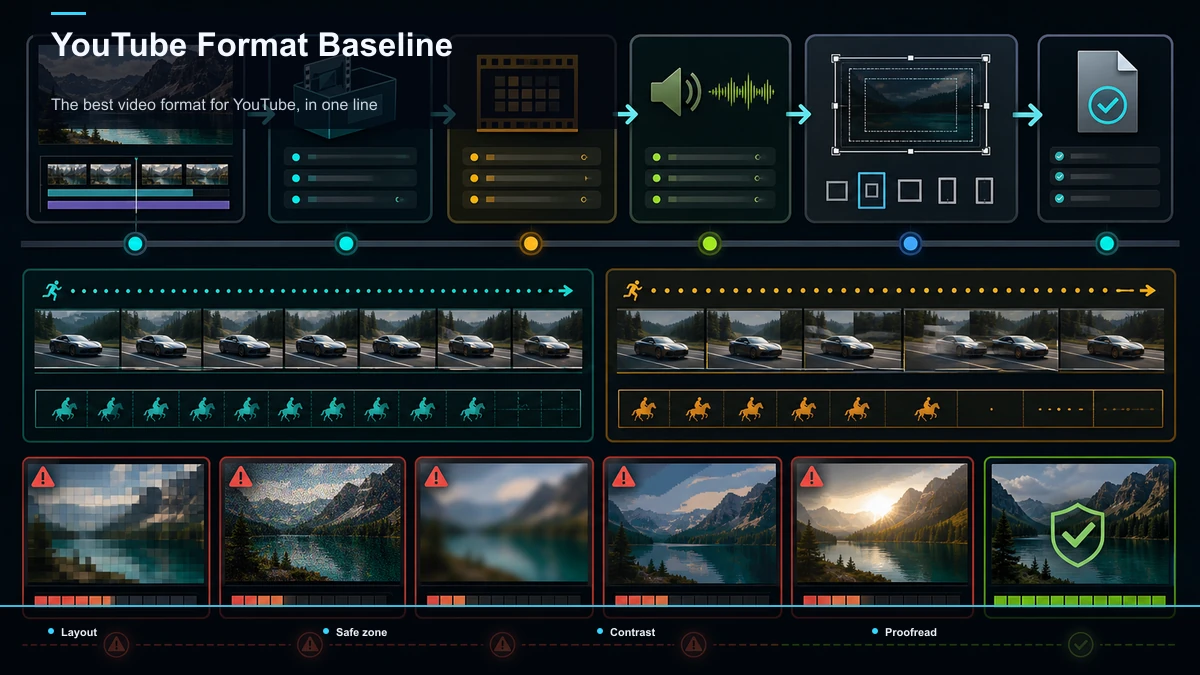
Det bedste videoformat til YouTube, i én linje
Hvis du vil have svaret og intet andet: MP4-container, H.264-video, AAC-LC-lyd, i din kildeopløsning og billedhastighed, i 16:9 (eller 9:16 for Shorts). Den ene opskrift dækker langt størstedelen af uploads. Alt nedenunder er detaljerne, der forvandler "det spiller" til "det ser ud, som du havde tænkt dig."
MP4 vinder ikke fordi det er magi, men fordi det er det format, YouTube behandler mest pålideligt. YouTube accepterer andre containere (MOV, AVI, WMV og flere), men hvis din fil ikke allerede er MP4/H.264, fjerner konvertering før upload en hel klasse af "hvorfor fejlede behandlingen" og "hvorfor er min lyd ude af sync"-problemer. Når du er i tvivl, normaliser til MP4.
YouTube-eksport-snydearket, der er klar til kopiering,
Dette er YouTubes anbefalede upload-kodningsindstillinger, kondenseret til de felter, du rent faktisk vil se i en eksportdialog. Kopier højre kolonne.
| Beholder | MP4 |
| Videocodec | H.264 |
| Lydkodek | AAC-LC |
| Opløsning | 1080p (1920×1080) eller 4K (3840×2160); YouTube understøtter op til 8K |
| Billedformat | 16:9 for standardvideo |
| Billedhastighed | Match din kilde — almindelige hastigheder er 24, 25, 30, 48, 50, 60 fps |
| Scanningstype | Progressiv (ingen interlacing) |
| Lydens samplefrekvens | 48 kHz eller 96 kHz |
| Lydkanaler | Stereo (5.1 understøttes også) |
| Kodningsprofil | High Profile, 2 på hinanden følgende B-frames, lukket GOP, CABAC |
| Kroma-subsampling | 4:2:0 |
De fleste skabere behøver aldrig røre de nederste fire rækker — en anstændig "YouTube", "høj kvalitet" eller "web" eksport-preset sætter dem for dig. De rækker, der betyder noget for, hvordan din video ser ud, er container, codec, opløsning og billedhastighed. Hvis din editor viser en YouTube-forudindstilling med ét klik, så brug den og bekræft, at de fire matcher denne tabel.
Anbefalet videobitrate efter opløsning
Bitrate er den stille variabel, der afgør, om hurtig bevægelse, gradienter og detaljerede baggrunde holder eller falder fra hinanden til klodset smut. YouTube offentliggør anbefalede videobitrater for standard-dynamiske rækkevidde (SDR) uploads; Her er dem, skaberne oftest besøger.
| 2160p (4K) | 35–45 Mbps | 53–68 Mbps |
| 1440p (2K) | 16 Mbps | 24 Mbps |
| 1080p | 8 Mbps | 12 Mbps |
| 720p | 5 Mbps | 7,5 Mbps |
| 480p | 2,5 Mbps | 4 Mbps |
For lyd er YouTubes anbefalede bitrater 128 kbps for mono, 384 kbps for stereo og 512 kbps for 5.1. Betragt alle disse som mål, ikke lofter — at gå lidt over YouTubes anbefalede tal skader sjældent og kan hjælpe med at bevare kvaliteten gennem YouTubes re-encode. Går nedenfor Det er her, bånddannelse og blokfyldt adfærd sniger sig ind, især i gaming, sport og alt med meget bevægelse.
En praktisk pointe: optagelser med høj billedhastighed (48–60 fps) kræver omtrent dobbelt så meget bitrate som 24–30 fps ved samme opløsning. Hvis du skyder 60 fps og eksporterer med en bitrate på 30 fps, sulter du filen. Match bitraten til begge opløsninger og billedhastigheden.
Shorts er en anden opskrift (9:16)
En YouTube Short er ikke en anden codec — det er den samme MP4/H.264/AAC-LC-fil i et vertikalt billede. Det, der gør en video til en Short, er formen og længden, ikke et specielt eksportformat.
| Billedformat | 9:16 vertikal (firkant virker også) |
| Opløsning | 1080×1920 |
| Container / codec / lyd | Samme som standard: MP4 / H.264 / AAC-LC |
| Længde | Vertikal eller firkant inden for YouTubes nuværende længdegrænse for Shorts |
To ærlige bemærkninger. For det første har YouTube hævet den maksimale Shorts-længde over tid, så i stedet for at stole på et tal, der måske er forældet, når du læser dette, bør du bekræfte den nuværende grænse på YouTubes Shorts-hjælpeside. For det andet er det egentlige arbejde i Shorts ikke formatet — det er omformuleringen. En 16:9 landskabsoptagelse, der naivt beskæres til 9:16, skærer hoveder af og skubber dit motiv ud af billedet, så opgaven er at omramme (holde motivet centreret), ikke bare at ændre størrelsen for at tilføje sorte bjælker. Hvis du bevæger dig meget mellem formater, Sådan laver du en video lodret gennemgår reframing versus letterboxing i detaljer, og hvis du også poster på TikTok, det bedste videoformat og indstillinger til TikTok Dækker hvor de specifikationer overlapper og hvor de ikke gør.
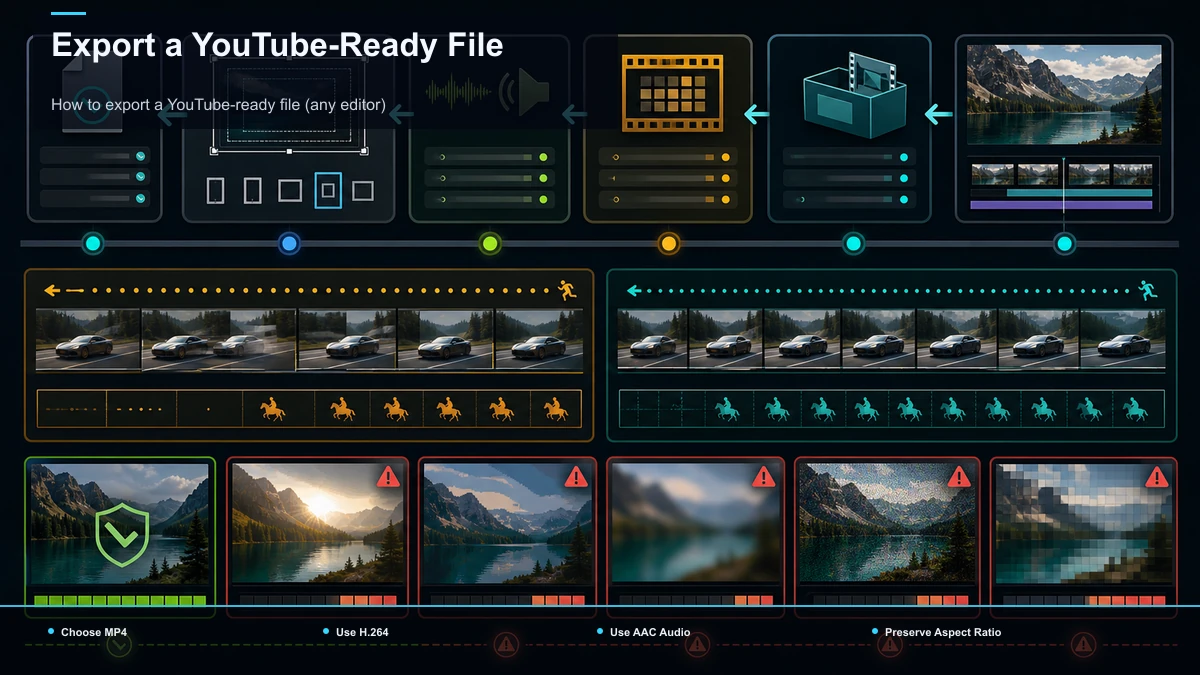
Sådan eksporterer du en YouTube-klar fil (enhver editor)
De præcise menunavne varierer mellem apps, men rækkefølgen er den samme overalt. Gennemgå dette før hver publicering, og du vil aldrig gætte igen.
- Vælg MP4 som eksportformat eller container.
- Sæt videocodec'en til H.264 (nogle gange mærket AVC).
- Lad lyden være som AAC: med en MP4-beholder sker dette som regel automatisk.
- Match opløsning og billedhastighed til din kilde. Hvis du filmede 1080p/30, eksporter 1080p/30. Opskaler ikke til 4K i håb om, at det ser skarpere ud; Det gør den ikke, og det gør bare filen oppu.
- Sæt bitraten til mindst YouTubes mål for din opløsning og billedhastighed fra tabellen ovenfor, eller vælg en "høj kvalitet" / "YouTube" forudindstilling, der gør det for dig.
- Hold billedformatet originalt: 16:9 for standard, 9:16 for Shorts. Omramme i stedet for at fylde med sorte bjælker.
- Eksporter og upload filen direkte. Der er ikke behov for at zippe den, og ingen grund til at forkomprimere, medmindre du er over YouTubes filstørrelsesgrænse.
Hvis din fil er enorm – lange 4K-eksporter kommer hurtigt frem – så sænk ikke bitraten under YouTubes anbefaling bare for at gøre den mindre. Komprimer smart i stedet; Hvordan man reducerer videofilstørrelsen til upload dækker de bevægelser, der skærer størrelse uden at fjerne kvaliteten.
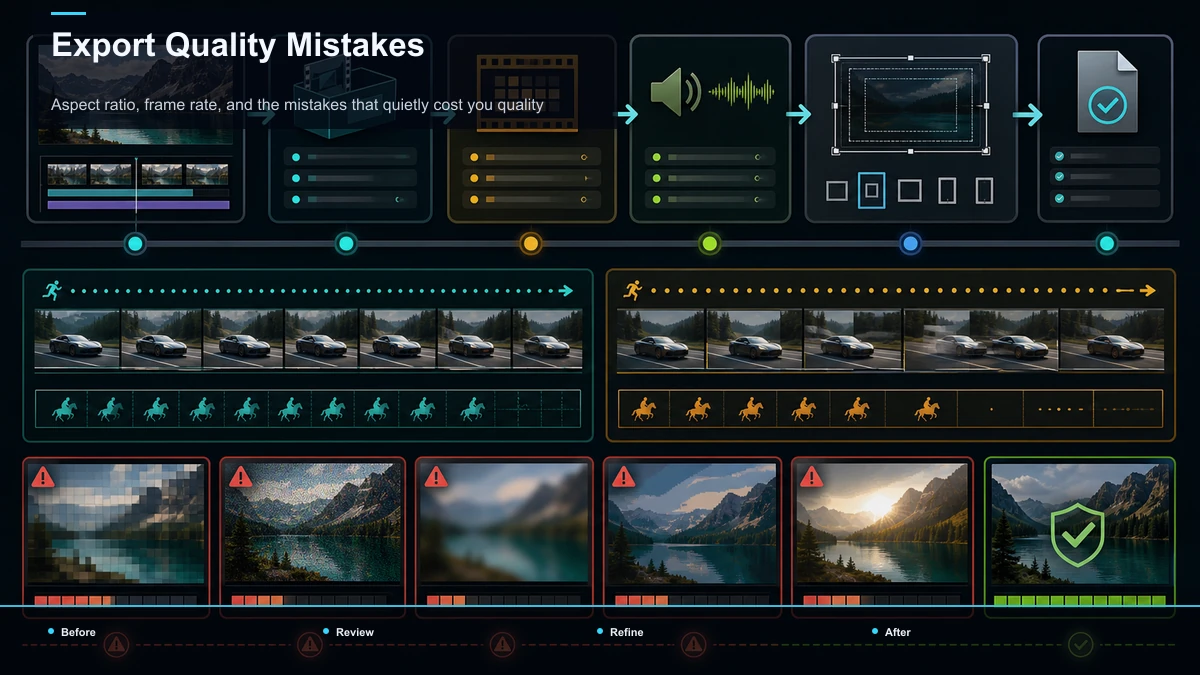
Billedformat, billedhastighed og de fejl, der stille og roligt koster dig kvalitet
Formatet er den nemme del. Det er disse fælder, der får en teknisk korrekt upload til stadig at se forkert ud.
Hvor eksportloopet faktisk bryder (og hvordan man springer det over)
Her er friktionen, som specifikationstabellerne ikke nævner. Det er nemt at kende de rigtige indstillinger; Skatten er returrejserne. Du redigerer i én app, eksporterer en landskabs-MP4, og så indser du, at du også skal bruge en 9:16 Short — så åbner du et andet værktøj for at omramme, gentekste og eksportere igen. Hver hop er endnu en download, endnu en genkodning, endnu en chance for, at lyden driver eller kvaliteten falder et hak. Rammerne var aldrig flaskehalsen. Loopen er det.
Det er det specifikke problem, et browser-arbejdsområde som Recapo er bygget til at formindske — ikke ved at være en dybere editor end en desktop-suite, men ved at holde klip, billedtekst, reframe og eksport i én fane, så du ikke flytter filer mellem apps for at ramme to billedformater. Recapo's AI-videoeditor eksporterer standard MP4/H.264, og fordi klipning og reframing lever samme sted, kan du lave en lang optagelse om til en 16:9 upload og en 9:16 Short uden at downloade og genkode imellem. Hvis dit input er en lang video, Long-video-to-short-video-AI og AI YouTube Shorts-generator håndter klip-og-reframe-trinnet, så den vertikale eksport allerede er korrekt indrammet, ikke bare sort-barret.
Ærlige begrænsninger, fordi du vil have dem: Recapo understøtter op til 6GB i alt pr. opgave, hvilket dækker de fleste lange 1080p- og kortere 4K-eksporter, men ikke et ubegrænset råt arkiv; Om planniveauet passer til dit volumen, er et spørgsmål for prisside, ikke denne artikel. Hvis alt, du nogensinde gør, er at uploade én landskabs-MP4 om ugen, behøver du ikke noget af dette — din redaktørs YouTube-forudindstilling er nok, og du bør bare bruge den. Denne sektion er for skaberen, der udgiver én optagelse både som en lang video og en Short, igen og igen, og som er træt af eksport-om-reframe-re-eksport-løkken.
FAQ
Hvad er det bedste videoformat til YouTube? MP4 med H.264 videocodec og AAC-LC lyd. Det er den container-og-codec-kombination, som YouTubes anbefalede upload-kodningsindstillinger kræver, og det er det mest pålideligt behandlede format på platformen. YouTube accepterer andre containere som MOV og AVI, men konvertering til MP4/H.264 før upload undgår de fleste behandlings- og synkroniseringsproblemer.
Hvad er de bedste eksportindstillinger for YouTube? MP4/H.264/AAC-LC, med din kildeopløsning (1080p eller 4K), 16:9 billedformat, progressiv scanning og en billedhastighed, der matcher din kilde (typisk 24, 25, 30, 48, 50 eller 60 fps). Sæt videoens bitrate til mindst YouTubes anbefalede mål for din opløsning og billedhastighed — cirka 8 Mbps for 1080p/30 og 35–45 Mbps for 4K/30 ifølge YouTubes vejledning. En "høj kvalitet" eller "YouTube" eksportforudindstilling sætter som regel alt dette for dig.
Skal jeg uploade i 1080p eller 4K? Begge virker, men upload i 1440p eller 4K giver YouTube en højere bitrate-kvote og ofte en mere effektiv codec, så den 1080p-stream, YouTube leverer fra en master med højere opløsning, kan se renere ud end en fra en 1080p-master. Fangsten: upload kun 4K, hvis du faktisk har filmet eller redigeret i den opløsning. Opskalering fra 1080p til 4K tilføjer ingen reel detalje og oppuster bare filen.
Hvilket format bør YouTube Shorts have? Den samme MP4/H.264/AAC-LC-fil, bare lodret — 9:16 billedformat ved 1080×1920 (firkant tæller også). Der findes ikke noget særligt "Shorts-codec." En video behandles som en Short, når den er lodret eller firkantet og inden for YouTubes nuværende Shorts-længdegrænse, som YouTube har udvidet over tid, så bekræft det aktuelle tal på YouTubes Shorts-hjælpeside. Det virkelige arbejde er at omramme dit motiv i den vertikale ramme, ikke bare at tilføje sorte bjælker.
Hvorfor ser min video værre ud efter upload til YouTube? YouTube omkoder hver upload, så hvis din kildekode allerede er blød — lav bitrate, opskaleret eller en uoverensstemmende billedhastighed — starter YouTubes komprimering med forringet optagelse, og resultatet ser værre ud. Rettelser: eksporter med eller over YouTubes anbefalede bitrate, match din kildeopløsning og billedhastighed, og overvej at uploade i 4K, så YouTube kan tildele en højere kvalitet af stream, selv til 1080p-seere.
Eksporter én gang, udgiver overalt
Opskriften er virkelig enkel: MP4, H.264, AAC-LC, med din kildeopløsning og billedhastighed, 16:9 for standard og 9:16 for Shorts, med YouTubes anbefalede bitrate. Kopier snydearket, sæt din eksportindstilling én gang, og så er du færdig med at tvivle på formatet. Men hvis din egentlige konflikt er, at én optagelse skal blive både en landskabsupload og en vertikal Short — og du er træt af at downloade, omformulere og omkode mellem apps — så prøv at gøre det ét sted. Kør en lang video gennem Recapo's AI-videoeditor og AI YouTube Shorts-generator, eksportere en YouTube-klar MP4 og en 9:16 Short fra samme kilde, og tælle hvor mange download- og gen-kodede rundrejser du lige har sprunget over. Opret en gratis konto Og se, om det er værd at holde eksportløkken i én fane i forhold til, hvordan du udgiver.


