
TikTok Video Eksportindstillinger: Et pålideligt udgangspunkt
Brug MP4, H.264, AAC og 9:16 som et praktisk TikTok-eksportudgangspunkt, og verificér derefter den nuværende support og testkvalitet på din mål-enhed og konto.

Af Recapo.ai redaktion · Faktatjekket 10. juli 2026
TikTok offentliggør ikke én fuldstændig, permanent eksportopskrift for hver organisk upload-overflade. En vertikal MP4 med H.264-video og AAC-lyd i 1080 x 1920 er et bredt kompatibelt udgangspunkt, ikke et løfte om, at hver konto, app-version, enhed eller udgivelsesvej bruger identiske grænser eller producerer identisk kvalitet.
Denne guide adskiller cited platform-specifikationer fra praktiske kodningsstandarder. Verificér den aktuelle uploadsti i din egen app, behold en kilde af høj kvalitet, og test det uploadede resultat på målkontoen, før du standardiserer en forudindstilling.
Faktatjeknote: Platformens regler og produktgrænser blev tjekket mod officielle kilder den 10. juli 2026. De kan ændre sig, så verificér den linkede kilde, før du handler på en tærskel eller specifikation.
Officielt kildekort: For TikTok-eksportindstillinger er format- og anbefalingssystempunkterne nedenfor knyttet til TikToks annoncespecifikationer i feedet, TikToks anbefalingssupportside.
En praktisk TikTok-eksportbaseline
| Beholder | MP4; behold MOV som et testet alternativ | Nuværende accept i den præcise uploadvej, du bruger |
| Videocodec | H.264 / AVC | Afspilning og upload succes på målenheder |
| Lydkodek | AAC | Lydsynkronisering, klarhed og kanalopbygning |
| Billedformat | 9:16 for fuldskærms vertikal | Nuværende placering og interface-overlays |
| Opløsning | 1080 x 1920, når kilden understøtter det | Uploadet detaljer og tekstlæsbarhed |
| Billedhastighed | Match kilden eller tidslinjen | Bevægelseskvalitet efter upload |
| Bitrate | Brug en højkvalitets eksportforudindstilling; undgå unødvendig forudgående kompression | Uploadet resultat og filstørrelses praktiske forhold |
| Kvalitetskontrol | Gennemgå appens upload- og dataindstillinger | Tilgængeligheden varierer efter version, enhed, konto og region |
TikToks Ads Manager-specifikationer er nyttige primære beviser for annonceplaceringer, men de bør ikke præsenteres som en komplet organisk upload-specifikation. Hold det teleskop synligt, når du genbruger tallene.
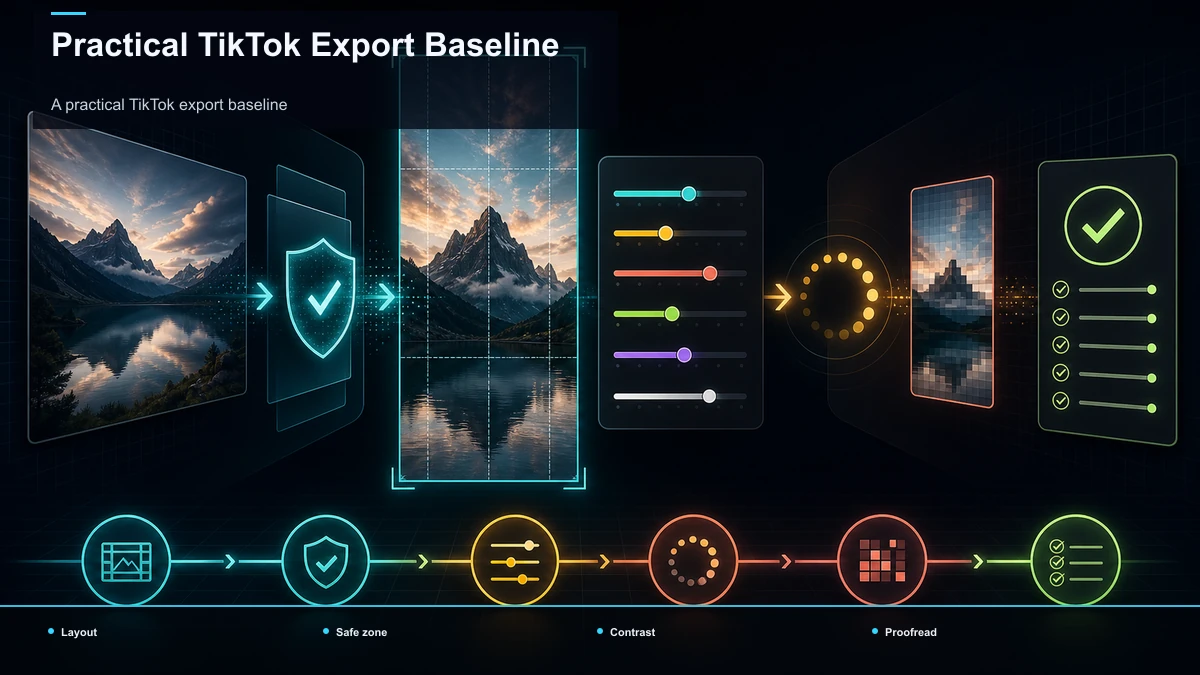
Container og codec: brug en kompatibel standard
MP4 med H.264 video og AAC-lyd er en praktisk standard, fordi de fleste editorer og enheder håndterer det godt. MOV kan også virke, afhængigt af codec'en inde i containeren og uploadstien. Et containernavn alene bestemmer ikke kvalitet eller kompatibilitet.
HEVC kan reducere filstørrelsen ved lignende visuel kvalitet, men understøttelse og konverteringsadfærd kan variere mellem enheder og arbejdsgange. Test det, før du adopterer det. Hvis pålidelighed betyder mere end filstørrelse, så start med MP4/H.264/AAC og behold den originale master, så du kan eksportere igen uden komprimering af stakk.
Bitrate og billedhastighed: match kilden og test uploaden
TikTok tilbyder ikke en enkelt obligatorisk organisk upload-bitrate i de nævnte kilder. Undgå at præsentere et 8-12 Mbps område som et platformkrav. Start med en højkvalitets variabel bitrate-forudindstilling, der passer til opløsning og indhold, og sammenlign derefter det uploadede resultat med en mindre eksport, hvis filstørrelsen er en begrænsning.
Hold billedhastigheden tilpasset kilden eller redigeringstidslinjen, medmindre destinationen eksplicit kræver en konvertering. Konvertering af billedhastighed kan ikke skabe reelle bevægelsesdetaljer og kan føre til kadenceproblemer. Tjek hurtig bevægelse, tekstkanter, gradienter og lydsynkronisering efter upload på målkontoen.
Gennemgå den nuværende apps kvalitetskontrol
Upload-kvalitet og databesparende kontroller kan variere afhængigt af app-version, enhed, konto, region og publiceringsflow. Undersøg den aktuelle opslagsskærm og app-indstillingerne i stedet for at antage, at en switch med en fast label altid er til stede eller anvender samme behandling.
Når der er en uploadmulighed af højere kvalitet tilgængelig, test den med samme kilde og inspicer det offentliggjorte resultat. Tjek også databesparende indstillinger, forbindelsesstabilitet og om platformen er færdig med behandlingen, før du vurderer kvaliteten.
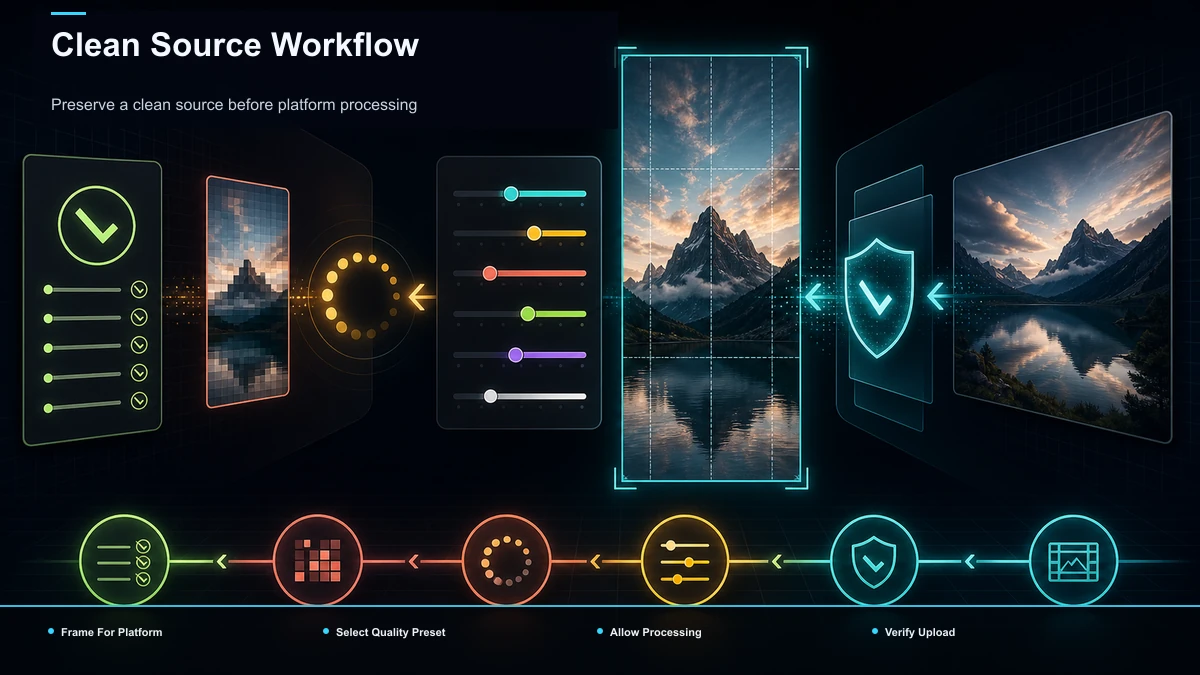
Bevar en ren kilde før platformbehandling
Platforme kan transkode uploadede medier til levering. Du kan ikke kontrollere den sidste kodningsstige, men du kan undgå at tilføje unødvendig skade på forhånd:
- Ramme til destinationen. Byg en bevidst 9:16-version i stedet for at stole på en automatisk beskæring, som du ikke har forhåndsvist.
- Eksporter fra den bedst tilgængelige kilde. Undgå gentagne download-, import- og geneksportcyklusser.
- Brug en passende kvalitetsforudindstilling. Inspicer fin tekst, ansigter, gradienter og bevægelse før og efter upload.
- Vent på behandling. En nyligt uploadet forhåndsvisning repræsenterer måske ikke den endelige behandlede version.
Hvis kilden er horisontal, gennemgå selv den vertikale beskæring med en TikTok-video-resizer. Hvis kilden er langformet, skal du lave det vertikale snit direkte fra masteren, hvor det er muligt. Disse trin reducerer den undgåelige rekompression; de garanterer ikke, at TikTok vil bevare en bestemt bitrate eller skarphed.
Lydindstillinger, som skabere overser
Video får al opmærksomheden, men mudret lyd læses som "lav kvalitet" lige så hurtigt. Hold det enkelt:
Hvis du tilføjer AI-voiceover eller musik, så lav mix- og niveau-tjekket før eksport, ikke efter upload.
Eksport- og uploadtjekliste
- Bekræft de aktuelle krav for den præcise TikTok-overflade, du vil bruge.
- Start med MP4/H.264/AAC, medmindre din testede arbejdsgang understøtter en anden kombination bedre.
- Byg en bevidst 9:16-ramme og hold vigtig tekst væk fra interface-overlays.
- Match kildens billedhastighed og brug en højkvalitets eksportforudindstilling.
- Arbejd fra masteren og undgå gentagne re-eksporter.
- Tjek den nuværende apps kvalitets- og dataindstillinger.
- Publicér en test, vent på behandling, og inspicer den på målenheden og kontoen.
- Gem kun forudindstillingen, når resultatet er acceptabelt.
Notér appens version, enhed, dato, eksportindstillinger og resultat. Det gør forudindstillingen reproducerbar og lettere at opdatere, når platformen skifter.
FAQ
Hvilket videoformat bør jeg prøve først til TikTok? Start med en vertikal MP4 med H.264 video og AAC-lyd, typisk i 1080 x 1920, når kilden understøtter det. Behandl dette som et kompatibilitetsgrundlag og verificér det i din faktiske uploadsti.
Skal jeg eksportere med 30 eller 60 fps? Match kilden eller tidslinjen. Brug kun 60 fps, når kilden virkelig indeholder den bevægelsesdetalje, og den testede uploadsti håndterer det godt.
Hvilken bitrate skal jeg bruge? De citerede TikTok-kilder etablerer ikke én obligatorisk organisk upload-bitrate. Brug et passende højkvalitetspræset, undgå forudgående rekomprimering, og sammenlign det offentliggjorte resultat med filstørrelsesbegrænsninger.
Garanterer en HD-upload-mulighed bedre kvalitet? Nej. Kontrollerne varierer, og platformen behandler stadig uploads. Test muligheden, når den er tilgængelig, og inspicer derefter den publicerede video efter behandling.
Hvorfor ser en upload sløret ud? Mulige årsager inkluderer en svag kilde, gentagen kodning, en ubeskåret beskæring, behandlingsforsinkelse, app-indstillinger, forbindelsesproblemer eller platformtranskodning. Skift én variabel ad gangen og test igen.
Klar til at teste en ren TikTok-eksport-workflow? Opret en gratis Recapo-konto, forbered en bevidst 9:16-version med gennemgåede billedtekster fra den bedst tilgængelige kilde, og eksporter den i én browser-workflow. Upload derefter til målkontoen, vent på behandling og sammenlign det publicerede resultat, før forudindstillingen gemmes; de nuværende TikTok-kontroller og krav skal stadig verificeres i appen.


