
Sådan transskriberer du en video til tekst (hurtigt & præcist)
Lær at transskribere video til tekst hurtigt og præcist. Sammenlign gratis, AI- og menneskelige metoder efter tid og pris, og eksporter derefter rene SRT- eller VTT-tekster.

transskribering af video — Denne guide forklarer emnet med praktiske trin, eksempler og en arbejdsgang, du kan bruge med det samme.
For at transskribere en video til tekst uploader du filen til et tale-til-tekst-værktøj, lader det generere en tidskodet transskription, retter eventuelle fejl og eksporterer derefter resultatet som almindelig tekst eller en billedtekstfil. Med et AI-transskriptionsværktøj tager et kort klip kun få minutter; At skrive det i hånden eller ansætte et menneske tager meget længere tid. Denne guide gennemgår alle metoder til at transskribere video til tekst — gratis, AI og menneskeligt — med ærlige tids- og omkostningsafvejninger, og derefter den del, de fleste værktøjssider springer over: hvordan man redigerer transskriptionen og eksporterer rene billedtekster til YouTube, TikTok, Shorts og Reels.
Hvis du bare vil have det korte svar: for de fleste skabere er en AI-video-til-tekst-konverter den rigtige standard. Det rammer præcist nok på ren lyd, det er hurtigt, og det giver dig et transkript, du straks kan omsætte til billedtekster, blogtekster, resuméer og oversættelsesudkast. Resten af denne artikel viser dig, hvordan du gør det godt, og hvordan du ærligt vurderer ethvert værktøj, før du beslutter dig.
Vigtige pointer
- Behandl transskriptet eller SRT som hovedaktivet; billedtekster, resuméer, oversættelser og klip afhænger alle af det.
- Korrekturlæs navne, numre, fagudtryk og timing, før du genbruger tekst på tværs af platforme.
- Vælg SRT, VTT eller indbrændte tekster efter destination i stedet for vane.
- Hold undertekster læsbare på mobilen: korte linjer, høj kontrast og placering af sikre zoner betyder mere end dekoration.
De tre måder at transskribere en video på
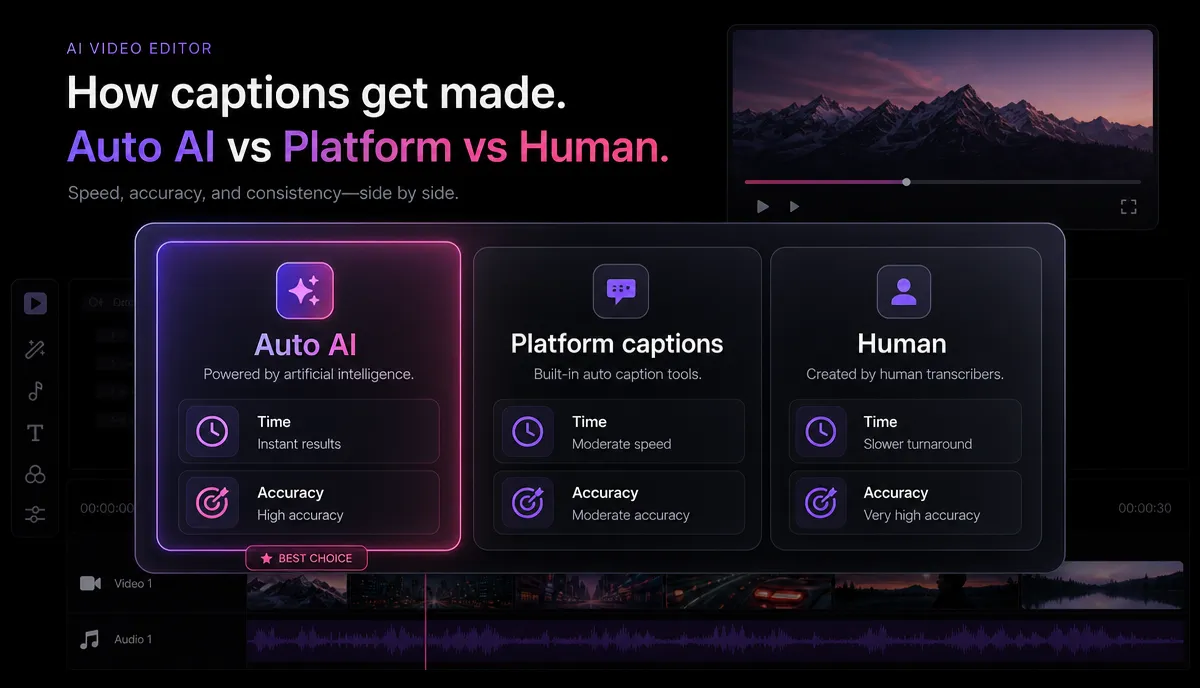
Der findes ikke én enkelt "bedste" måde at konvertere video til tekst på — der findes en metode, der matcher dine nøjagtighedsbehov, din deadline og dit budget. Her er en ærlig sammenligning for en typisk 10-minutters talende video med rimelig ren lyd.
| Metode Tid til en 10-minutters video Omkostninger Typisk nøjagtighed Bedst til | ||||
| Manuel skrivning | 40–90 minutter | Fri (din tid) | Lige så godt som dine ører | Enkeltstående korte klip, citater |
| Indbyggede / platform-auto-undertekster | Omtrent i realtid | Gratis | Variabel, kræver oprydning | Rå udkast, personlige noter |
| AI-transskriptionsværktøj | 2–5 minutter | Gratis eller betalt niveau | ~85–95% på ren lyd | De fleste skabere, de fleste videoer |
| Menneskelig transskriptionstjeneste | Timer til dage | Højeste pr. minut | ~99% | Juridisk, udgivelses-, kontrakt- og kontraktarbejde |
Et par ærlige noter på dette bord. "Manuel skrivning" er kun gratis, hvis din tid er ledig – det er den sjældent. Platformens auto-captions (som de automatiske undertekster YouTube genererer efter upload) er virkelig nyttige til en first pass, men de ankommer uden tegnsætningskontrol og forvrænger ofte navne, så du bruger reel tid på at rense dem. AI-værktøjer rammer det perfekte punkt for volumenskabere: hurtige, billige nok til at køre på alt, og nøjagtige nok til, at redigeringen er en let detalje frem for en omskrivning. Human services er kun det værd, når et enkelt forkert ord får konsekvenser.
Nøjagtighedstallene ovenfor er realistiske intervaller, ikke garantier. Dit egentlige resultat afhænger i høj grad af lydkvaliteten, som vi gennemgår senere.
Sådan transskriberer du en video til tekst med AI, trin for trin
Dette er arbejdsgangen for AI-ruten, hvilket de fleste mener, når de søger på "transskribere video til tekst AI." Trinene er de samme, uanset om din kilde er en webcamoptagelse, et skærmbillede, en podcastvideo eller et downloadet interview.
- Upload din video. Åbn en browserbaseret Tale-til-tekst-værktøj og aflever din fil. Fordi det kører i browseren uden installation, venter du ikke på desktop-software; almindelige formater som MP4 og MOV fungerer, med op til 6 GB pr. opgave, så selv en lang optagelse går i som den er.
- Indstil det talte sprog. Vælg det sprog, der tales i videoen, eller lad værktøjet automatisk registrere det. At få dette rigtigt fra starten forhindrer den største kilde til affaldsoutput.
- Generer transskriptionen. Lad værktøjet behandle lyden til en tidskodet transskription. Hver linje er knyttet til et tidsstempel, hvilket gør billedtekster og clip-finding mulige senere.
- Læs og retlæg. Skimmer transkriptet mod lydoptagelsen. Ret de forudsigelige fejl først: egennavne, mærke- og produktnavne, forkortelser, teknisk fagudtryk og homofoner (der/der, til/også). Her bliver fem minutters opmærksomhed til 99%.
- Beslut dit output. Hvis du vil have et skriftligt dokument, så eksporter ren tekst. Hvis du vil have undertekster på skærmen, så flyt transskriptionen til en AI-undertekstgenerator For at splitte linjerne rent, juster timingen og style dem til vertikal video.
- Eksporter filen. Gem som
.txtfor at skrive, eller.srt/.vttTil billedtekster. Behold også det originale transkript — du vil genbruge det oftere, end du forventer.
Det er hele løkken, de fleste "video til tekst-konverter" sider stopper halvvejs igennem. De giver dig rå tekst og lader dig blive der; Den reelle værdi ligger i, hvad du redigerer og eksporterer bagefter.
Fire måder at genbruge én udskrift på
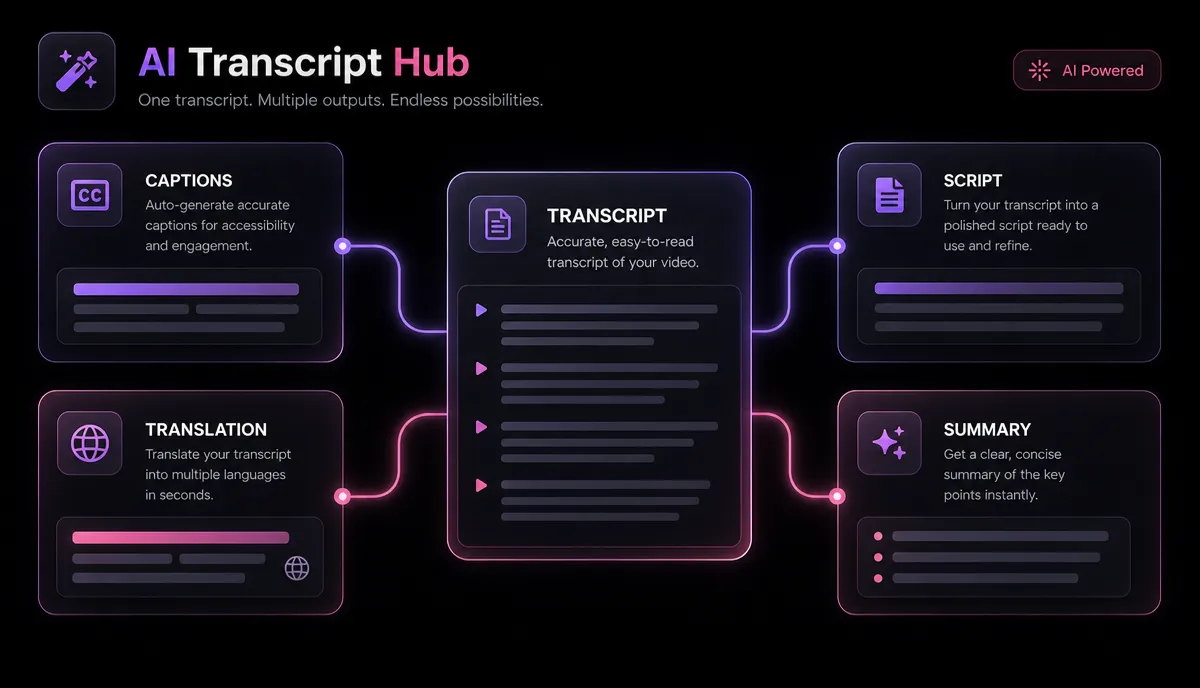
Grunden til, at transskription er værd at indbygge i din arbejdsgang, er udnyttelse. En transskription giver mindst fire output, så de minutter, du bruger på at konvertere video til tekst, betaler sig flere gange tilbage.
- Undertekster og undertekster. Den mest direkte brug. Tag det korrigerede transkript ind i en AI-undertekstgenerator, rydd op i linjeskiftene, og brænd eller vedhæft billedtekster. Undertekster øger seertiden på lydløs-autoplay-feeds som TikTok, Reels og Shorts, og de gør dit indhold tilgængeligt. For hele tekstgennemgangen, se Sådan tilføjer du undertekster til en video.
- Genbrugt skriftlig kopi. Et transkript er et groft udkast til et blogindlæg, show-noter, et nyhedsbrev eller et sæt sociale billedtekster. Klip fyldet til, tilføj headers, og du har lavet én optagelse om til en uges skriftligt indhold uden at starte fra en blank side.
- Resuméer og højdepunkter. Indsend transskriptionen til en Videoresuméisator for at trække nøglepunkter, kapitler eller en kort beskrivelse. Det er sådan, du hurtigt skriver titler, beskrivelser og fastgjorte kommentarer. Se Sådan opsummerer du en lang video For den dybere metode.
- Oversættelsesbase. En ren transskription er hovedfilen for undertekster på andre sprog. Oversæt teksten, om-tid den, og du har en anden, tredje eller fjerde sprogversion af den samme video for global rækkevidde.
Bemærk, at alle disse afhænger af, at karakterudskriften er redigeret, ikke rå. Ret én gang, genbrug fire gange.
Hvad påvirker transskriptionsnøjagtigheden egentlig
Når folk klager over, at en video-til-tekst-konverter "ikke er nøjagtig", er synderen næsten altid inputtet, ikke motoren. Her er, hvad der flytter tallet, rangeret efter hvor meget det betyder i praksis.
| Faktor Effekt på nøjagtighed Hvad du kan gøre | ||
| Baggrundsstøj | Stort | Optag i et stille rum; ren lyd før transskribering |
| Overlappende tale | Stort | Undgå krydstale; Transskribér højttalere separat, når det er muligt |
| Stærke accenter / dialekter | Moderat | Vælg den korrekte sprogvariant; Forvent mere redigering |
| Musik eller SFX under stemme | Moderat | Bøj dig eller fjern baggrundsmusik før transskription |
| Fagudtryk, navne, forkortelser | Moderat | Ret det manuelt — ingen motor kender dit mærke |
| Mikrofonafstand / lav lydstyrke | Moderat | Få mikrofonen tæt på; normaliser niveauerne |
| Hurtig, mumlende levering | Lille–moderat | Langsom, klar tale transskriberes bedst |
Den praktiske pointe: den hurtigste måde at forbedre enhver transskription på er at forbedre lyden Før Du uploader. Hvis din kilde har kraftig baggrundsstøj eller høj musik under dialogen, vil det gøre mere for nøjagtigheden at rense lyden først end at skifte værktøjer. En optagelse med en tæt mikrofon, ingen krydstale og klar tale vil transskribere nær toppen af nøjagtighedsområdet på næsten ethvert moderne AI-værktøj.
Valg af eksportformat: SRT vs VTT vs TXT
Det format, du eksporterer, bestemmer, hvor teksten kan placeres. Vælg ud fra destinationen, ikke vane.
| Format Hvad det er Brug det til | ||
.txt | Almindelig tekst, ingen tidsstempler | Blogudkast, shownoter, manuskripter, citater |
.srt | Tidsbegrænsede undertekster, bredt understøttet | Upload af billedtekster til de fleste platforme og editorer |
.vtt | Tidsbegrænsede billedtekster til nettet | Webafspillere, HTML5-video, nogle platformuploads |
For skabere er tommelfingerreglen enkel: eksporter .txt når du skriver, og .srt Når du tekster, medmindre en bestemt platform eller webafspiller beder om det .vtt. Både SRT og VTT har den timing, dine undertekster har brug for; Forskellene ligger mest i stilunderstøttelsen og hvor de accepteres. Hvis du vil have den præcise oversigt over, hvornår du skal bruge hver enkelt, så læs SRT vs VTT.
Et arbejdsgangstip: behold dit redigerede transkript som en klartekst-master, og generer SRT eller VTT ud fra det efter behov. På den måde retter du navne og stavning én gang, ét sted, og hver billedtekstfil, du eksporterer, arver disse rettelser.
Sådan tester du selv ethvert video-til-tekst-værktøj
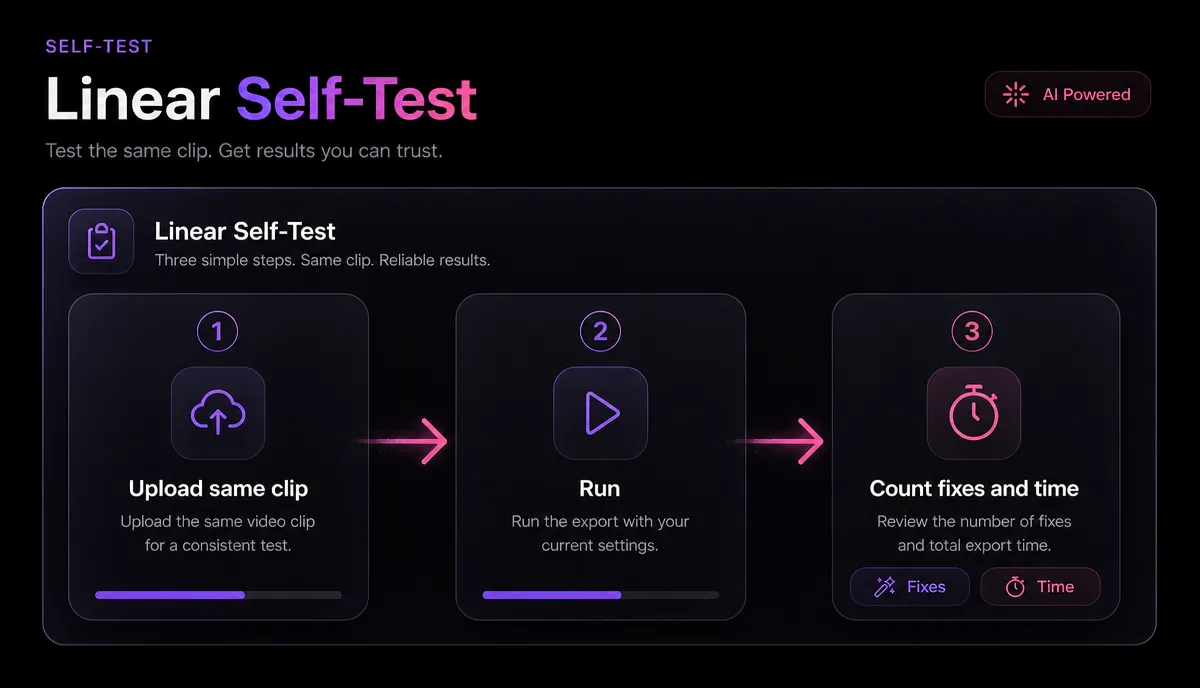
Værktøjslandingssider hævder alle at være hurtige og præcise. I stedet for at stole på markedsføringen — eller denne artikel — så kør en fem minutters test, der fortæller dig sandheden for dine Tilfreds. Dette virker for ethvert værktøj, gratis eller betalt.
- Vælg et ægte, repræsentativt klip. Ikke en ren studiedemo. Brug et 2–3 minutters eksempel på de videoer, du faktisk laver, med din normale mikrofon, accent og en hvilken som helst typisk baggrundsstøj.
- Transskribér det og tag tid på processen. Bemærk, hvor lang tid der går fra upload til færdig udskrift. Hastighed betyder noget, når du gør dette hver uge.
- Tæl fejlene. Læs med på lydoptagelsen og marker hvert forkert eller manglende ord i de første 200 ord. Divider for at få en grov nøjagtighedsprocent. Alt over ~90% på din egen rodet lyd er stærkt.
- Tjek de svære dele. Se specifikt på, hvordan den håndterede egennavne, tal og overlappende tale — det er her, værktøjerne skiller sig ud.
- Test eksporten. Eksporter en SRT og indlæs den der, hvor dine undertekster skal ligge. Et transkript, du ikke kan eksportere rent, er kun et halvt værktøj.
Scorer du det samme klip på to eller tre muligheder, er vinderen som regel åbenlys. Kør dette én gang, og du behøver aldrig at spekulere på, om en påstand om "konverter video til tekst gratis" holder — du får dine egne tal.
Hvor Recapo passer ind: det er et browserbaseret arbejdsområde bygget til netop denne skaber-løkke — transskriber og undertekster, laver lange videoer til korte klip, genererer resuméer og scripts, tilføjer AI-voiceover, omrammer til vertikal og eksporterer — så det transkript, du laver, ikke ender som en tekstfil. Det bliver udgangspunktet for de billedtekster og klip, du faktisk udgiver.
FAQ
Hvordan transskriberer jeg en video til tekst gratis? De to gratis ruter er at skrive det selv og bruge platformens auto-captions, såsom de automatiske tekster, en tjeneste som YouTube genererer efter upload. Begge koster tid i stedet for penge: skrivning er langsom, og auto-captions kræver oprydning for tegnsætning og navne. Gratis AI-niveauer findes også — test et på dit eget klip for at se, om nøjagtigheden er god nok, før du stoler på det.
Hvor nøjagtig er AI-videotransskription? På ren lyd med en klar højttaler ligger moderne AI-transskription typisk omkring 85–95% nøjagtighed, og et par minutters manuel korrektion bringer den til omkring 99%. Nøjagtigheden falder med baggrundsstøj, overlappende højttalere, tunge accenter og musik under dialogen. Den største enkelt arm er lydkvaliteten, ikke værktøjet.
Hvad er forskellen på et transkript og billedtekster? En transskription er den fulde tekst af det, der bliver sagt, som regel som et klart dokument. Undertekster er den tekst, der er delt op i korte, tidsbegrænsede linjer, der vises på skærmen i takt med lyden. Du opretter typisk transkriptet først, retter det og laver det derefter om til en SRT- eller VTT-billedtekstfil.
Kan jeg transskribere en video til ét sprog og få undertekster på et andet? Ja. Transskribér først den originale lyd til tekst, ret hovedtranskriptet, oversæt det derefter og om-tids linjerne til det andet sprog. At arbejde ud fra en redigeret transskription giver dig en langt renere oversættelse end at oversætte råt, fejlfyldt output.
Hvilke filformater og størrelser kan jeg uploade? For Recapo tale-til-tekst-værktøjet fungerer almindelige videoformater som MP4 og MOV, med op til 6 GB pr. opgave, og alt kører i browseren uden installation. Det er nok plads til at uploade lange interviews eller fulde optagelser uden først at komprimere dem.
Kom i gang
Den hurtigste måde at se, om AI-transskription passer ind i din arbejdsgang, er at køre et rigtigt klip igennem det og tjekke transskriptionen mod ovenstående trin. Upload en video, generer teksten, ret navne og tal, eksporter derefter billedtekster eller et rent dokument — og genbrug den ene transskription til undertekster, kopier, resuméer og oversættelser. Opret en gratis Recapo-konto For at transskribere din første video og tage den hele vejen fra talte ord til offentliggjorte billedtekster i browseren.
Referencer og officielle kilder
- YouTube Hjælp: Tilføj undertekster og undertekster
- MDN WebVTT API-reference
- YouTube anbefalede upload-kodningsindstillinger


