Tekst-til-tale videoskaber: En praktisk guide
En praktisk tekst-til-tale videoguide: tag et manuskript hele vejen til en færdig video — voiceover, undertekster, vertikal omformulering, omslag.
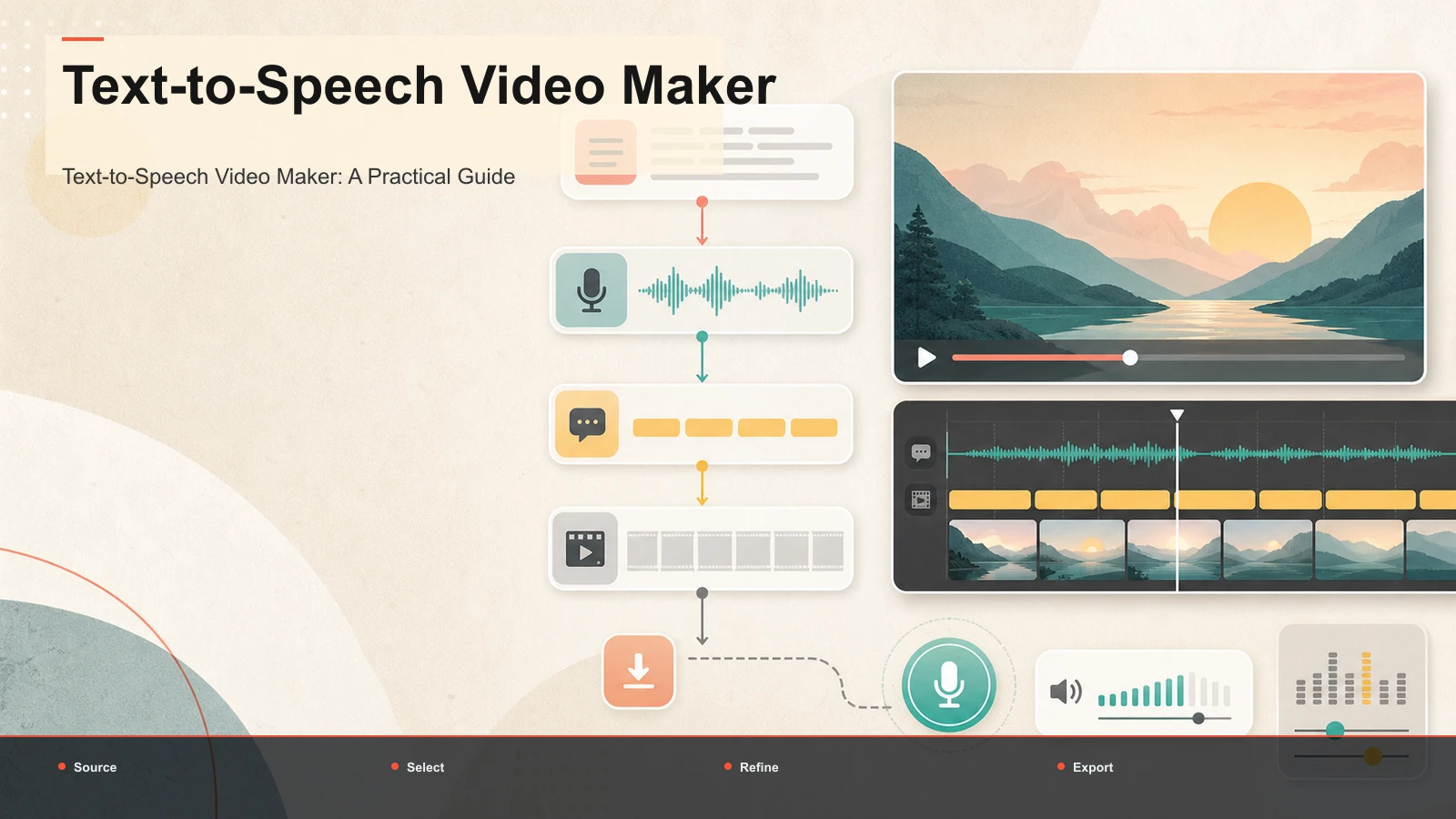
En tekst-til-tale-videoskaber omdanner et skrevet manuskript til en fortællet video: du indsætter dine ord, vælger en stemme, og værktøjet genererer talt lyd, som du kan parre med optagelser, billeder eller et lodret klip for at eksportere som en færdig fil. Denne guide tager den praktiske vinkel, som de fleste roundups springer over. I stedet for at rangere generatorer efter funktionsliste, går den hele vejen fra manuskript til udgivelsesklar video og viser præcis, hvor tekst-til-tale passer ind i en ægte ansigtsløs arbejdsgang — ved siden af billedtekster, vertikal omramming og et omslag, der ikke flyder af sig selv.
Søg efter en TTS-videoproducent, og resultaterne er væg-til-væg værktøjssider, hvor hver især lover flersprogede stemmer, script-til-video konvertering og MP3- eller MP4-eksport. Det er nyttigt, når du allerede ved, hvad du har brug for. Hvad de sider sjældent viser, er arbejdsgangen omkring stemmen — de trin, der afgør, om din video rent faktisk bliver set. Nedenfor er denne arbejdsgang, et stemmevalgsystem, en ærlig selvtest til udvælgelse af software og et direkte kig på grænserne og oplysningsreglerne for AI-fortæller.
Hvad en tekst-til-tale-videoskaber faktisk gør
I sin kerne udfører en tekst-til-tale-videoskaber to opgaver i rækkefølge. Først udfører den tekst-til-tale: den læser dit maskinskrevne manuskript højt i en syntetisk stemme, den samme kerneteknologi bag en almindelig TTS-læser. Så laver den den del, der gør den til en video-skaber — den binder den fortælling til visuelle elementer og eksporterer en videofil (MP4) i stedet for en ren lydfil (MP3).
Det andet job er hele pointen, og det er her, en tekst-til-tale-videogenerator adskiller sig fra en simpel stemmelæser:
- En TTS-læser giver dig et lydklip. Du skal stadig åbne en editor, indsætte visuals, synkronisere alt og rendere.
- En TTS-videoproducent har til formål at give dig en færdig, seværdig video — stemme, visuelle elementer og timing allerede samlet.
Forskellen er vigtig, fordi et stemmespor alene ikke er indhold. Ingen ser en MP3. Værdien ligger i, hvor rent værktøjet fører dig fra script til noget, du kan post.
Hvor tekst-til-tale passer ind i en ansigtsløs arbejdsgang
Her er den omformulering, der ændrer, hvordan du køber værktøj: TTS er ét trin i en pipeline, ikke mållinjen.
En ansigtsløs video — en filmresumé, en top-10 liste, en forklaring, en nyhedsopsummering — kører som regel på samme skelet:
- Et manuskript
- Et oplæst stemmespor (dette er TTS-trinnet)
- Visuelle effekter under stemmen
- Billedtekster øverst
- Det rigtige billedformat til platformen
- Et cover og en ren eksport
Tekst-til-tale håndterer præcis én af de seks. Hvis dit værktøj stopper ved stemmen, har du fem yderligere trin at dække et andet sted — som regel ved at eksportere din lyd og importere den til en anden og tredje app, hvor du mister tid og lidt kvalitet ved hver overlevering. De skabere, der udgiver konsekvent, er dem, der samler så mange af disse trin som muligt i en enkelt session. Det er den egentlige grund til, at "turn script into video" er en mere nyttig søgning end "text to speech" — du køber hele vejen, ikke ét lydklip.
Fra manuskript til færdig video, trin for trin
Her er den praktiske pipeline. Alt nedenfor kan køre i en browser, så der er intet at installere og ingen lokal render-kø at passe på.
- Skriv og stram manuskriptet. Læs det højt først. TTS afslører klodsede sætninger øjeblikkeligt — alt, der snubler din egen tunge, vil udløse den syntetiske stemme. Korte sætninger og tydelig tegnsætning giver motoren naturlige pauser.
- Generer voiceoveren. Indsæt manuskriptet, vælg en stemme og et sprog, og generer fortællingen. Et tekst-til-tale video-værktøj gør dette og holder lyden tilknyttet dit projekt, så du ikke jonglerer med løse MP3'er. Hvis du fortæller over optagelser, du allerede har, lægger en voiceover-producent det genererede spor direkte på tidslinjen.
- Bring billederne ind. Til et resumé eller liste er dette B-roll, screenshots eller licenserede klip; Til en talking-points-video kan det være simple tekstkort. Stemmen sætter tempoet, så match dine cut-points til fortællingen, ikke omvendt.
- Tilføj undertekster. Nogle Shorts, Reels og TikTok visninger sker uden lyd, så tekst på skærmen er ikke valgfrit. Fordi du startede med et script, kan undertekster genereres direkte fra de samme ord — auto-captions synkroniser dem til stemmesporet for dig.
- Omform til platformens form. YouTube longform er 16:9; Shorts, Reels og TikTok er 9:16. Omramme til vertikal, så billederne fylder skærmen i stedet for at ligge letterbox.
- Tilføj et cover og eksporter. Generer en coverframe, eksporter derefter den færdige MP4 — én download, klar til at poste.
Udført ét sted sker de langsomme trin — at generere stemme, synkronisere undertekster, omramme — én gang, i rækkefølge, uden at gå frem og tilbage mellem apps.
At vælge en stemme, der passer til din kanal
Stemmen er identiteten af en ansigtsløs kanal, så betragt udvælgelsen som en reel beslutning, ikke en standard. Giv kandidater point på disse dimensioner ved hjælp af dit eget manuskript:
| Hvad skal jeg tjekke Hvorfor det betyder noget Sådan tester du |
| Tempo | Forhastet fortælling dræber fastholdelsen | Generer 20 sekunder og lyt med normal hastighed |
| Naturlighed | Åbenlys robotlevering mister tilliden | Spil det for en, der ikke har skrevet det |
| Udtale | Navne, mærker og fagudtryk forvirrer TTS | Giv den dine sværeste egennavne først |
| Sprog / accent | Det skal matche dit publikum | Generer den samme linje i hver mulighed |
| Konsistens | Stemmen bliver dit brand | Bekræft, at det lyder identisk på tværs af eksport |
Et par praktiske noter. Stav tal, forkortelser og usædvanlige navne, som du vil have dem udtalt — at skrive "twenty twenty six" eller udsætte en forkortelse retter ofte fejludtale hurtigere end nogen anden indstilling. Og vælg én stemme og bliv ved den; At skifte fortællere mellem videoer underminerer stille den kanalidentitet, du prøver at opbygge.
De dele, et værktøj kun til TTS springer over
Billedtekster, vertikal omramming og et cover er, hvor TTS-only værktøjer efterlader dig strandet, og det er også der, hvor det meste af seertiden vindes eller mistes.
Undertekster. Mutet autoplay er standard på alle kortformat-feeds. Uden undertekster taler en syntetisk voiceover ikke til nogen. At generere dem ud fra dit manuskript holder dem nøjagtige og i takt med fortællingen.
Reframing. En 16:9-eksport postet til Shorts dukker op i æske og små. At konvertere til 9:16 og holde motivet indrammet er forskellen mellem et klip, der fylder en telefonskærm, og et, folk swiper forbi.
Cover og eksport. En coverframe er din thumbnail — det første, nogen vurderer. At eksportere en ren MP4 med stemme, undertekster og korrekt forhold allerede indbygget er den sidste mile.
Hvis dit tekst-til-video voiceover-værktøj kun klarer stemmen, så budgetter med tids- og kvalitetstabet ved at sy disse trin sammen andre steder. Hvis det gør dem alle, forsvinder syningen.
Sammenligning af TTS videoværktøjer (en selvtest)
SERP'en for dette nøgleord er overfyldt, og værktøjerne varierer virkelig i form. Du vil se browserbaserede videoredigeringsprogrammer, alt-i-en designsuiter, dedikerede fortælleapps og editorer indbygget i et operativsystem — hver med flersprogede stemmer og script til video-eksport. I stedet for at stole på nogens featureliste, inklusive denne, så kør dit eget manuskript gennem en gratis prøveperiode og giv hver enkelt karakter på, hvad der faktisk styrer dit output:
| Dimension Hvad du skal teste med dit eget script |
| Stemmekvalitet | Lyder det naturligt på dit manuskript, eller fladt og robotagtigt? |
| Sprogdækning | Er dine målsprog og accenter tilgængelige? |
| Workflow-fuldstændighed | Kun stemme, eller stemme + undertekster + omramming + eksport? |
| Eksportformater | Kan man få MP3 (lyd) og MP4 (video), når man har brug for hver enkelt? |
| Filhåndtering | Vil den acceptere dine rigtige optagelsesstørrelser uden forudkomprimering? |
| Friktion | Virkelig browserbaseret, eller en installation med en render-kø? |
Hvor Recapo passer ind: det er en browserbaseret mulighed, der dækker hele pipelinen i stedet for kun stemmen — generer en voiceover fra dit script, synkroniserer undertekster, omrammer til vertikal, tilføjer et cover og eksporterer uden installation, almindelige formater som MP4 og MOV accepteres, og op til 6GB i alt pr. opgave. Om det er det rigtige for dig, afhænger af, hvordan det scorer på testen ovenfor med dit manuskript og dit materiale, som er det eneste benchmark, der tæller. Plandetaljer findes på prissiden.
For et dybere kig på oplæsning specifikt, se hvordan man tilføjer en voiceover til enhver video; og hvis du stadig vælger en fortæller, den bedste AI-stemme til YouTube gennemgår, hvad du skal lytte efter.
Åbenhed og de ærlige begrænsninger ved AI-stemme
To ærlige forbehold, før du bygger en kanal på syntetisk fortælling.
For det første, forvent ikke, at det er uopdageligt. Modern TTS er godt, og på rene, velmarkerede manuskripter kan det lyde overbevisende menneskeligt — men det snubler stadig over sarkasme, følelsesmæssige udsving, usædvanlige navne og lange, ubrudte sætninger. Behandl den første eksport som et udkast: lyt, ret manuskriptet hvor stemmen lyder forkert, og regenerer. Kvaliteten kommer fra redigeringen af inputtet, ikke fra at forvente perfektion ved første gennemgang.
For det andet, oplysning. YouTube kræver, at skabere oplyser, når realistisk indhold laves med ændret eller syntetisk medie, inklusive AI-genererede stemmer, og andre platforme bevæger sig i samme retning. Det betyder ikke, at du ikke kan bruge AI-fortæller — der findes masser af ansigtsløse kanaler på det — men du bør tjekke hver platforms nuværende politik og mærke dit indhold, hvor det er nødvendigt, i stedet for at antage, at reglerne ikke gælder for dig. At opbygge vanen nu er billigere end at fjerne det senere.
FAQ
Hvad er en tekst-til-tale-videoproducent? Det er et værktøj, der omdanner et skrevet manuskript til talt fortælling og derefter binder denne fortælling til visuelle elementer, hvor en færdig videofil eksporteres i stedet for blot et lydklip. De bedre guider fører dig også gennem de omkringliggende trin — billedtekster, vertikal omramning, et cover og eksport — så et manuskript bliver noget, du rent faktisk kan poste, ikke bare en MP3.
Kan jeg automatisk lave et manuskript om til en video? For det meste, ja: du kan generere voiceoveren, synkronisere undertekster fra det samme manuskript og omformulere platformen uden manuel redigering i hvert trin. Det ene trin, der er værd at gøre i hånden, er at vælge og placere visuelle elementer og lytte til den første eksport. Fuld automatisering giver dig hurtigt et udkast; Et hurtigt menneskeligt gennemspil er det, der gør det seværdigt.
Lyder AI-stemmen altid robotagtig? Ikke på et rent manuskript, men det er heller ikke fejlfrit. Syntetiske stemmer håndterer klare, veludsatte sætninger godt og snubler over sarkasme, følelser og usædvanlige navne. Løsningen er at redigere inputtet — omskrive akavede linjer, stave svære ord og generere igen — i stedet for at forvente, at første gennemgang er perfekt. Intet værktøj kan ærligt love en fortælling, der er umulig at afgøre fra et menneske.
Skal jeg oplyse AI-fortælling på YouTube? YouTube kræver, at skabere offentliggør realistisk indhold lavet med ændret eller syntetisk medie, som inkluderer AI-genererede stemmer, og andre platforme anvender lignende regler. Tjek hver platforms nuværende politik og mærk dine videoer, hvor det er nødvendigt. Oplysning forhindrer dig ikke i at bruge AI-stemme – det holder bare din kanal på den rigtige side af reglerne.
Kan en tekst-til-tale-videoproducent eksportere vertikale klip til Shorts? Et kun-stemmeværktøj kan ikke, men en fuld arbejdsgang kan. Efter at have genereret voiceoveren, omrammer du billederne fra 16:9 til 9:16, tilføjer undertekster og eksporterer en lodret MP4-størrelse til Shorts, Reels og TikTok. Det er netop derfor, det hjælper at holde stemme, undertekster og omindramning samlet ét sted i stedet for at eksportere lyd og genopbygge videoen et andet sted.
Klar til at tage et manuskript helt til et færdigt klip? Opret din gratis Recapo-konto, indsæt dit script, generer en voiceover, synkroniser undertekster, omformuler til vertikal og eksporter — alt sammen i én browsersession. Hvis du bygger en faceless channel, er det at eje hele vejen fra script til post det, der lader dig publicere på en tidsplan i stedet for at trække tiden ud mellem tre forskellige apps.
Referencer og officielle kilder
- YouTube: Afslører ændret eller syntetisk indhold
- YouTube Hjælp: Tilføj undertekster og undertekster
- Recapo.ai: Produktoversigt og aktuelle uploadgrænser
- Recapo.ai: AI Video Editor