Sådan omdanner du en Google Meet-optagelse til klip
Sådan omdanner du en Google Meet-optagelse til klip: download fra Drive, transskriber til at klippe med tekst, kortliste øjeblikke, omramme til 9:16 og billedtekst — ingen installation.
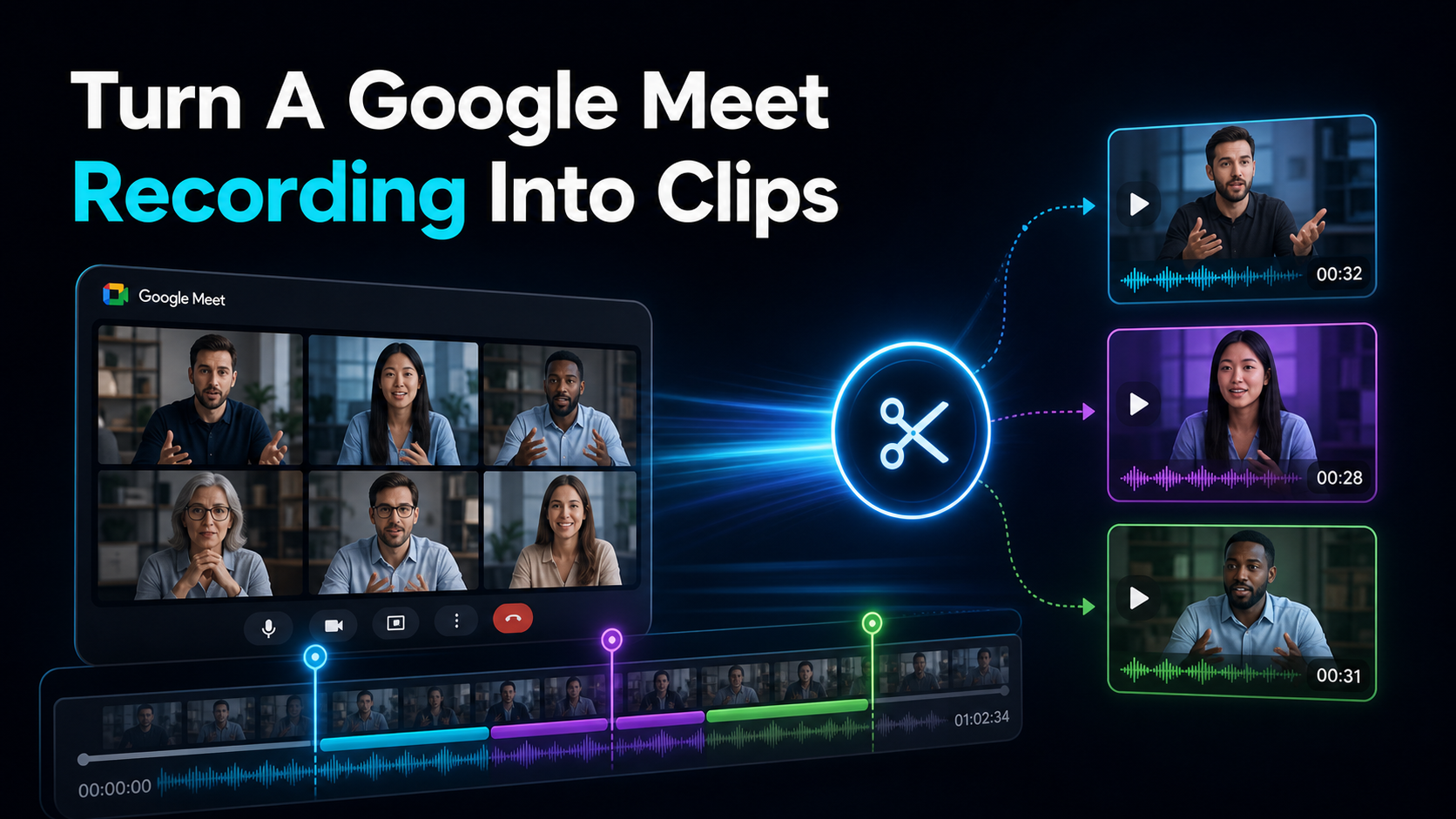
For at omdanne en Google Meet-optagelse til klip gør du fire ting i rækkefølge: trækker MP4'en ud af Google Drive, transskriberer den, så du kan klippe efter tekst, kortlister de øjeblikke, der står alene, og omrammer så hver enkelt til lodret og tilføjer undertekster. Det, ingen nævner, er det allerførste skridt — Google Meet leveres uden editor, og optagelsen lander aldrig på dit skrivebord; den gemmer til Drive og sender dig et link på e-mail — så hele opgaven starter med en download, ikke en redigering. Denne guide gennemgår hele vejen i en browser uden noget at installere, og den er ærlig fra starten: Meet-optagelser hælder mod interne B2B-møder, så at klippe dem er en smallere, ofte engangsopgave end at lave en podcast eller webinar om til Shorts. Hvis du har en Meet-optagelse, der er værd at udgive — et kundeinterview, et ekspertpanel, et optaget oplæg — her er, hvordan du får det fra Drive til et færdigt vertikalt klip.
Google Meet giver dig en fil, ikke en editor
Før du klipper noget, skal du forstå, hvad Google Meet faktisk giver dig, for det former hvert eneste skridt, der følger. Optagelse er en funktion i Google Workspace, og når den er tilgængelig, bliver optagelsen ikke i Meet — ifølge Googles supportdokumenter gemmes den som en MP4 i Google Drive, i mappen "Meet Recordings" hos den, der startede optagelsen, og Google sender et link til den person og mødearrangøren via e-mail, når behandlingen er færdig. Det, Meet ikke giver dig, er en redaktør. Der er intet trimhåndtag, ingen clip-knap, ingen eksport-a-highlight nogen steder i Meet eller Drive.
Så flowet er altid det samme: få filen ud af Drive først, og lav så selve redigeringen et andet sted. Det ene faktum er grunden til, at det føles sværere end nødvendigt at lave en Meet-optagelse om til klip. Du redigerer ikke på stedet — du flytter en rå B2B-optagelse, som regel 16:9 og som regel 30 til 60 minutters tale, ind i et værktøj, der kan klippe den, omforme den og give billedtekster til et vertikalt feed.
De fire trin til at omdanne en Google Meet-optagelse til klip
Fjerner man støjen, er opgaven fire træk, altid i denne rækkefølge:
- Eksporter: download MP4'en fra Google Drive.
- Transskriber: omdanner tale til tekst, så du kan klippe ved at læse, ikke ved at skrubbe.
- Shortlist: hold de få øjeblikke, der overlever, ude af kontekst.
- Reframe + caption: gå 16:9 → 9:16 og brænd tekst ind til lyd-off-feeds.
Grunden til, at de fire er værd at systematisere, er, at en Meet-optagelse og en publicerbar Short er næsten modsætninger:
| En rå Google Meet-optagelse er... En publicerbar kortfilm har brug for... |
| Horisontal 16:9, ofte et talende hoved-gitter | Vertikal 9:16 med ét emne centreret |
| 30 til 60 minutters mødetale | 15 til 60 sekunder, ét selvstændigt punkt |
| Fyldt med planlægningssnak, "kan du se min skærm?", og død luft | Et hook i det første sekund |
| Lydafhængig, ingen tekst på skærmen | Brændte billedtekster til lydløs scrolling |
| Sidder i Drive uden en editor tilknyttet | En fil, der uploades til et værktøj, der kan klippe den |
Luk hver af de mellemrum, og du har en clip. Fordi Meet-optagelser er så snakke-tunge, er det mest effektive træk det, som mødeklipsværktøjerne alle fokuserer på — at klippe via tekst — så det er der, denne arbejdsgang hælder til.
Trin 1 — Få optagelsen ud af Google Drive
Hvor skal man lede, og hvilken fil man skal hente:
- Åbn Google Drive og find mappen "Meet Recordings" i Mit Drev — eller klik bare på det link, Google sendte dig til e-mail, da optagelsen var færdig med behandling. Behandlingen kan tage lang tid for et langt møde, så panik ikke, hvis det ikke er der i det øjeblik, opkaldet slutter.
- Download MP4'en til din computer. Du kan ikke uploade det, der stadig er levende i Drive, og en downloadet fil fjerner eventuelle delingstilladelsesproblemer, før de starter.
- Hvis du også har en separat skærmdelingsoptagelse eller en gemt chattransskription, så behold dem — skærmdelingen kan fungere som et cutaway, og transskriptionen er et forspring på trin 2.
En adgangsbemærkning: som standard er det kun arrangøren og den person, der startede optagelsen, der får filen. Hvis det ikke var dig, så bed dem dele eller downloade det, før du planlægger nogen klip — en tilladelsesmur er den mest almindelige grund til, at denne arbejdsgang går i stå på første trin.
Trin 2 — Transskribér først, så du kan klippe med tekst
Her er, hvad der gør redigering af en Meet-optagelse anderledes end at klippe en vlog: det er næsten kun snak og meget lidt visuelt. Det er netop derfor, værktøjernes rangering til dette job — Noota, tl; dv, Bluedot, RepurposeMyWebinar — er bygget op omkring transskriptionen. Når indholdet er en samtale, er den hurtigste måde at redigere en Google Meet-optagelse på at læse den, ikke at slette en tidslinje for at finde den gode del.
Så transskribér optagelsen først. Kør det igennem tale-til-tekst for at få en fuld, tidsstemplet transskription, og læs derefter den transskription for at finde ud af, hvor det nyttige faktisk sker — det klare svar, den stærke forklaring, den citerbare linje. At klippe via tekst forvandler en 45-minutters gennemgang til et par minutters skimming, og det er sådan, du tager en mur af google meet-optagelser til klip kandidater og indsnævrer dem hurtigt.
En møde-lyd-advarsel, der er værd at påpege tidligt: Mød deltagerne deltage på vidt forskellige mikrofoner — en bærbar computer indbygget her, et godt headset der — og krydssnak plus baggrundsstøj får enhver transskriberende til at gætte. Forvent at rette navne, firmavilkår og fagudtryk. Du vil genbruge denne rensede transskription til billedtekster senere, så indsatsen ikke er spildt.
Trin 3 — Lav en kortliste over de øjeblikke, der er værd at klippe
Et rent transkript fortæller dig, hvor du skal lede; Det bestemmer ikke for dig. For at fremskynde søgningen, kør optagelsen gennem en lang video til kort video AI, der læser hele teksten og automatisk fremhæver kandidatøjeblikke. Behandl det som en shortlist, ikke en dom — du ved, hvilket punkt dit publikum faktisk vil stoppe for, så gennemgå forslagene og hold de tre eller fire, der står alene, ude af kontekst.
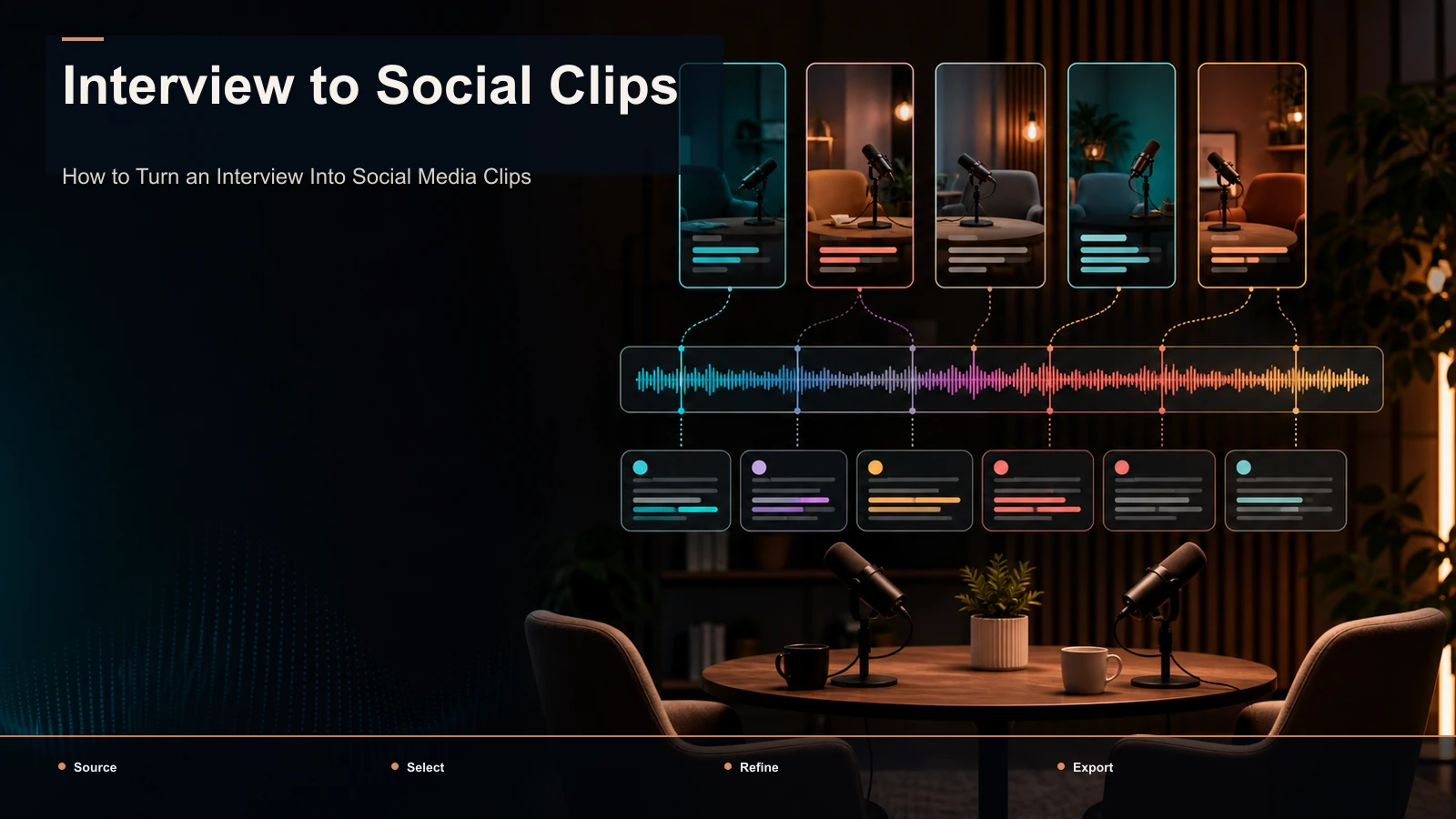
"Out of context" er hele testen for et mødeklip. Et øjeblik, der kun giver mening, hvis du har siddet igennem de foregående ti minutter, vil ikke overleve på et feed. Når optagelsen er en samtale mellem to personer — et kundeinterview, en ekspert-Q&A — forvandl et interview til sociale klip, hvordan man vælger selvstændige øjeblikke. Og hvis du hellere vil destillere hele mødet til én forklaring end at dele det op i flere klip, hvordan opsummerer du en lang video er den anden retning, du kan tage det.
Trin 4 — Omformuler til 9:16 og billedtekst til sound-off
To mekaniske trin står mellem en keeper og et publicerbart klip.
Først, omformuler. En meet-optagelse er 16:9, og alle vertikale feeds — Shorts, Reels, TikTok — vil have 9:16. Lad være med at letterboxe den brede ramme til en lodret boks med sorte bjælker øverst og neden; Beskår i billedet og hold højttaleren centreret. Et enkelt talende hoved sidder allerede midt i billedet, så det omrammer rent. Et gitter af deltagere er det svære tilfælde — ingen lodret crop passer til fire ansigter — så klip et stykke, hvor én person tydeligt dominerer, eller omformuler til den, der taler.
For det andet, billedtekst. Nogle vertikale videoer ses lydløst, så undertekster er måden, klippet forstås midt i en scroll. Kør udklippet igennem auto-captions) for at generere og brænde teksten ind — og læn dig op ad den rensede transskription fra trin 2, så du gennemgår i stedet for at starte forfra. Style det for læsbarhed: højkontrastskrift, sikre margener, så intet gemmer sig under interface-knapperne. Gør du dette, er et google meet to shorts klip tydeligt med lyden slået fra.
Er din Meet-optagelse egentlig værd at klippe?
Nu til den ærlige del, fordi det ændrer, om denne arbejdsgang overhovedet er værd at bygge. De fleste Google Meet-optagelser er interne — standups, syncs, planlægningsopkald — og interne møder er elendige Shorts. At klippe dem er som regel en engangsforestilling: nogen sagde noget, der var værd at redde, du klipper det én gang, og så er du færdig. Det er et rigtigt job, men det er ikke en ugentlig indholdsmotor.
De meet-optagelser, der virkelig er værd at klippe, er dem, der vender udad:
- Kundeinterviews og casestudieopkald: socialt bevis, der står alene.
- Ekspertpaneler, AMA'er og gæstespørgsmål og Q&A'er: ægte indsigt i citatvenlige bidder.
- Optagede oplæg, demonstrationer og lette webinarer kører på Meet: undervisningsindhold, der genbruger rent.
Hvis din optagelse er en af dem, tjener klipping sin løn. Hvis det er en intern synkronisering, så vær ærlig om, at du laver en engangstrimning, ikke starter en kanal — og afgræns indsatsen derefter. At skære en google meet-optagelse ned til ét delbart øjeblik er en fem-minutters opgave; Gør det ikke til en produktion.
Hvor et no-install-værktøj passer ind — og hvordan man tester det
Positioneringen, helt klart. SERP'en til at omdanne meet-optagelser til klip er fuld af møde-først-værktøjer — Noota, tl; dv, Bluedot, RepurposeMyWebinar — de fleste bygget omkring transkriptbaseret beskæring. Recapo er ikke den eneste mulighed og vil heller ikke påstå at være det. Det, den tilbyder til dette specifikke job, er, at hele vejen findes i én browserfane uden noget at installere: upload Meet MP4, transskriber med [tale-til-tekst]](/da/tools/speech-to-text/), shortlist med lang video til kort video AI, omramme til vertikal, tekster med auto-captions], tilføj et cover og eksporter — uden at sammensætte flere abonnementer til én optagelse.
Fordi priser og grænser ændrer sig, og hvert værktøj sælger sig selv som ubesværet, skal du ikke tage nogen position på tro — heller ikke dette. Kør den samme meet-optagelse gennem to værktøjer og vurder det, der betyder noget:
| Test Hvad skal jeg tjekke |
| Transkriptionskvalitet | Hvor godt håndterer den ujævne mødemikrofoner, navne og firmajargon? |
| Tekstbaseret klipning | Kan du klippe direkte fra eksamensbeviset, eller er du tvunget til at slette tidslinjen? |
| Reframe | Forbliver højttaleren centreret i 9:16-cropen, eller driver den ud? |
| Billedtekstnøjagtighed | Genbruger den dit korrigerede udskrift, eller får du lov til at rette de samme navne to gange? |
| Indsats | Hvor mange klik går der fra Drive download til et færdigt, tekstet vertikalt klip? |
Da Meet clipping ofte er en enkeltstående udklipning, er den mest retfærdige måde at vurdere fit på en enkelt optagelse, fra start til slut. Prissætningen findes på prissiden; Kør en af dine egne Meet-filer gennem hele gennemgangen og se, om det slår at åbne fem faner.
FAQ
Hvor gemmer Google Meet sine optagelser?
Til Google Drive. Optagelsen lander som en MP4 i mappen "Meet Recordings" hos den person, der startede optagelsen, og Google sender et link til dem og mødearrangøren, når behandlingen er færdig. Der er ingen editor i Meet eller Drive, så det første skridt i enhver clipping-arbejdsgang er at downloade den MP4.
Kan jeg redigere en Google Meet-optagelse uden særlig software?
Ja — men ikke inde i Meet, som ikke har nogen redaktør. Download MP4'en fra Drive og åbn den i et browserbaseret videoværktøj. Derfra kan du transskribere det, klippe efter tekst, omramme til vertikalt og skrive billedtekster uden at installere noget.
Hvordan klipper jeg en Google Meet-optagelse via tekst i stedet for at skrubbe?
Transskribér det først. Når du har en tidsstemplet transskription, læser du for at finde de nyttige øjeblikke og klipper fra teksten, hvilket er langt hurtigere end at slette en 45-minutters tidslinje. Det er derfor, mødeklipsværktøjer er bygget omkring transskriptionen frem for rammen.
Hvilket billedformat bør Google Meet-klip have til Shorts, Reels og TikTok?
9:16 lodret for alle tre. En Meet-optagelse er 16:9, så omramme til den vertikale ramme med højttaleren centreret i stedet for at letterboxe den brede ramme med sorte bjælker. Omramme én gang, og det samme snit virker på alle vertikale fod.
Er det værd at lave interne Google Meet-opkald om til klip?
Normalt ikke som tilbagevendende indhold. Interne synkroniseringer giver svage Shorts; optagelserne, der er værd at klippe, vender udad — kundeinterviews, ekspert-Q&A'er, optagede samtaler. Til et internt opkald, betragt det som en engangsklipning af et enkelt delbart øjeblik, ikke en indholdspipeline.
Har du en Google Meet-optagelse, der er værd mere end ét ur? Opret en gratis konto, download MP4 fra Drive, og kør hele passagen i din browser: transskribér den med tale-til-tekst, klip de øjeblikke, der står alene, omramme hver til 9:16 med højttaleren centreret, og brænd undertekster ind til et sound-off-feed — MP4 eller MOV, op til 6GB i alt pr. opgave. Hvis det er en enkeltstående episode, har du dit klip på få minutter; hvis du optager kundeopkald eller interviews hver uge, har du fundet en gentagelig måde at gøre dem til Shorts. Start med filen, der allerede ligger i din Meet Recordings-mappe.
Referencer og officielle kilder
- YouTube Hjælp: Opret en Short
- YouTube: Få dine videoer opdaget
- YouTube Hjælp: Tilføj undertekster og undertekster
- Recapo.ai: Produktoversigt og aktuelle uploadgrænser
- Recapo.ai: AI Video Editor