토킹 헤드 영상에 B-롤을 추가하는 방법
촬영 지도, 허용된 영상, 의도적인 타이밍, 오디오 연속성, 반복 가능한 리뷰 과정을 포함해 토킹헤드 비디오에 B-롤을 추가하세요.
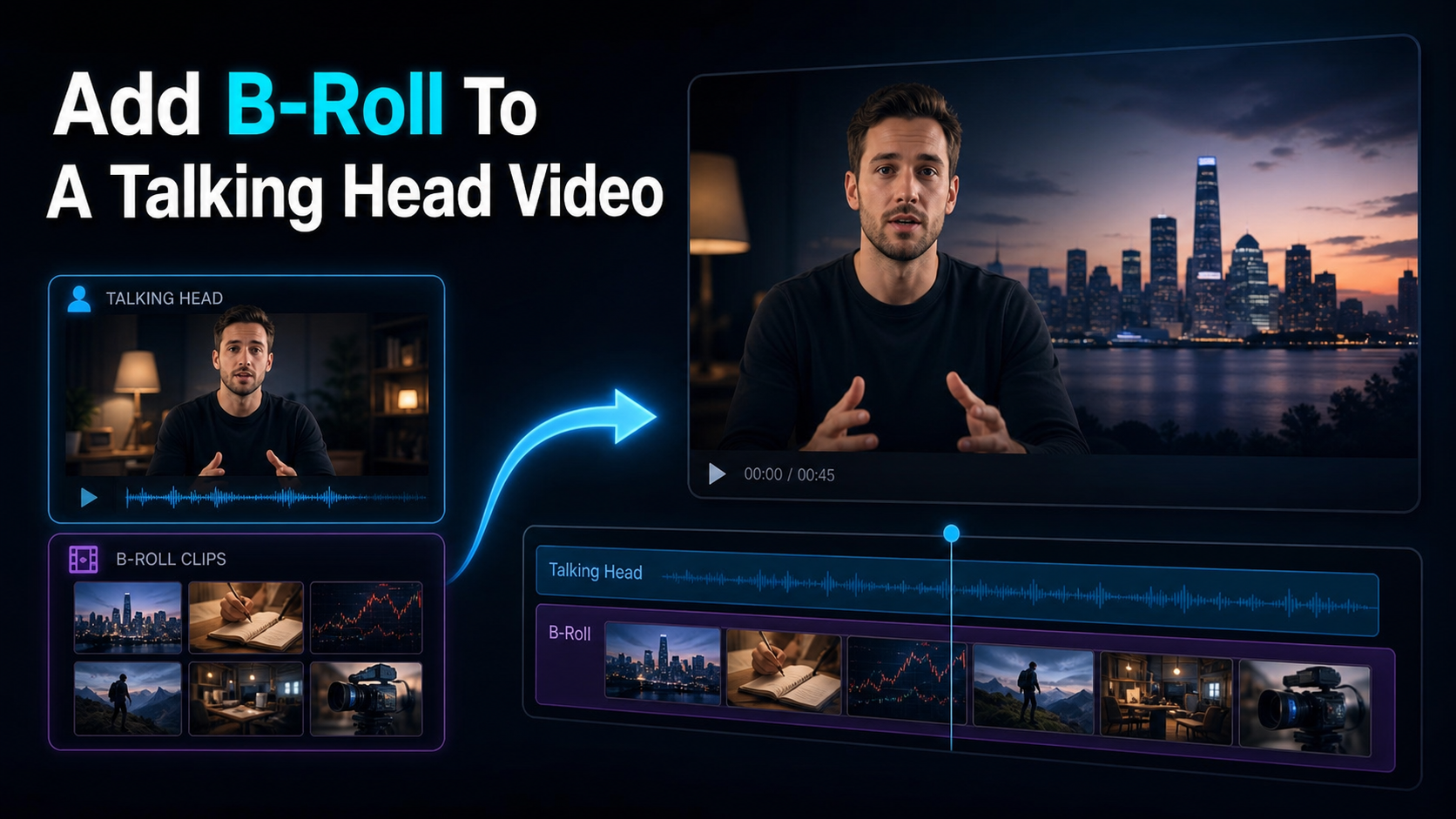
토킹헤드 영상에 B-롤을 추가한다는 것은 얼굴에서 화면 녹화, 제품 사진, 스톡 클립, AI 생성 영상 등 보조 영상으로 전환하는 것을 의미하며, 목소리는 계속 메시지를 전달합니다. 이 가이드는 세 가지 정직한 출처(자신의 영상, 스톡 라이브러리, AI B-롤 생성기)와 무작위로 보이지 않게 하는 두 가지 규칙, 즉 60/40 B-롤 규칙과 2–5초 컷을 사용하여 토킹헤드 영상에 B-롤을 추가하는 방법을 보여줍니다. 여기서 중요한 관점은 마법이 아니라 실용적인 것입니다 — 결국 유튜브, 쇼츠, 릴스, TikTok 등 모든 녹화에 반복 가능한 워크플로우를 실행할 수 있게 됩니다.
왜 B-롤이 토킹 헤드 영상에서 자리를 차지하는지
토킹헤드 비디오는 한 사람이 카메라를 향해 말하는 연속된 한 장면입니다. 설명, 튜토리얼, 코칭 콘텐츠, 내레이션 중심 채널의 주력 포맷입니다. 약점은 주의력이다: 끊기지 않은 얼굴 샷은 시청자에게 새로운 볼거리를 주지 않고, 짧은 영상 피드에서는 그 평면적인 시각적 선이 바로 사람들이 스와이프하는 지점이다.
B-롤은 메인 오디오가 계속되는 동안 전환하는 2차 영상을 의미하며, 좋은 B-롤은 세 가지 역할을 동시에 수행합니다:
- 요점을 설명하자면: "복잡한 받은 편지함"이라고 말하면 복잡한 받은 편지함을 보여줘.
- 편집 부분 숨김: 점프 컷은 B-롤 삽입 영상을 올리는 순간 사라집니다.
- 주의를 초기화한다: 몇 초마다 새로운 이미지가 다음 몇 초 시청 시간을 다시 얻는다.
이 모든 것은 비싼 장비가 필요하지 않습니다. 의도가 필요합니다: 대본에서 어떤 단어를 그림으로 그릴 자격이 있는지, 그리고 각 단어를 얼마나 오래 유지해야 하는지 아는 것.
60/40 B-롤 규칙 (및 2–5초 컷)
60/40 B-롤 규칙은 법이 아니라 시작 비율입니다. 대략 **60%의 화면 분량을 토킹 헤드(A-롤)에, 40%는 B-롤에 쓰는 것을 목표로 하세요. 이렇게 하면 얼굴과 그로 인해 쌓이는 신뢰가 중심에 두고, 편집본에 숨 쉴 수 있는 시각적 다양성을 제공합니다. 포맷에 맞게 조정하세요:
| 포맷 추천 A롤 / B롤 왜 |
| 빠른 단편 (단편, 릴, TikTok) | 50 / 50 | 끊임없는 움직임은 스와이프를 즐기는 관객을 끌어들입니다 |
| 표준 토킹 헤드 | 60 / 40 | 균형 잡힌 디폴트 — 60/40 규칙 |
| 얼굴이 중심인 차분한 튜토리얼 | 70 / 30 | 다양성보다 존재감이 더 중요합니다 |
비율과 2–5초 규칙을 결합하세요: 각 B-롤 샷을 2초에서 5초간 붙잡으세요. 두 개보다 짧고, 긴장한 듯한 깜박임으로 읽힌다; 다섯 명을 넘으면 시청자는 당신이 카메라에 찍힌 사실조차 잊게 됩니다. 의심스러울 때는 단어 중간에 말하기보다는 문장의 자연스러운 박자에 맞춰 끊으세요.
B-롤 촬영 방법: 자체 영상 vs 스톡 vs AI
당신은 세 가지 정직한 출처를 가지고 있고, 대부분의 강력한 영상들은 세 가지를 모두 섞어 놓았습니다. 비교는 다음과 같습니다:
| 당신 자신의 영상 스톡 라이브러리 AI B-롤 생성기 |
| 최선 | 제품, 화면, 진짜 작업 공간 | 일반적인 장면들(도시, 자연, 사무실) | 추상적이거나 촬영하기 어려운 개념 |
| 비용 | 쏘면 공짜로 | 무료 및 유료 등급이 존재합니다 | 도구마다 다릅니다 — 도구 페이지를 확인해 보세요 |
| 노력 | 가장 높은 곳 (촬영하는 거죠) | 낮은 (검색 및 다운로드) | 낮음 (프롬프트 및 생성) |
| 독특함 | 가장 높은 곳 — 다른 누구도 가지고 있지 않습니다 | 가장 낮은 곳 — 모두가 사용합니다 | 중간 등급 — 프롬프트에 따라 다릅니다 |
| 조심하세요 | 촬영하고 조직할 시간입니다 | 너무 많이 쓰인 클립은 평범해 보입니다 | 라이선스와 현실성을 직접 확인하세요 |
간단한 경험 법칙: 당신과 관련된 모든 것(앱, 책상, 제품 등)은 직접 촬영하고, 익숙한 설정 샷이 필요할 때는 스톡을 사용하며, 촬영하기 어렵거나 불가능한 개념은 AI B-롤 생성기를 사용하세요. 단일 출처에만 의존하지 마세요 — 전부 스톡 영상은 템플릿처럼 보이고, 전부 AI 영상은 기묘한 방향으로 흘러갈 수 있습니다.
토킹헤드 영상에 B-롤을 단계별로 추가하는 방법
이 부분이 반복 가능한 부분입니다. 모든 녹음에서 같은 8단계를 반복하세요:
- 먼저 필사하거나 대본을 작성하세요. 말하는 머리를 읽고 그림을 요구하는 명사와 동사를 표시하세요 — "스프레드시트", "일출", "악수". 그 자국들이 당신의 사격 목록이 됩니다.
- 샷 리스트를 만드세요. 표시된 단어를 필요한 특정 클립으로 변환하세요. 모호한 ('비즈니스')는 시간이 지나지 않고; 구체적("스프레드시트에 예산을 타이핑하는 손")은 깨끗하게 잘립니다.
- B-롤 촬영해. 세 명의 소스에서 샷 리스트와 대조해 가져와. 생각보다 조금 더 많이 만들도록 하세요 — 편집 시 예비 부품이 당신을 구해줍니다.
- A-롤을 내려놓으세요. 타임라인에 대한 전체 토킹 헤드 테이크를 한 번 보고 죽은 부분, 채우기용 단어, 숨기고 싶은 점프 컷을 표시하세요.
- **표시된 순간들에 B-롤을 배치하세요. ** 플래그된 각 순간을 2–5초 삽입으로 덮어 ~40% 커버리지를 목표로 하세요. 그림이 단어를 아주 1초 정도 이끌어 편집할 때 동기부여가 느껴지게 하세요.
- 오디오 조심하세요. 목소리를 일정한 트랙으로 유지하세요. B-롤 클립에 붙은 소리는 내레이션과 방해받지 않도록 음소거하거나 숙여 처리하세요.
- 자막 추가하세요. 일부 단편 영상은 오디오 없이 시청되기도 하므로, 번인 자막은 접근성과 이해도를 높여줍니다 — 시각적 요소가 입에서 벗어나도 영상이 가독성을 유지할 수 있습니다.
- 수직으로 내보내세요. 단편, 릴, TikTok은 9:16으로 재구성한 후 내보내세요.
브라우저 기반 AI 비디오 편집기만으로도 4단계부터 8단계까지는 충분합니다 — A-롤을 다듬고, 삽입 레이어를 넣고, 수직으로 재프레임하며, 데스크톱 소프트웨어를 설치하지 않고도 내보낼 수 있습니다.
실제 90초 클립의 흐름은 이렇습니다: "나는 매주 월요일마다 분석을 엽니다"(대시보드 3초 화면 녹화로 전환), "매출이 올랐다"(차트 애니메이션으로 전환), "그래서 광고 예산을 두 배로 올렸다"(손으로 "게시" 버튼을 클릭하는 장면으로 전환). 세 개의 삽입 영상, 90초 분량의 영상 B-롤 예산 중 약 9초, 그리고 각각은 그 아래 문장에 의해 동기부여되었다. 이 과정을 전체 테이크에 걸쳐 반복하면 계산 없이 거의 40%의 보장을 달성할 수 있습니다.
AI B-롤 생성기 선택 방법 (순위가 아닌 자가 테스트)
이 주제의 검색 결과표에는 모두 손쉽게 가능하다고 주장하는 AI B-롤 생성기들이 가득합니다. 기능 목록을 믿기보다는, 어떤 기능도 선택하기 전에 5분간 자기 테스트를 해보세요:
- 관련성: 실제 주제에 대해 세 개의 클립을 생성하세요, 데모 프롬프트가 아닙니다. 특정 분야가 특정할 때 결과가 일반적이라면 계속 찾아보세요.
- 라이선스: 도구 자체 페이지에서 출력물을 상업적으로 어떻게 사용할 수 있는지 확인하세요. 가정하지 마.
- 출력 유형: 일부 도구는 직접 삽입한 짧은 클립을 반환합니다; 다른 사람들은 전체 영상을 조립하려고 합니다. 토킹헤드 작업에는 전자가 필요하죠.
- 화면 비율: 실제로 게시할 때 사용하는 비율을 출력할 수 있는지 확인하세요. 나중에 레터박스 처리를 하지 않도록 하세요.
- 워터마크와 내보내기: 프리 패스를 끝에서 끝까지 테스트해서 내보낸 파일이 어떻게 생겼는지 확인한 후에 의존하세요.
각 도구에 대해 여러분의 영상과 눈으로 점수를 매기세요. 그게 어떤 공개된 비교보다도 낫습니다. 왜냐하면 중요한 것은 클립이 당신의 얼굴과 대본 옆에 어떻게 보이느냐뿐이니까요.
피해야 할 흔한 B-롤 실수
- 너무 많고, 너무 빠르다. 연속 B-롤은 말하는 헤드를 슬라이드쇼로 바꾸고, 이 형식을 작동하게 만든 개인적 연결고리를 지워버린다.
- **문자 그대로만 컷. ** "컴퓨터"라고 할 때마다 노트북을 보여주는 건 정말 지칩니다. 문자 그대로의 일러스트와 분위기, 움직임을 섞으세요.
- 속도를 무시함. 차분한 목소리 아래에서 급하게 편집하거나 그 반대로 편집하는 것은 어색하게 느껴진다. 연기와 리듬을 맞추세요.
- 오디오를 잊어버리기. 숙이지 않은 기본 오디오가 내레이션에 묻어나는 것은 아마추어처럼 보이는 가장 빠른 방법입니다.
- 자막 건너뛰기. 캡션이 없으면 각 B-롤 컷어웨이가 음소거된 시청자가 실마리를 잃는 순간이 됩니다.
토킹 헤드부터 자막 짧은 영상까지: Recapo 어디에 속하는지
도구 사용에 대해 명확히 생각하세요: B-롤 생성은 별도의 작업이며, Recapo AI B-롤 생성기가 아닙니다 — 그 영상은 직접 찾아야 합니다. Recapo 자리를 차지하는 부분은 B-롤이 설치된 후의 마지막 단계입니다: 완성된 긴 토킹 헤드 녹음을 깨끗한 세로 단편으로 바꾸는 과정입니다.
브라우저에서 설치가 없고 작업 당 파일 한도까지 있는 브라우저에서는 작업 작업 제한이 있을 때 워크플로우는 다음과 같습니다:
- 긴 테이크는 잘라내세요. 긴 대화 헤드 녹음을 넣고 Recapo가 게시할 가치가 있는 부분을 찾아 잘라내도록 하세요. 전체를 손으로 지우는 대신에요.
- 수직으로 리프레임하세요. 가로 A-롤을 9:16으로 크기 조절해서 얼굴이 쇼츠, 릴, TikTok 중앙에 유지되도록 하세요.
- 음소거용 자막. auto-captions]를 생성해서, 영상이 B-롤로 전환되고 소리가 꺼져도 영상이 읽히도록 하세요.
- 필요하면 음성 더빙을 추가하세요. 라이브 오디오가 약한 구간에서는 AI 음성 해설이 대사를 이어갈 수 있습니다.
- 내보내기. 완성된 수직 클립을 배송하세요.
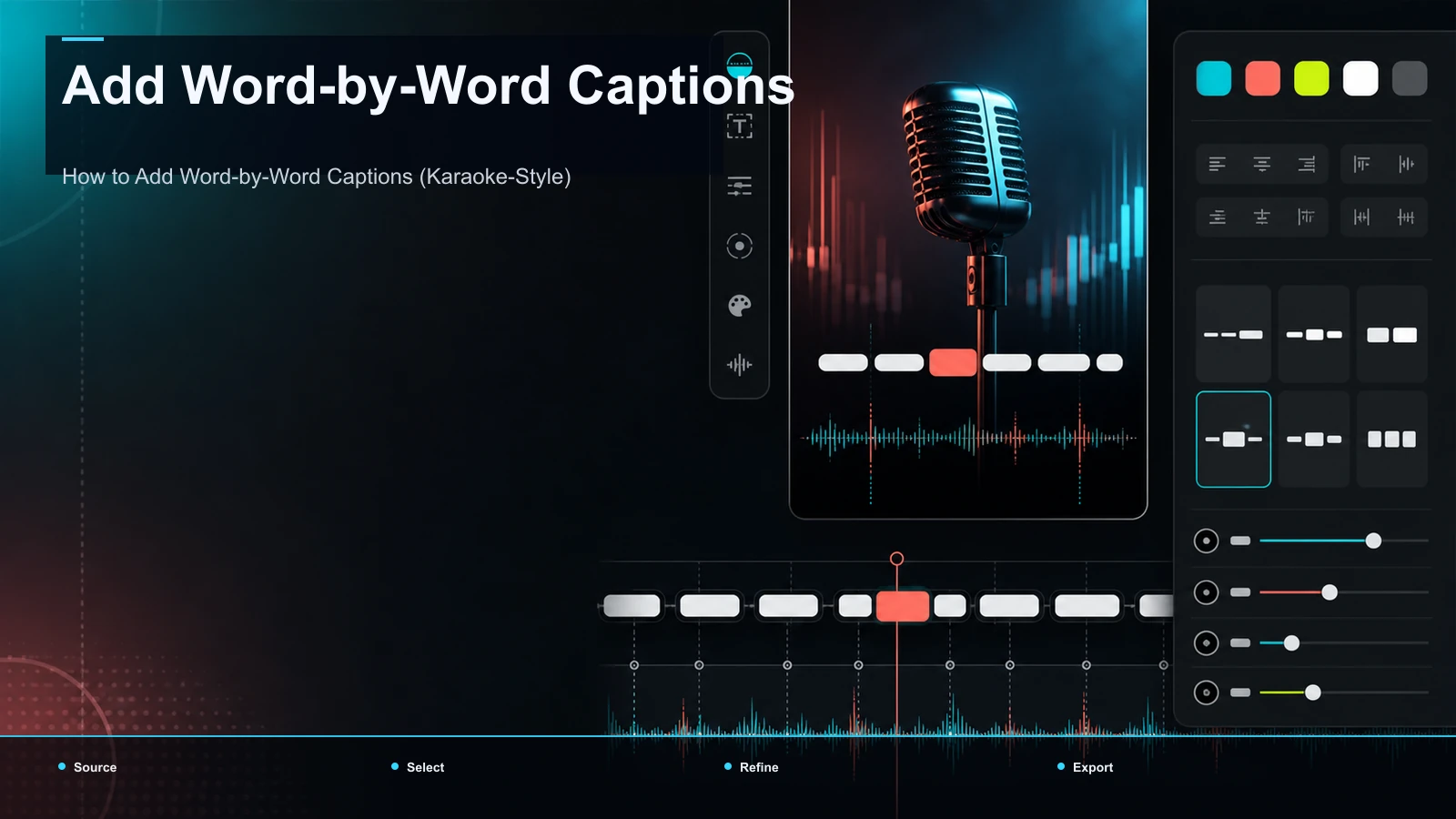
그래서 솔직한 분담은 이렇습니다: 편집자에 B-롤을 소스를 넣고 배치한 뒤, Recapo로 캡션, 리프레이밍, 클립, 그리고 결과를 대규모로 내보내는 것입니다. 토킹헤드 형식이 새롭다면, 토킹헤드 영상 만드는 방법; 상위 크리에이터들처럼 캡션을 돋보이게 하고 싶다면 [단어별 캡션을 추가하는 방법]](/ko/blog/how-to-add-word-by-word-captions/)를 참고하세요.
자주 묻는 질문
토킹헤드 영상에 B-롤은 얼마나 있어야 할까요? 60/40 B-롤 규칙으로 시작하세요 — B-롤에는 화면 분량의 약 40%, 얼굴에는 60% — 빠른 단편 영상은 50/50, 차분한 튜토리얼은 70/30으로 전환하세요. 각 인서트를 2–5초 정도 유지하세요.
AI B-롤 생성기가 필요한가요, 아니면 재고만으로도 충분할까요? 스톡은 일반적인 설정 샷을 포함하며; AI B-롤 생성기는 촬영하기 어색한 개념을 도와줍니다. 대부분의 탄탄한 영상은 어느 한 것에 의존하기보다는 자체 영상, 스톡, AI를 혼합합니다.
음성 오디오를 잃지 않고 B-롤을 어떻게 추가할 수 있을까요? 내레이션은 타임라인에서 일정한 트랙으로 유지하고, 각 B-롤 클립에 붙는 소리는 음소거하거나 숨겨서 목소리와 경쟁하지 않도록 하세요.
각 B-롤 클립 길이는 얼마나 되어야 할까요? 2초에서 5초. 두 개 미만은 플리커로 읽히고; 다섯 개를 넘으면 시청자는 당신이 카메라에 잡혀 있다는 사실을 잊게 됩니다. 문장의 자연스러운 박자에 맞춰 컷을 내세요.
소프트웨어를 설치하지 않고 브라우저에서 B-롤과 자막을 추가할 수 있나요? 네. 브라우저 기반 편집기는 트리밍, 레이어링, 삽입, 리프레이밍을 처리하며, Recapo 같은 도구는 설치 없이 완성된 수직 클립을 자동 캡션과 내보낼 수 있습니다.
B-롤을 설치한 후에는 Recapo가 마지막 단계까지 처리합니다: 완성된 토킹헤드 녹화를 업로드 또는 가져오기, 짧은 영상으로 클립화, 9분 16초로 재구성, 음소거용 자막 생성, 내보내기 — 모두 브라우저 내에서 이루어집니다. 무료 계정을 생성해 를 만들고 다음 토킹 헤드 테이크를 캡션이 달린 바로 게시 가능한 세로로 변환하세요.