SRT 파일 편집 방법 (텍스트, 타이밍 및 온라인)
SRT 파일을 안전하게 편집하는 방법: 자막을 조용히 깨뜨리는 포맷 규칙, 타이밍 조정 방법, 그리고 메모장에서 온라인 SRT 편집기로 언제 이동해야 하는지.
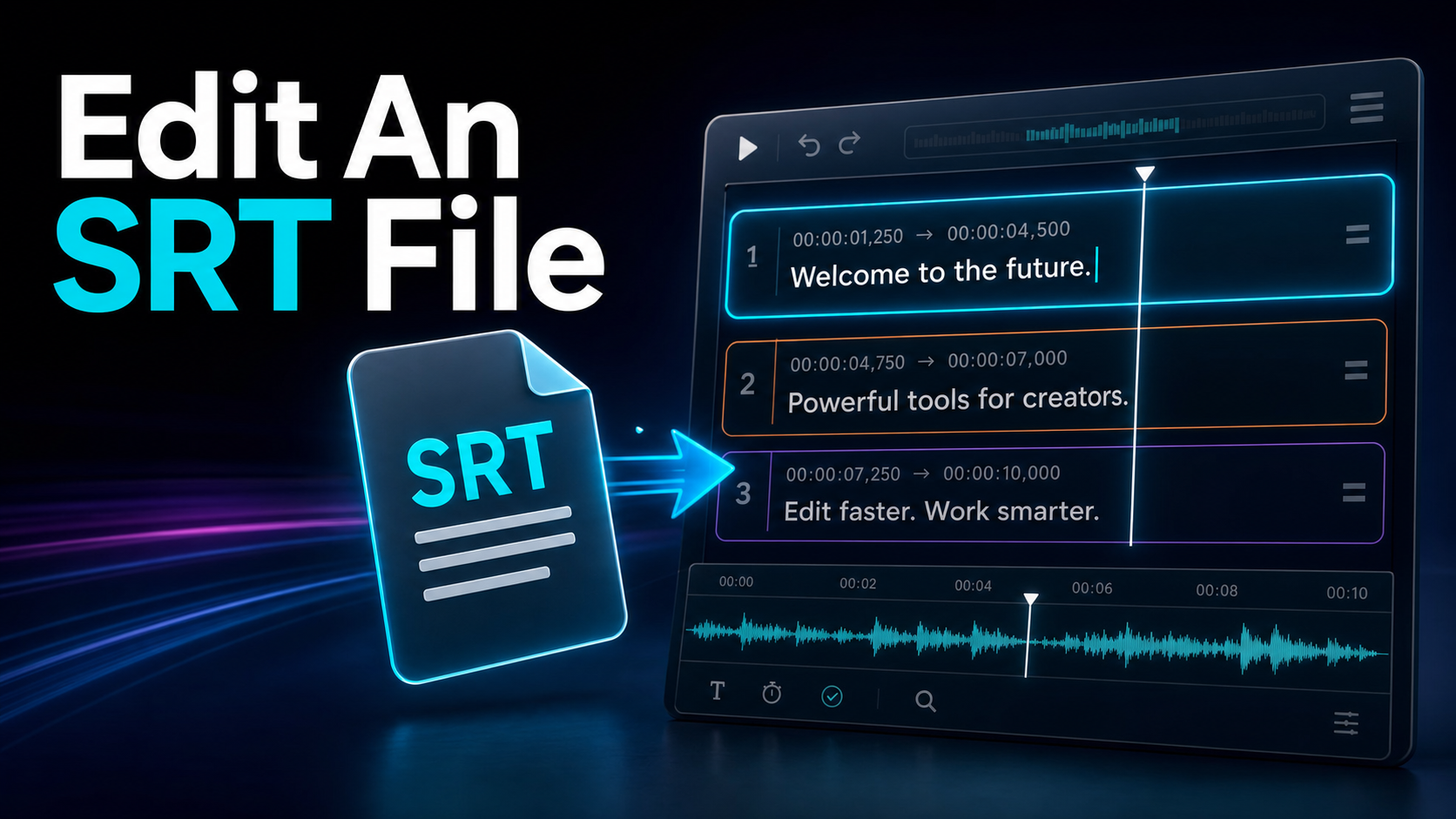
SRT 파일 편집은 보기보다 쉽습니다: SRT는 단순한 텍스트이기 때문에, Windows의 Notepad, Mac의 TextEdit 같은 무료 텍스트 편집기에서 열어 단어나 타임코드를 변경하고 저장할 수 있습니다. 문제는 SRT 형식이 까다롭고, 빈칸 줄, 쉼표가 들어가야 할 마침표, 번호 공백 같은 한 글자가 조용히 파일을 깨뜨려 전체 캡션 트랙이 로드되지 않는다는 점이다. 이 가이드는 SRT 파일을 신뢰할 수 있게 편집하는 방법, 사람들이 걸러뜨리는 정확한 형식 규칙, 동기화되지 않는 자막 타이밍을 고치는 방법, 그리고 단순한 텍스트 편집기가 더 이상 충분하지 않게 되고 실시간 영상 미리보기가 있는 온라인 SRT 편집기가 그 가치를 인정하는 지점을 다룹니다.
SRT 파일 안에 실제로 무엇이 들어 있나요
SRT(SubRip Subtitle)는 지구상에서 가장 널리 지지받는 캡션 형식이며, 그 매력은 매우 단순하다는 점입니다. 하나를 열면 네 부분으로 이루어진 반복 블록들이 보입니다:
각 블록에는 다음과 같은 것이 있습니다:
- 시퀀스 번호:
1,2,3... 그 자체로 한 줄로, 빈칸 없이 카운트를 세는 거죠. - 타임코드 라인: 시작 시간, 공간,
-->, 공간, 종료 시간. 형식은HH:MM:SS,mmm— 시간, 분, 초, 그리고 쉼표와 세 자리 밀리초입니다. - 한두 줄 자막 텍스트: 시청자가 읽는 내용.
- 빈 줄: 한 큐가 끝나고 다음 큐가 시작된다는 구분자.
이것이 바로 전체 SRT 형식입니다. 스타일링도, 메타데이터도, 헤더도 없는데, 바로 이 때문에 어디서든 열리고 쉽게 깨질 수 있습니다. 위에 언급한 모든 규칙이 중요하며, 파일을 위반했을 때 경고할 방법이 없습니다.
SRT 파일을 열고 편집하는 방법
SRT는 평문이기 때문에 편집을 위해 특별한 소프트웨어가 필요하지 않습니다. 잘못된 소프트웨어를 피해야 합니다.
안전하고 자유로운 길:
.srt파일을 우클릭→ 일반 텍스트 편집기로 → 엽니다. Windows에서는 메모장을 사용하세요; Mac에서는 TextEdit(일반 텍스트 모드)를 사용하고; 크로스 플랫폼, VS Code, Sublime Text, Notepad++ 모두 잘 작동하며 줄 번호를 표시합니다.- 편집하세요. 오타를 고치거나, 한 줄을 다시 쓰거나, 타임코드를 살짝 밀어주는 것 — 모두 그냥 텍스트일 뿐입니다.
- 동일한
.srt확장자와 UTF-8 인코딩으로 저장하세요. UTF-8은 악센트가 붙은 문자, 컬리 인용표, 비라틴 문자를 그대로 유지합니다.
피해야 할 것들: Microsoft Word, Google Docs, Apple Pages에서 SRT를 열지 마세요. 리치 텍스트 편집기는 '도와주는' 것을 좋아합니다 — 직선인 인용구를 곱슬 인용구로 바꾸고, 자동 대문자 처리하며, 가장 나쁜 것은 파일을 .docx 저장하거나 비디오 플레이어가 읽을 수 없는 숨겨진 포맷으로 저장합니다. SRT 파일을 더블 클릭으로 열려고 했는데 미디어 플레이어가 실행된 적이 있다면 그것도 정상입니다; 그냥 우클릭해서 텍스트 편집기를 선택하세요.
SRT 형식 규칙은 자막을 조용히 깨뜨립니다
여기서 대부분의 '자막이 로드되지 않는다'는 문제가 발생합니다. SRT는 오류 메시지를 주지 않습니다 — 작동하거나 플레이어가 깨진 큐를 건너뛰는 경우뿐입니다. 다음은 이 포맷이 강제하는 규칙과 이를 위반하는 작은 실수들입니다:
| 블록의 일부입니다 규칙 그 틀을 깨뜨리는 실수 |
| 시퀀스 번호 | 정수, 숫자 세기, 빈틈 없음 | 큐를 삭제하고 1, 2, 4 |
| 타임코드 구분자 | 양쪽에 공간이 있는 정확히 --> | ->, —> 쓰기, 또는 공백 제거 |
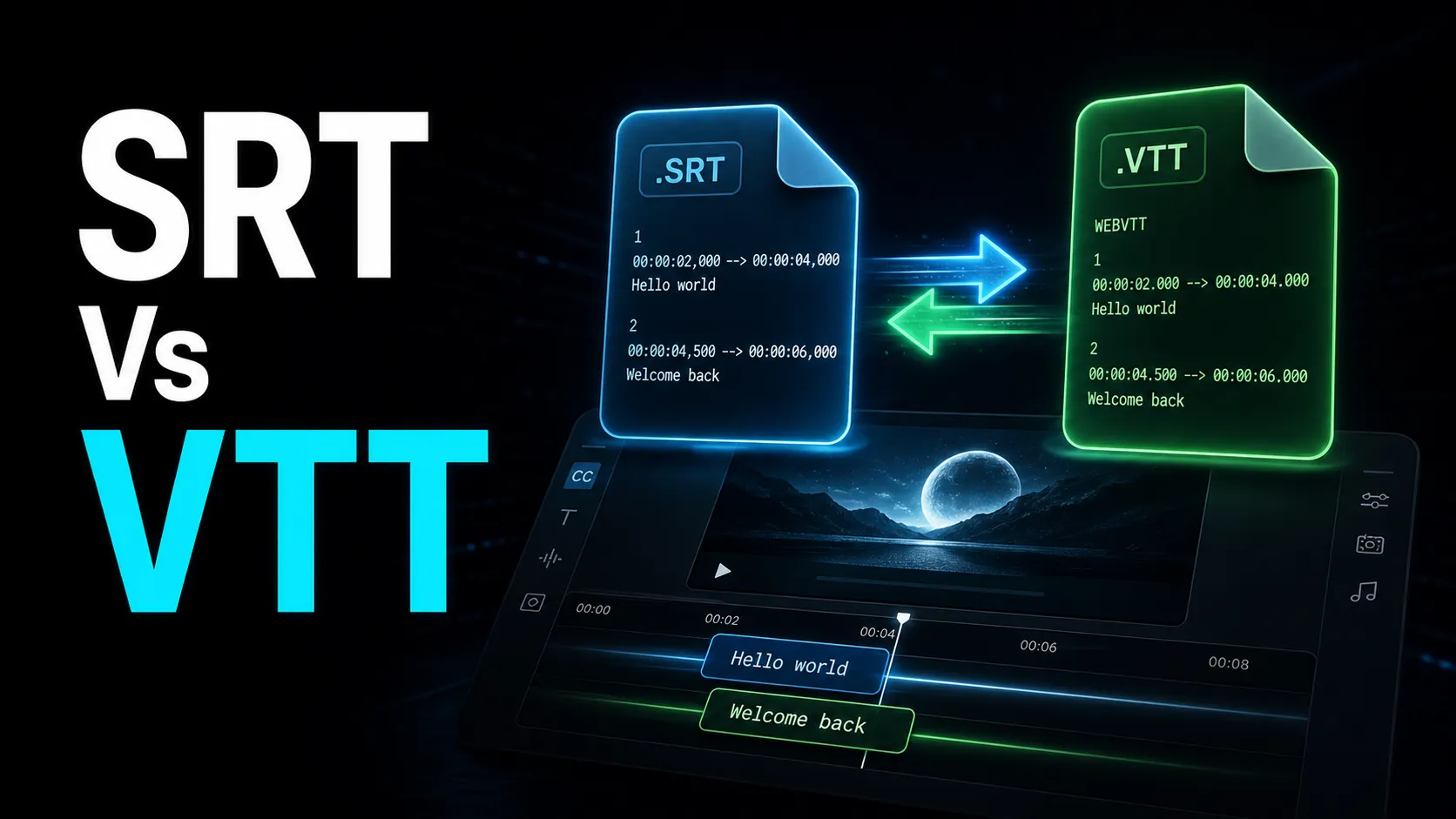
| 십진법 구분자 | 밀리초 앞에 쉼표가 있어요 (,500) | 마침표(.500)를 사용하는 것 — 그건 VTT이지 SRT가 아닙니다 |
| 밀리초 | 세 자리 숫자 (,500 ,5 아니에요) | 한두 자리 숫자로 줄어들기 |
| 시간 순서 | 끝이 시작되고 또 시작; 큐 순서 | 시작보다 일찍 끝나기 |
| 빈칸 줄 | 큐 사이에 정확히 빈 줄 하나가 있어야 합니다 | 빈 줄도 없고, 여러 줄이 쌓여 있지 않다 |
| 중복 | 한 신호가 다음 큐가 시작되기 전에 끝납니다 | 두 개의 큐가 같은 초를 주장한다 |
이 중 세 가지 요인이 실제 고장의 대다수를 일으키니, 미리 배워두세요:
- 쉼표와 마침표. SRT는 밀리초 앞에 쉼표를 사용한다; 밀접하게 관련된 WebVTT 형식은 마침표를 사용합니다. VTT 스타일의 타임스탬프를 SRT에 붙이면 그 큐가 사라집니다. (실제로 어떤 포맷을 가지고 있는지 확실하지 않다면, 저희 가이드에서 SRT와 VTT 차이를 자세히 설명해 드립니다.)
- 빈 줄. 자막을 삭제하되 빈 줄을 빼거나 두 큐 사이의 빈 줄을 삭제하지 않으면 플레이어가 두 줄을 병합하거나 삭제합니다. 블록 사이에는 항상 빈 줄이 하나 있다.
- 번호 매기기. 큐를 제거하면 그 아래 모든 것을 다시 번호 매기세요. 일부 선수들은 공백을 참아내고; 많은 사람들이 그렇지 않습니다. 카운트를 깔끔하고 순서대로 유지하세요.
이 세 가지를 제대로 하면 형식의 복잡함이 거의 사라집니다.
흔한 SRT 편집 실수 — 그리고 해결책
원본 형식 외에도, 사람들이 자막을 손으로 편집할 때 몇 가지 내용 오류가 반복해서 나타납니다:
| 증상 원인 중 유력한 수정 |
| 전체 파일이 로드되지 않습니다 | 잘못된 확장자(.srt.txt) 또는 UTF-8이 아닌 인코딩 | .srt UTF-8로 재저장 |
| 알아듣기 힘든 억양 / 기호 | UTF-8 대신 ANSI/Latin-1로 저장됨 | UTF-8로 재저장 |
| 한 개의 신호가 사라진다 | 쉼표가 마침표로 바뀌거나 끊어진 --> | 그 타임코드 라인을 고쳐 |
| 두 노선이 합쳐져 하나로 합쳐집니다 | 큐 사이의 빈칸 줄이 빠짐 | 정확히 빈 줄 하나를 추가하세요 |
| 텍스트가 화면에서 빠져나가고 있습니다 | 줄 너무 길다 | ~42자로 유지하고, 큐에 최대 두 줄까지 허용하세요 |
| 자막이 너무 빠르게 깜빡인다 | 큐 지속 시간 ~1초 미만 | 종료 시간을 연장하라; 읽기 쉬운 숙성을 목표로 |
| 포인트 이후의 모든 것은 어긋납니다 | 파일 앞쪽에 나온 단일 불량 타임코드 | 첫 번째 고장 난 큐를 찾아서 고치세요 |
내면화할 패턴: SRT는 조용히 실패하고, 상단 근처에서 한 개의 고장 난 큐가 그 이후의 모든 것을 망칠 수 있습니다. 문제가 있을 때는 맨 위에서 스크롤해서 첫 번째 신호를 찾아 어색해 보입니다 — 그걸 고치면 보통 나머지는 구원받습니다.
자막 타이밍이 맞지 않는 고치는 방법
시기가 사람들이 SRT를 처음 시작하는 가장 큰 이유이며, 진단할 문제는 두 가지뿐입니다.
1. 일정한 오프셋 — 모든 것이 같은 양만큼 이른 시간이나 늦은 시간이다. 자막은 완벽한 간격으로 배치되어 있지만, 보통 몇 초간의 인트로가 추가되거나 잘려서 전체 트랙이 이동한다. 해결책은 매 타임코드에서 같은 값을 더하거나 빼는 것입니다. 세 가지 신호에서 손으로 하는 것은 아주 쉽습니다; 300에서는 노트패드에서 영혼을 짓누르고 오류가 잦은 고된 고된 작업이다.
2. 프로그레시브 드리프트 — 자막이 동기화되어 시작해 영상이 재생될수록 점점 멀어집니다. 이것은 프레임 속도 불일치입니다(예를 들어, 23.976fps 자막 트랙과 25fps 영상이 재생되는 경우). 단일 오프셋만으로는 드리프트를 고칠 수 없습니다. 시간이 지날수록 오차가 커지기 때문입니다. 재동기화가 필요합니다: 첫 줄과 마지막 줄을 올바른 순간에 고정하고 그 사이에 타이밍을 비례적으로 늘려야 합니다.
평문 편집기의 솔직한 한계는 이렇습니다: 오타를 고치거나 한 줄기를 아름답게 밀어줄 수는 있지만, 한 번에 300개의 타임코드를 이동시킬 수는 없고, 작업 중에 영상을 보여줄 수도 없습니다 — 그래서 아무 생각 없이 편집하는 셈이고, 00:01:12,300 지점이 정말로 결정된 지점인지 추측하는 수밖에 없습니다. 그 맹목이 바로 다른 도구를 찾아야 할 바로 그 순간입니다.
노트패드에서 온라인 SRT 편집기로 업그레이드할 시기
작은 텍스트 수정에는 무료 텍스트 편집기가 적합합니다. 이 중 어느 하나라도 사실이라도 되는 순간, 당신은 이미 그 꿈을 벗어난 것입니다:
- 편집할 때 영상을 봐야 합니다. 타이밍은 숫자만으로는 판단할 수 없습니다; 캡션이 단어를 맞히는 걸 봐야 해.
- 한 번에 여러 큐를 옮기고 있어요. 대량 오프셋과 재동기화는 실제 에디터에서는 한 번에 할 수 있지만, 손으로는 정말 번거롭습니다.
- 트랙이 드리프트되고 있어요, 단순히 오프셋이 아니라 — 비례 재동기화는 산술이 아니라 앵커 포인트가 필요합니다.
- 캡션을 스타일링하고 싶다면 글꼴, 크기, 위치, 번인 시 색상 — 일반 SRT로는 전혀 저장할 수 없는 것들.
온라인 SRT 편집기는 텍스트 파일이 해결할 수 없는 첫 번째 문제인 실시간 비디오 미리보기를 해결합니다. 타임라인을 지우고, 각 자막이 실제 영상과 맞닿는 것을 보고, 큐를 앞뒤로 끌면 즉시 결과를 확인할 수 있습니다. 이렇게 하면 수작업으로 타임코드를 편집할 때 불편한 추측의 고리가 사라집니다.
"최고" 편집자를 꼽기보다는, 온라인 SRT 편집자를 짧은 자기 테스트로 평가해 보세요:
- 편집할 때 캡션과 동기화된 라이브 비디오 미리보기가 보이나요?
- 한 번의 동작으로 대량 시간 이동(전체 파일을 X초 정도 오프셋)할 수 있나요?
- 그냥 평평한 오프셋이 아니라 시작/끝 앵커를 사용해서 드리프트 트랙을 *재동기화**할 수 있나요?
- 깨끗한 SRT(그리고 이상적으로는 VTT)를 UTF-8로 다시 내보내나요?
- 그 파일을 소유하고 있는데, 번인 캡션에 워터마크가 강제로 붙이지 않은 상태인가요?
그 다섯 가지를 지우는 도구는 모두 역할을 하는 것입니다. 기본적인 내보내기나 타이밍을 마찰 뒤에 숨기는 도구는 업로드할 가치가 없습니다.
텍스트 편집기 vs 온라인 SRT 편집기: 어떤 것을 사용해야 할까요
| 일반 텍스트 편집기 (메모장 / 텍스트 편집) 온라인 SRT 편집기 |
| 비용 | 무료, 이미 설치되어 있습니다 | 도구마다 다릅니다 |
| 비디오 미리보기 | 없어요 — 당신은 아무 정보 없이 편집하죠 | 네 — 영상과 반대되는 자막 |
| 오타 고쳐 | 완벽하고 즉석 | 나도 괜찮아요 |
| 시프트 200 타임코드 | 고통스럽고 오류가 잦다 | 원 액션 |
| 재동기화 드리프트 | 실용적이지 않아 | 닻 기반, 그걸 위해 만들어졌어 |
| 자막 스타일 변경 | 불가능(SRT에는 스타일링이 없습니다) | 보통 지원받는다 |
| 최고의 | 작은 텍스트와 단일 큐 수정 | 타이밍, 재동기화, 대량 작업, 스타일링 |
기본 원칙: 텍스트 편집기에서 단어를 편집하고; 비디오 인식 편집기에서 타이밍을 편집하세요. 만약 이름을 고치거나 어색한 대사를 다시 쓰는 것뿐이라면, 너무 복잡하게 만들지 마세요 — 메모장이 정말 빠릅니다. 타이밍이 중요한 순간, 앞으로 나아가세요.
Recapo 어디에 속하는지
솔직히 말하자면, SRT의 텍스트를 편집하는 것은 메모장이나 텍스트 편집에서 무료로 하는 작업이며, 오타를 고치는 데 비용을 지불할 필요는 없습니다. Recapo 텍스트 편집기를 팔려고 하지 않습니다.
브라우저 기반 작업 공간이 차지하는 부분은 문제의 또 다른 절반, 즉 실제 영상과의 타이밍과 스타일링입니다. Recapo 설치할 것이 없는 AI 비디오 작업 공간입니다. 자막이 흐트러지거나 손으로 옮겨야 할 타임코드 벽을 바라볼 때, 실용적인 방법은 수술을 건너뛰고 오디오에서 깨끗하고 정확한 타이밍의 트랙을 재생하는 것입니다: Recapo 영상을 직접 전사하고 자막을 붙여 타이밍이 손으로 조작하는 대신 말과 동기화됩니다. 그 후에는 subtitle-style-editor에서 라이브 미리보기와 맞춰 글꼴, 크기, 위치를 설정하고 내보낼 수 있습니다. 아직 SRT가 없다면, auto-subtitle-generator와 ai-subtitle-generator가 브라우저에서 영상을 생성해 줍니다 — 파일을 한 줄 고치는 것보다 훨씬 깔끔한 출발점입니다.
솔직한 경계선: 두 줄짜리 텍스트 조정에는 메모장이 이기고 Recapo 과한 느낌입니다. Recapo의 가치는 수정이 실제로는 타이밍과 영상 작업일 때 나타납니다 — 쇼츠, 릴, TikTok의 자막을 재싱크, 스타일링, 재생성하는 것 — 그리고 밀리초 단위로 추측하기보다는 글자가 영상에 닿는 것을 보고 싶어 합니다. MP4, MOV 및 기타 일반적인 포맷을 지원하며, 작업당 최대 6GB까지 지원합니다. 요금제는 가격 페이지에 있습니다.
자주 묻는 질문
SRT 파일을 열고 편집할 때 어떤 프로그램을 사용해야 하나요?
어떤 일반 텍스트 편집기든 상관없습니다. 윈도우에서는 메모장; Mac에서는 평문 모드의 TextEdit; 크로스 플랫폼, VS Code, Notepad++, Sublime Text 모두 작동하며 유용한 줄 번호를 추가합니다. Microsoft Word, Google Docs, Pages 등은 피하세요 — 리치 텍스트 편집기는 인용구를 바꾸거나 숨겨진 서식을 추가하며, 종종 비디오 플레이어가 읽을 수 없는 형식으로 파일을 저장합니다. 파일을 우클릭한 후 "열기"를 선택한 후 텍스트 편집기를 선택하세요; 그 후 .srt 확장자와 UTF-8 인코딩으로 저장하세요.
왜 편집한 SRT 파일이 더 이상 로드되지 않는 걸까요?
거의 항상 형식 전환이 있었습니다. 처음부터 확인해보세요: 타임코드는 밀리초 앞에 *쉼표를 사용하고(00:00:01,000, .000이 아니고), 각 --> 양쪽에 공백이 있고, 큐 사이에는 정확히 빈 줄이 하나 있고, 시퀀스 번호는 빈칸 없이 세어집니다. 또한 파일이 UTF-8에 .srt 저장되어 있는지 확인하세요(.srt.txt 저장되지 않음). 상단 근처에서 한 개의 부러진 큐만 있으면 그 뒤의 모든 것이 망가질 수 있으니, 먼저 첫 번째 고장 난 블록을 찾아서 고치세요.
자막 타이밍이 맞지 않아 어떻게 고칠 수 있나요?
어떤 문제가 있는지 진단하세요. 전체 트랙이 일정한 만큼 일찍 또는 늦게 나오면, 그것은 오프셋 — 모든 타임코드에서 같은 값을 더하거나 빼는 것입니다. 동기화로 시작하다가 영상이 재생될수록 더 멀어진다면, 이는 프레임 레이트 불일치로 시작과 종료 앵커와 재동기화가 필요하며, 평탄한 오프셋이 아닙니다. 텍스트 편집기에서 손으로 이동할 수 있는 몇 가지 큐; 많은 신호나 드리프트를 위해 실시간 영상 미리보기가 있는 편집기를 사용해 각 자막이 영상에 닿는 것을 볼 수 있습니다.
올바른 SRT 타임스탬프 형식은 무엇인가요?
HH:MM:SS,mmm --> HH:MM:SS,mmm. 두 자리 시간, 분, 초, 그리고 콤마, 그리고 세 자리 밀리초 — 시작과 종료 시간 사이에 공백, -->, 그리고 간격이 있습니다. 예를 들어: 00:01:23,400 --> 00:01:26,900. 쉼표는 사람들이 놓치는 세부 사항입니다: SRT는 밀리초 앞에 쉼표를 사용하고, 관련 WebVTT 형식은 마침표를 사용합니다. 한 쪽을 다른 쪽으로 바꾸면 큐가 끊깁니다.
SRT 파일을 온라인에서 무료로 편집할 수 있나요?
텍스트는 네 — 많은 브라우저 도구가 별도의 설치 없이 SRT 텍스트를 열고 편집할 수 있고, 일반 텍스트 편집기는 어쨌든 무료입니다. 도구마다 다를 수 있는 부분은 비디오 인식 작업입니다: 실시간 미리보기로 타이밍을 확인하고, 대용량 타임 시프트를 하며, 드리프트를 재동기화하고, 깔끔하게 내보내기도 합니다. 온라인 SRT 편집기는 캡션을 영상과 미리 비교하거나, 타이밍을 한 번에 이동 또는 재동기화하거나, 소유한 깨끗한 UTF-8 SRT를 워터마크 없이 내보내는지 여부로 판단하세요.
만약 단어나 빠진 타임코드를 고치는 것뿐이라면, 너무 고민하지 말고 메모장이나 텍스트 편집으로 파일을 열고 저장하세요. 하지만 진짜 문제가 자막이 흐트러지거나, 몇 초 차이가 나거나, 타임코드가 벽처럼 쌓여서 손으로 옮겨야 한다면, 그건 텍스트 작업이 아니라 비디오 작업입니다. [무료 계정을 생성해 MP4 또는 MOV, 작업당 최대 6GB까지 영상을 업로드하세요. 그리고 Recapo 이를 연설과 동기화된 깔끔하고 정확한 타이밍의 트랙으로 전사하고 캡션을 작성하며, 라이브 미리보기와 맞춰 스타일링한 후 쇼츠, 릴스, TikTok 내보낼 수 있습니다. 노트패드에 단어를 고치고; Recapo에서 영상과 다시 정렬하세요.
참고문헌 및 공식 출처
- 유튜브 도움말: 자막과 자막 추가하기
- MDN 웹 문서: WebVTT API
- Recapo.ai: 제품 개요 및 현재 업로드 제한
- Recapo.ai: AI 비디오 편집기
- FFmpeg: 공식 문서