
CapCut-alternativer for autoklipping og teksting (2026)
Scenariobaserte CapCut-alternativer: batch-klipping, kommentarflyter og nettbaserte editorer sammenlignet med ærlige migreringsråd.

capcut alternativer — Denne guiden forklarer temaet med praktiske trinn, eksempler og en arbeidsflyt du kan bruke med en gang.
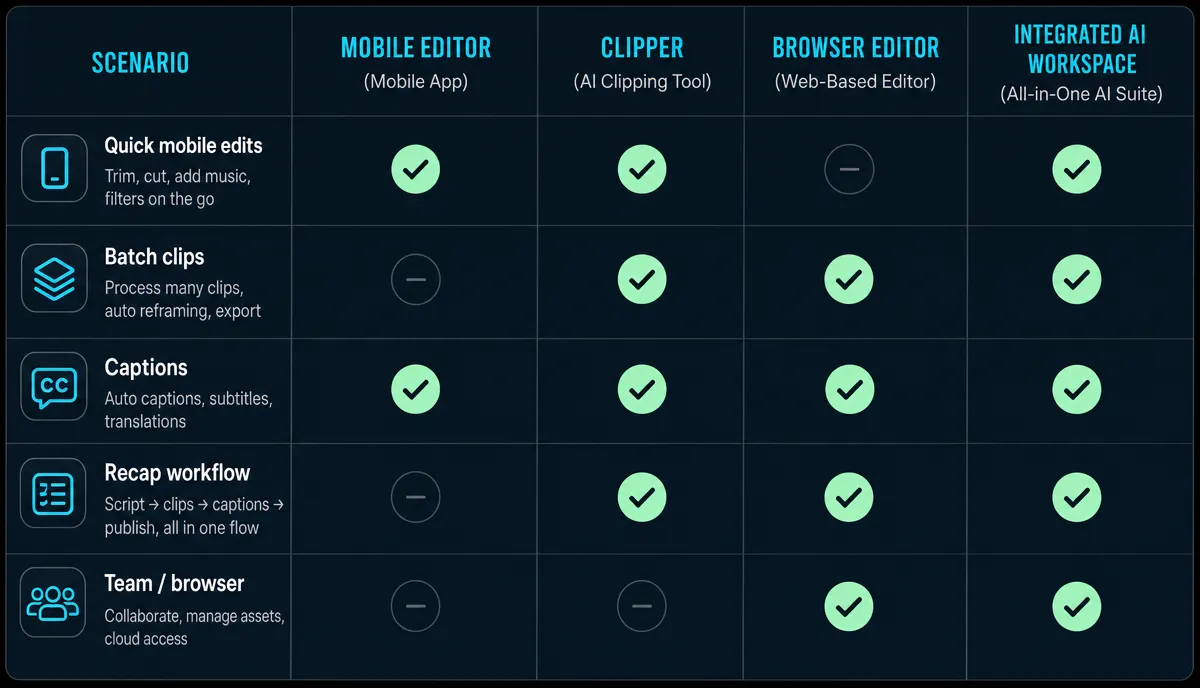
De fleste som leter etter CapCut-alternativer er egentlig ikke misfornøyde med CapCut (kalt Jianying i sin kinesiske versjon). De har møtt et scenario det ikke var laget for: batch-konvertering av lange videoer til shorts, kjøre en filmoppsummeringsproduksjonslinje, eller redigere i nettleseren på tvers av enheter. Sett på scenarioer er de realistiske alternativene den internasjonale versjonen av CapCut, OpusClip, Veed, Descript og Recapo. Dette innlegget går gjennom hva hver enkelt er til for og hvem den passer, og avsluttes deretter med en sjekkliste for migreringskostnader. Konklusjonen med en gang: de fleste trenger en kombinasjon, ikke en erstatning.
Kreditt der det er fortjent: Hva CapCut gjør bra
CapCuts styrker er reelle: en mal og et eiendelsøkosystem som holder tritt med trender, en moden mobilopplevelse og et komplett sett med finredigeringsverktøy — skyt på telefonen, rediger på telefonen, publiser fra telefonen.
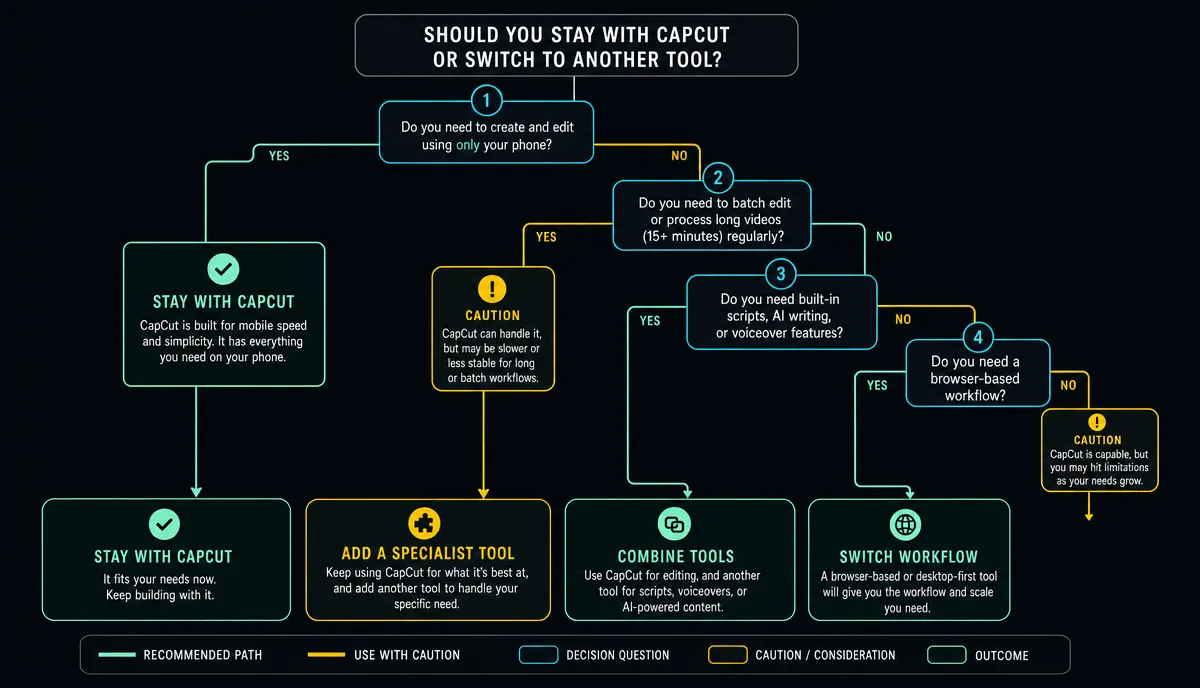
Hvis du legger ut en eller to videoer i uken og gjør mesteparten av poleringen på mobil, er det det praktiske verktøyet, og det er ingen vits i å bytte bare for å bytte. De virkelige problemene viser seg i batcharbeid og pipelines.
Når det faktisk er verdt å bytte
Batch fra lang til kort. Én 30-minutters opptak må bli til et dusin vertikale klipp for YouTube Shorts og TikTok. Å dra tidslinjen for hånd for hvert klipp skalerer ikke — du trenger AI til å velge kandidatsegmentene først.
En filmoppsummeringsproduksjonslinje. Scenenedbryting, manusforfatting, voiceover og bildetekster er fire separate trinn. Spredt over flere verktøy bruker du tiden på å flytte filer mellom dem, og utgangshastigheten blir redusert av verktøybyttet.
Webbasert, tverr-enhets arbeid. Team som publiserer internasjonalt jobber på en blanding av maskiner og ønsker ikke å installere programvare og flytte prosjektfiler — åpne en nettleser og plukk opp tråden der du slapp.
Hodepinen med to versjoner. Noen skapere som jobber på tvers av markeder nevner at funksjonstilgjengelighet kan variere etter region, konto og produktversjon, i tillegg til at de har separate kontoer for hver — så de flytter batchstegene til et nettbasert verktøy i stedet.
Fem verktøy, tilpasset scenarier
CapCut (internasjonal versjon): Hvis alt du ønsker er å beholde din kinesiske arbeidsflyt mens du publiserer i utlandet, prøv dette først. Redigeringslogikken samsvarer med Kina-versjonen, så læringskurven er minimal; for de nøyaktige funksjonsforskjellene fra Kina-versjonen, registrer deg og sjekk dine nødvendige funksjoner én etter én. Passer for mobil-først, solo-skapere som allerede kjenner appen.
OpusClip: Fokusert på automatisk klipping av lange videoer — en god match for batch-klipping av lange taleopptak som podkaster og strømopptak. Manus og voiceover trenger fortsatt andre verktøy i tillegg. For folk hvis eneste kjernebehov er klipping.
Veed: En nettbasert hurtigredigerer med bildetekstredigering som hovedscenario. En løsning for lette oppgaver som å legge til undertekster og enkle detaljer.
Beskrivelse: Referansepunktet for tekstbasert redigering — slett en setning fra transkripsjonen, og det matchende opptaket følger med. Behagelig for engelskspråklige snakkende hoveder og podkaster. For kinesisk opptak, test transkripsjonskvaliteten på ditt eget materiale først.
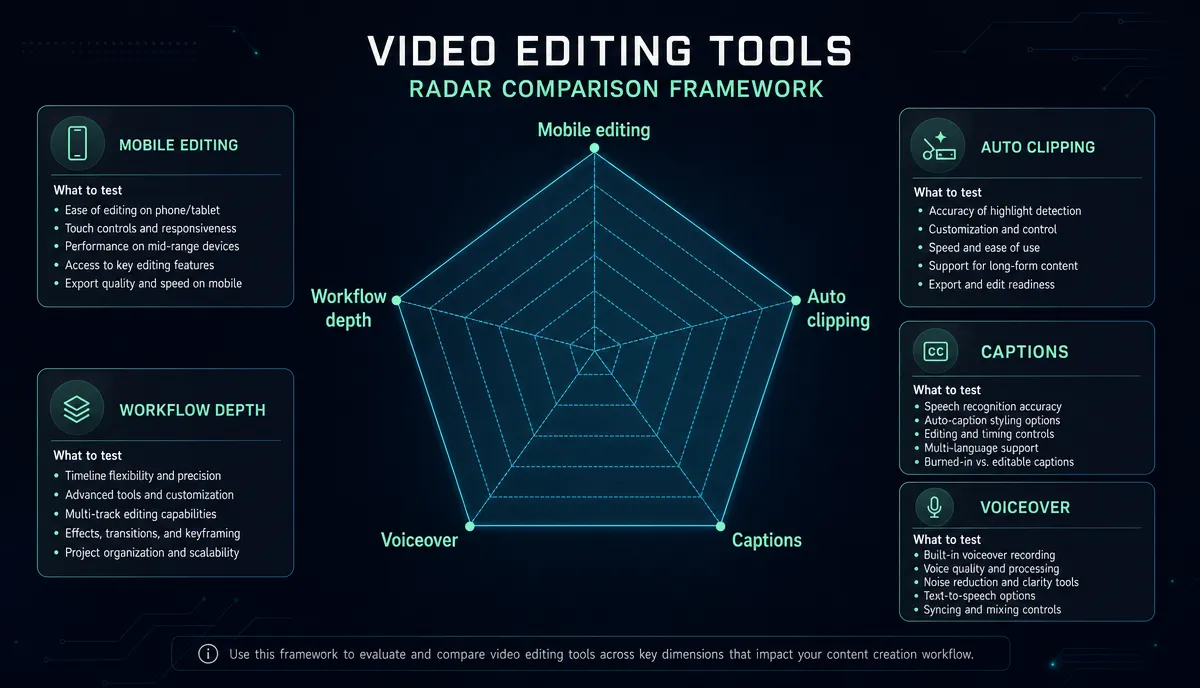
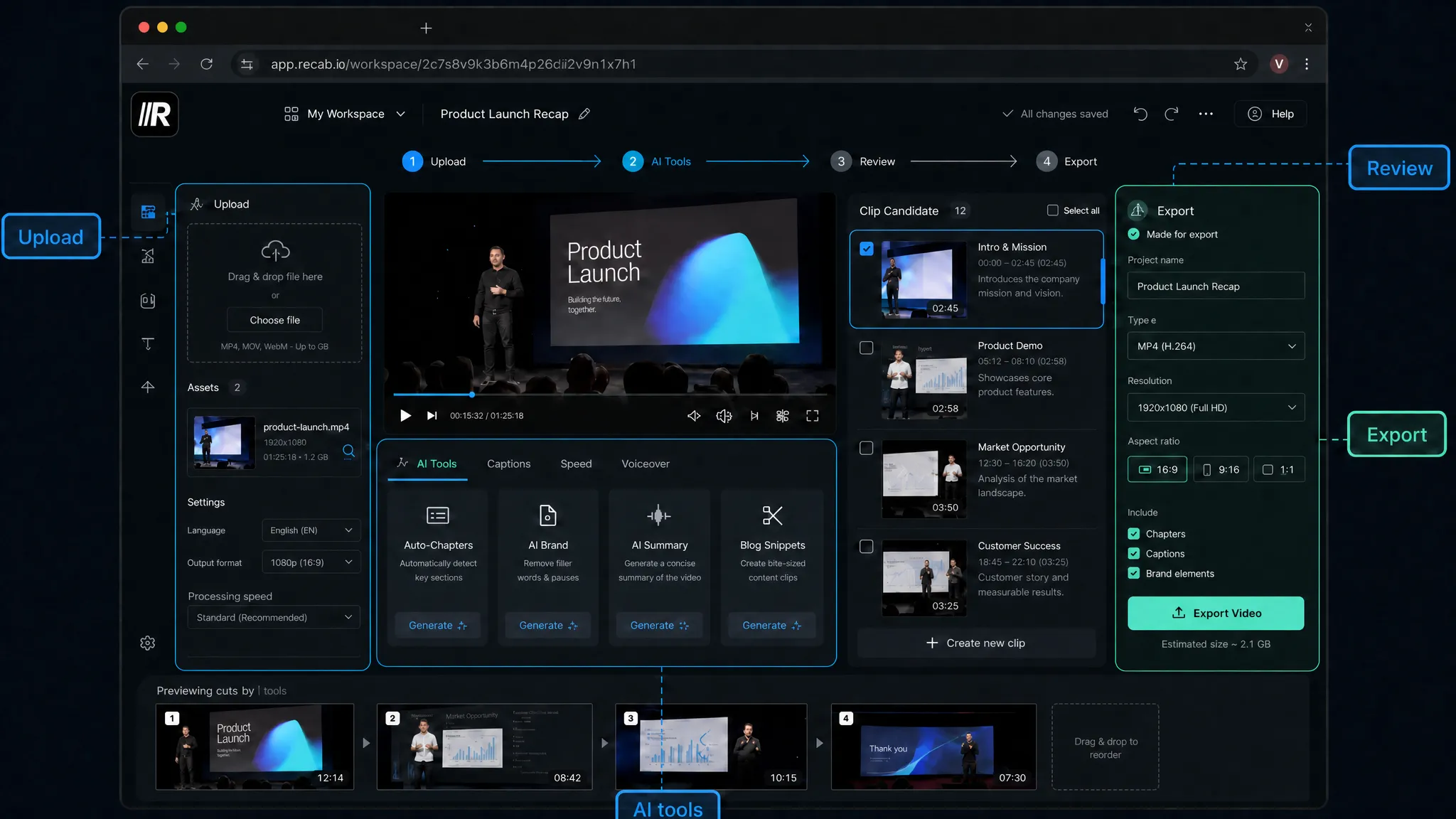
Oppsummering: En nettbasert redigeringsarbeidsbenk som samler klippelinjen og oppsummeringslinjen på ett sted: AI-klipping kortlister kandidatsegmenter fra lange opptak, Automatisk teksting håndterer transkripsjon og undertekster, og oppsummeringsmanus, AI-voiceover, vertikal endring og omslagseksport kjører fra ende til slutt i Alt-i-ett arbeidsområde — ingen filtransport. Den støtter MP4, MOV og andre vanlige formater, opptil 6 GB per oppgave; se på Prisside for planer. For skapere som gjør oppsummeringer og batch-batcher fra long til short, som vil at hele flyten skal kjøre i en nettleser.
Før du bytter: Tre migreringsspørsmål
Hva skjer med asset-biblioteket ditt? Skybaserte ressurser og lagrede maler følger stort sett ikke med deg. Eksporter dine høyfrekvente ressurser til lokale filer først, sjekk hvor mange du virkelig ikke kan leve uten, og sett deretter omfanget av flyttingen.
Hva med lagvaner? En person som bytter verktøy er en læringskostnad; Et teambytte er en prosesskostnad. La én innholdslinje prøvekjøre det nye verktøyet i to uker, vurdere ut fra leverte videoer, og deretter avgjøre om de skal utvide.
Hva blir igjen i CapCut? Effekter, klistremerker og finpuss er ting CapCut gjør bra – ikke tving dem til å migrere. Lag en «behold vs flytt»-liste, delt opp etter steg, ikke etter verktøy.
Konklusjonen: Kombiner, ikke erstatt
Det realistiske spillet er en arbeidsdeling: fortsett polering og pakking i CapCut, og overlat det repeterende arbeidet — batch fra lang til kort, recap-pipelinen — til en nettbasert arbeidsbenk. Hver side gjør det den er god på.
For en sammenligning fra funksjon til funksjon, les Oppsummering vs CapCut; Hvis du fortsatt velger hele stacken din, kan du kombinere dette innlegget med AI-videoredigering, forklart og Hvordan lage YouTube-shorts fra lange videoer.
FAQ
Betyr det å finne et CapCut-alternativ at man dropper CapCut helt? Nei. De fleste skapere ender opp med å kombinere: batch-klipping, bildetekster og voiceover kjøres gjennom et nettbasert verktøy, mens finredigering og endelig pakking forblir i CapCut. Å dele arbeidet trinnvis er mer stabilt enn en alt-eller-ingenting-bryter.
Trenger nettbaserte redigerere en kraftig datamaskin? Vanligvis mindre enn skrivebordsprogramvare: transkoding og AI-prosessering kjører server-side, så alt maskinen din trenger er en smidig nettleser. Steget for å se er opplasting — med store opptak avgjør båndbredden opplevelsen.
Hvilke formater og filstørrelser støtter Recapo? MP4, MOV og andre vanlige formater, opptil 6 GB per oppgave. For noe større, komprimer eller del opp opptakene før du laster opp.
Hvordan kan jeg raskt vurdere om et verktøy er verdt å bytte til? Ta den samme representative 20-minutters videoen og kjør den gjennom hver kandidat (bruk gratis prøveperiode der det finnes en), og tell deretter to tall: hvor mange klipp som kan publiseres uten redigering, og hvor mange bildetekstrettinger som trengtes. Når tallene først er på bordet, er avgjørelsen ikke vanskelig.
Å gå fra klipp-for-klipp manuell redigering til en batch-pipeline krever nøyaktig én video for å verifisere. Meld deg på RecapoLast opp én lang video, kjør klipp og bildetekster på den, og bestem så hvilke steg som er verdt å gå videre til.
Referanser og offisielle kilder
- CapCut-tjenestevilkår
- YouTube anbefalte opplastingskodingsinnstillinger
- YouTube-hjelp: Legg til undertekster og bildetekster


