MOV til MP4-konverterer
Konverter iPhone- og Mac-MOV-filer til MP4 på nett. Gjør HEVC-opptak om til H.264 som kan spilles overalt, og legg deretter til undertekster eller rediger — gratis å prøve på Recapo.ai.
Klikk for å laste opp, eller dra og slipp en videofil
Støtter MP4, MOV, MKV, WebM, MPEG, MPG, 3GP, 3GPP
Opptil 2 GB per fil
Hver video må være 180 minutter eller kortere
Hvorfor iPhone MOV-filer ikke kan spilles av overalt
Moderne iPhoner tar som standard opp i høyeffektivt format (High Efficiency), som lagrer HEVC-video i en QuickTime-beholder (.mov). HEVC sparer plass på telefonen din, men støtten utenfor Apples økosystem er ujevn – og .mov-beholderen skaper i tillegg en ekstra kompatibilitetshindring. Typiske problemer inkluderer:
- 01
Importer opptak fra iPhone eller Mac
Last opp .mov-filer direkte fra kamerarullen eller en synkronisert lagringstjeneste – helt uten behov for app-installasjon.
- 02
Konverter HEVC til H.264 MP4
HEVC-videoer kodes om til H.264 og pakkes i MP4-format. MOV-filer som allerede bruker H.264, pakkes ganske enkelt om tapsfritt.
- 03
Rediger, tekst og publiser
Åpne MP4-filen i et valgfritt redigeringsprogram, eller fortsett i Recapo for å generere automatiske undertekster (ASR), AI-manus, voiceover og eksportere i 9:16-format.
Redigeringsprogrammer for Windows som importerer filen, men som bare viser svarte bilder eller kun lyd.
Nettspillere og HTML5-integreringer som avviser HEVC-strømmer fullstendig.
Opplastingskontroller på plattformer og publiseringssystemer (CMS) som kun godkjenner MP4/H.264.
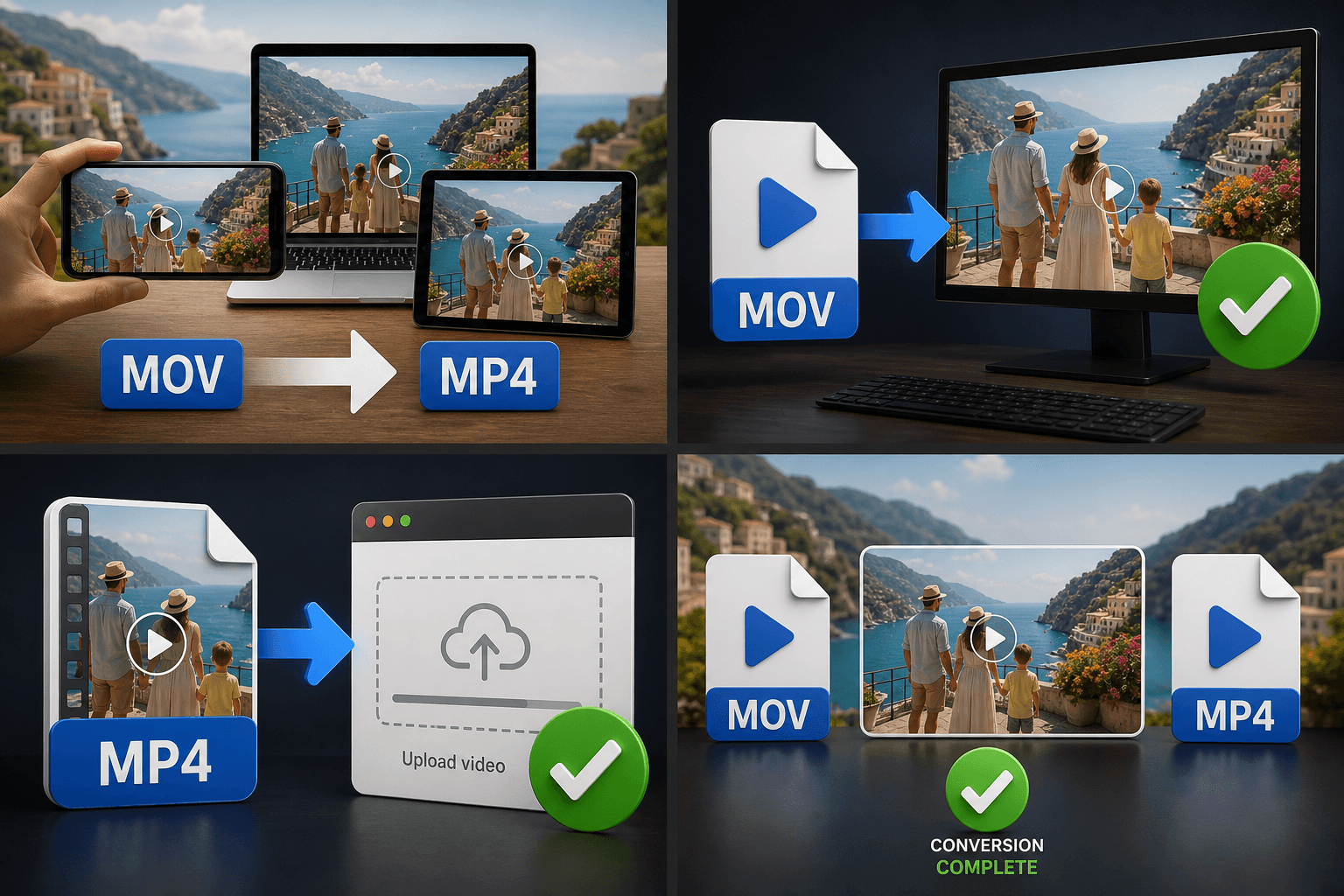
Fra kamerarull til redigeringsklar MP4
Behold den originale MOV-filen som råmateriale og bruk den konverterte MP4-filen som arbeidskopi. Last opp opptaket, konverter det én gang, og alt i den videre prosessen blir enklere: transkriberingen blir like nøyaktig, genereringen av oppsummeringsmanus tolker opptaket på nøyaktig samme måte, og H.264-strømmen glir sømløst på tidslinjer som vanligvis sliter med å dekode HEVC i sanntid.
Skreddersydd for disse arbeidsflytene
Del iPhone-opptak på tvers av enheter
Lever Mac-video til Windows
Last opp MOV-videoer til nettbaserte plattformer
Ofte stilte spørsmål
Vil konvertering fra MOV til MP4 redusere kvaliteten på iPhone-opptakene mine?
Hvis MOV-filen allerede inneholder H.264, pakkes strømmene om helt uten kvalitetstap. HEVC-kilder kodes på nytt med et høyt kvalitetsmål, så forskjellen vil ikke være synlig på en vanlig skjerm. Behold den originale MOV-filen som arkivkopi hvis du vil sikre deg et helt urørt originalopptak.
Hvorfor kan jeg spille av MOV-filen på Mac-en, men ikke åpne den i redigeringsprogrammet mitt?
Mac-en din dekoder HEVC direkte i maskinvaren, slik at avspillingen fungerer. Mange redigeringsprogrammer og nettspillere støtter ikke dette, eller har bare delvis støtte. Ved å konvertere til H.264 MP4 fjerner du usikkerheten rundt både kodek og container.
Jeg har et helt opptak med MOV-klipp – må jeg konvertere dem én etter én?
Nei. Du kan velge flere MOV-filer samtidig på denne siden og konvertere dem i én enkelt batch, for deretter å legge til undertekster eller redigere dem sammen i Recapo.
Hva slags filtype leverer denne konverteren, helt nøyaktig?
Den leverer en MP4-fil med H.264-video og AAC-lyd. Dette er formatet som de fleste sosiale plattformer, redigeringsprogrammer og resten av Recapo-arbeidsflyten forventer ved en standard opplasting.
Håndterer den ProRes- eller HEVC MOV-filer fra Mac eller iPhone?
Ja. Tunge QuickTime-kilder som ProRes- eller HEVC MOV-opptak konverteres til en bredt kompatibel H.264 MP4, som vanligvis er langt mindre i filstørrelse og enklere å laste opp enn originalen.
Begynn å bruke MOV til MP4-konvertering
Legg til kildefilen og velg innstillingene ovenfor. Resultatet ditt forblir i den gjeldende arbeidsflyten.
Prøv gratis