AI klipp-generator
Recapos AI-klippgenerator ser lang video, scorer hvert øyeblikk for krokstyrke, og rangerer klippkandidater. Sett et klippmål og eksporter Shorts-klare kutt.
Klikk for å laste opp eller slipp en video
Forhåndsvis og klipp i nettleseren; rendering kjøres i skyen – ikke forlat denne siden (å forlate avbryter renderingen)
Opptil 2 GB per fil
Hvordan AI-høydepunktdeteksjon faktisk fungerer
Recapo kjører ekte videoforståelse i stedet for nøkkelordsmatching: den transkriberer talen, sporer sceneendringer, og veier emosjonelle topper mot dødtid. Hver kandidatklipp bærer en poengsum, slik at du gjennomgår en kort rangert liste i stedet for å skrubbe en to timers tidslinje på jakt etter den gode delen.
- 01
Importer lang video
Last opp en lokal fil eller lim inn en videolenke. Filmer, direktestrøm-repriser, podcaster, kurs og gameplay-innspillinger fungerer alle som kildemateriale.
- 02
Angi et klippmål
Velg hva AI-en skal lete etter – beste krok, taleklipp eller 9:16-short. Den analyserer hele videoen og returnerer høydepunktkandidater rangert etter poengsum.
- 03
Ranger, finjuster, fortsett
Omorganiser kandidater, juster inn- og utpunkter, og skyv deretter favorittene inn i undertekster, voiceover, vertikal beskjæring eller forsidelayout før eksport.
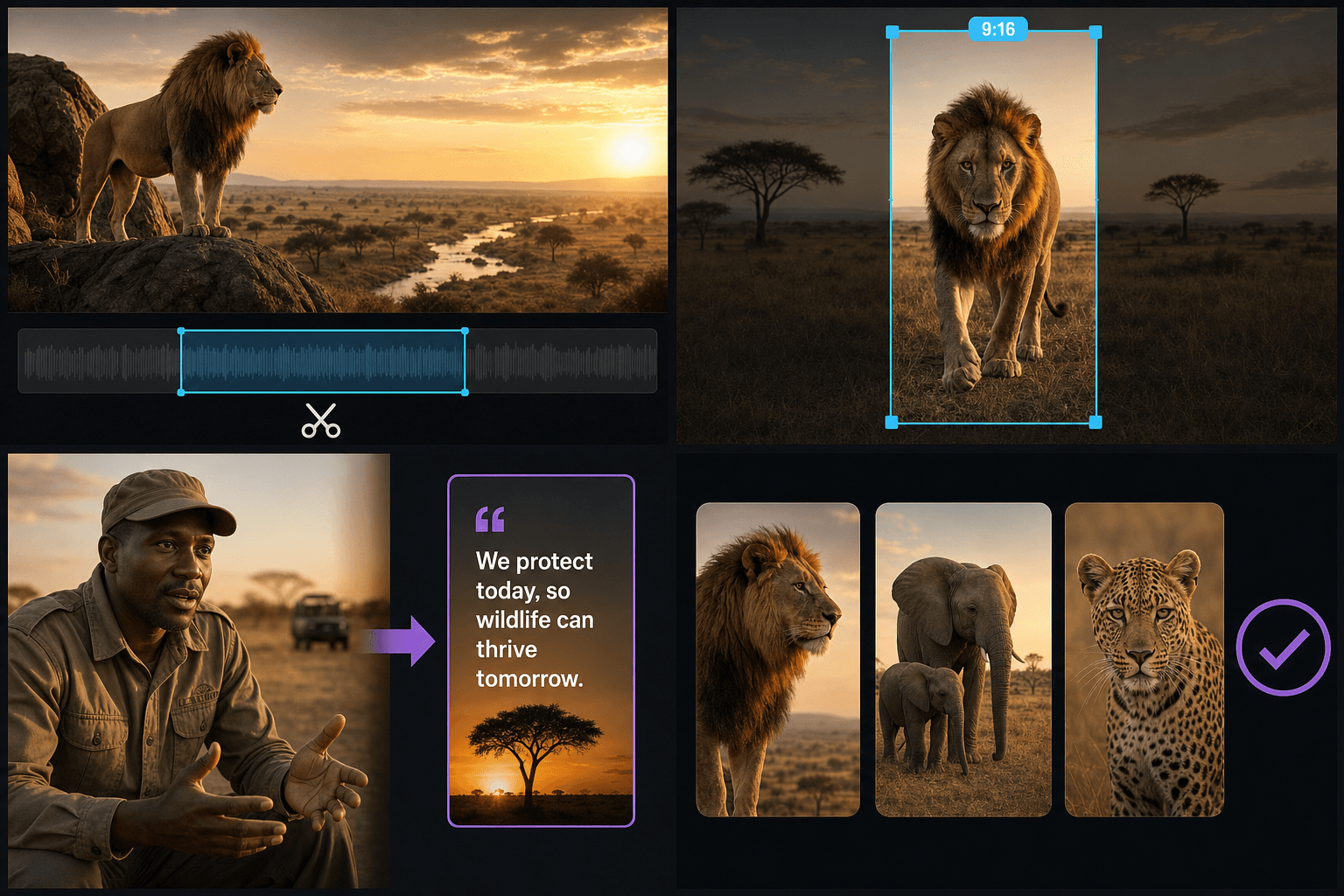
Klippmål: definer hva et godt klipp betyr
Et høydepunkt i en filmoppsummering er ikke det samme som et høydepunkt i en produktdemo. Klippmålet påvirker poenggivningen slik at rangeringen samsvarer med intensjonen din.
- Beste krok – favoriserer overraskende åpninger som stopper scrolling i de første sekundene.
- Taleklipp – favoriserer komplette, siterbare setninger med rene start- og sluttpunkter.
- 9:16-short – favoriserer øyeblikk der innrammingen fortsatt fungerer etter en vertikal beskjæring.
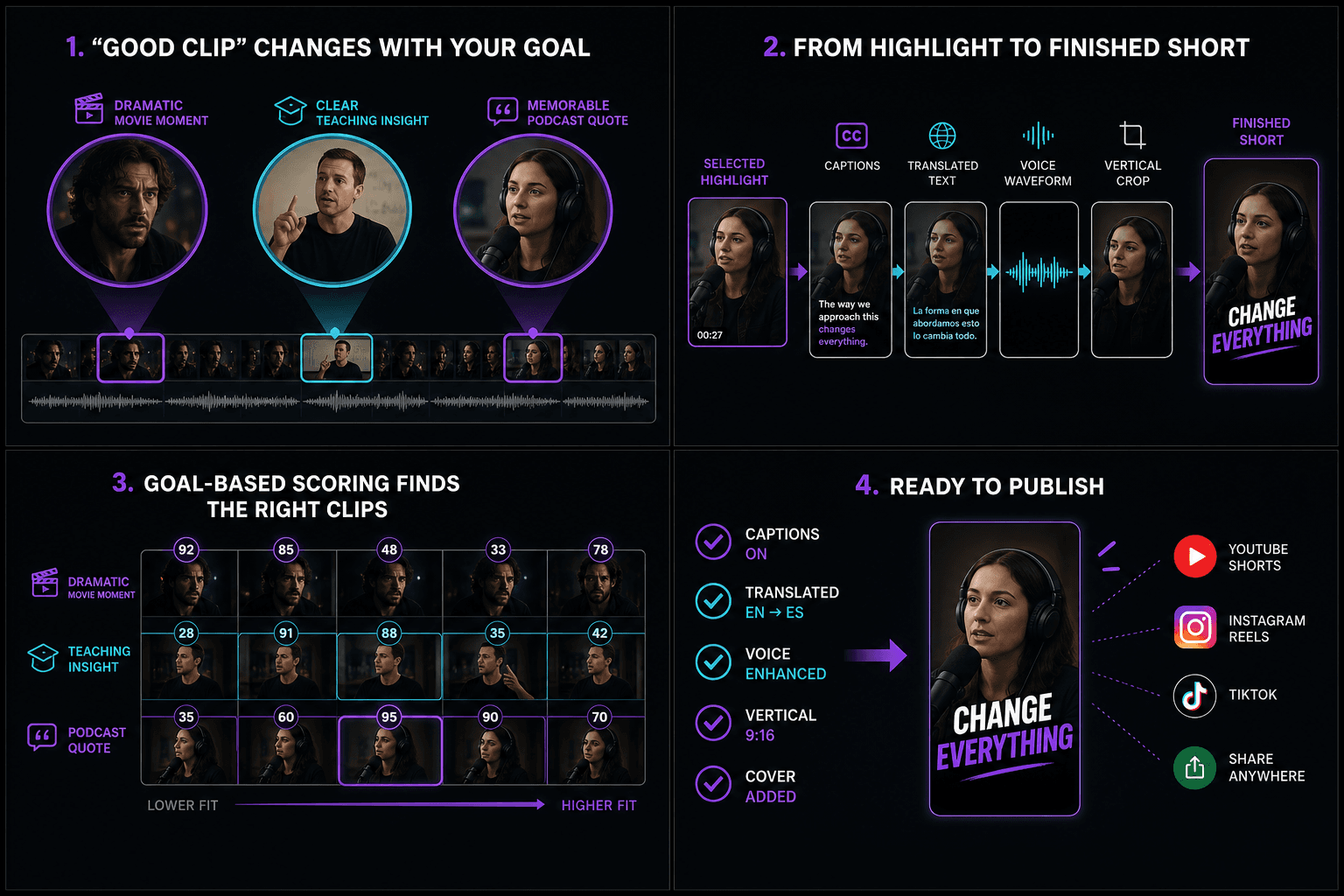
Fra rangert høydepunkt til publisert short
Genererte klipp er ikke slutten av prosessen. Hvert enkelt kan plukke opp redigerbare undertekster med SRT/VTT-eksport eller innbrenning, et oversatt undertekstspor, en AI-voiceover, en vertikal beskjæring og en forsidelayout – alt inne i samme prosjekt, ingen re-opplasting mellom verktøy.
Skreddersydd for disse arbeidsflytene
Velg ett langvideo-segment manuelt
Velg ett målformat
Eksporter én MP4 per oppgave
Vanlige spørsmål om AI Clip Generator
Hvordan velger Recapo de beste øyeblikkene fra en lang video?
Recapo transkriberer talen, sporer sceneendringer og veier følelsesmessige toppunkter mot stille partier. Deretter rangerer den kandidatsegmentene etter det valgte målet: beste hook, snakkeklipp eller 9:16-short. Rangeringen reduserer tiden du bruker på å lete gjennom videoen, men brukerne gjennomgår, endrer rekkefølgen, trimmer, forkaster eller legger til segmenter før eksport.
Kan jeg redigere eller omorganisere klippene AI-en velger?
Ja. Den rangerte listen er et utgangspunkt, ikke en dom. Du kan omorganisere kandidater, finjustere hvert inn- og utpunkt, fjerne klipp helt, eller legge til en stretch AI-en ikke flagget.
Hvilke typer video fungerer best med en AI-klippgenerator?
Alt med tale eller klar scenestruktur: filmer og programmer for oppsummeringshøydepunkter, direktestrøm-repriser, intervjuer, forelesninger og gameplay. Video med lite tale fungerer fortsatt, men rangeringen lener seg mer på visuelle sceneendringer.
Hvor mange klipp kan Recapo generere fra én video?
Recapo oppgir ikke et fast antall klipp per kilde. Den rangerte listen avhenger av videolengde, signal tetthet og det valgte klippmålet. Gjennomgå kandidatene og eksporter bare de du vil beholde. Den offentlige siden beskriver for øyeblikket én MP4-eksport per oppgave, så ikke lovn et antall i batchen som grensesnittet ikke garanterer.
Hvordan beholder Recapo nok kontekst rundt hvert klipp?
Velg snakkeklipp-målet når hele utsagn er viktige, fordi det favoriserer sitérbare setninger med rene start- og sluttpunkter. Les deretter transkripsjonen rett før og etter hvert foreslåtte kutt. Utvid inn- eller utpunktet når taler, opptakt, respons eller konklusjon mangler, og forkast klipp som fortsatt er tvetydige uten originalvideoen.
Kan jeg søke etter klipp om et bestemt emne eller en bestemt taler?
Den offentlige siden dokumenterer for øyeblikket ikke et dedikert søkefilter for et navngitt emne eller en navngitt taler. Bruk det nærmeste klippmålet og oppgaveinstruksjonene, og gjennomgå deretter transkripsjonen og de rangerte kandidatene manuelt. Hvis produktsøk legges til, oppdater dette svaret først etter at kontrollen er synlig i det første grensesnittet og har blitt testet på opptak med flere talere.
Legger AI Clip Generator til bildetekster og vertikal omramming?
Det valgte klippet kan fortsette til redigerbare bildetekster, SRT- eller VTT-eksport, innbrent undertekst, oversettelse, AI voiceover, vertikal beskjæring og forsideoppsett i samme prosjekt uten å laste opp på nytt. Dette er sammenhengende neste steg. Ikke antyd at hver behandling brukes automatisk når de første klippkandidatene genereres.
Hva er forskjellen mellom AI Clip Generator og AI Clip Maker?
AI Clip Generator er laget for å analysere en lang kilde, score øyeblikkene og returnere en rangert kortliste. AI Clip Maker vektlegger kombinasjonen av AI-forslag og manuell presisjon når brukeren allerede vet hvilken linje eller hvilket intervall som er viktig. Start med Generator for utforskning, og bruk Maker når bevisst manuelt valg er hovedoppgaven.
Begynn å bruke AI-klippgenerator
Legg til kildefilen og velg innstillingene ovenfor. Resultatet ditt forblir i den gjeldende arbeidsflyten.
Prøv gratis