Videokonverterer på nett
Konverter videoer mellom MP4, MOV, MKV, WebM og GIF på nett. Fiks kodek- og containerproblemer før teksting eller redigering – prøv den gratis konverteren på Recapo.ai.
Klikk for å laste opp, eller dra og slipp en videofil
Støtter MP4, MOV, MKV, WebM, MPEG, MPG, 3GP, 3GPP
Opptil 2 GB per fil
Hver video må være 180 minutter eller kortere
Hvilket videoformat bør du konvertere til?
MP4 med H.264 er det tryggeste valget – det støttes av alle plattformer, redigeringsprogrammer, nettlesere og telefoner. Konverter til MOV når en QuickTime-basert arbeidsflyt krever det, og bruk de dedikerte konverteringssidene når du allerede kjenner kildeformatet ditt:
- 01
Legg til filen din
Last opp en lokal video eller lim inn en lenke. Vi støtter formatene MP4, MOV, MKV, WebM og GIF.
- 02
Velg ønsket format
Velg format og kodek for eksporten – eller gå direkte til en dedikert side som MKV til MP4 for en ferdiginnstilling med ett klikk.
- 03
Konverter og fortsett redigeringen
Last ned den konverterte filen, eller send den direkte videre til teksting, oversettelse, voiceover eller 9:16-beskjæring uten å forlate Recapo.
MKV til MP4 – slå sammen opptak med flere lydspor til én spillbar fil.
MOV til MP4 – gjør opptak fra iPhone og Mac kompatible overalt.
WebM til MP4 – gjør skjermopptak fra nettleseren om til redigeringsvennlige filer.
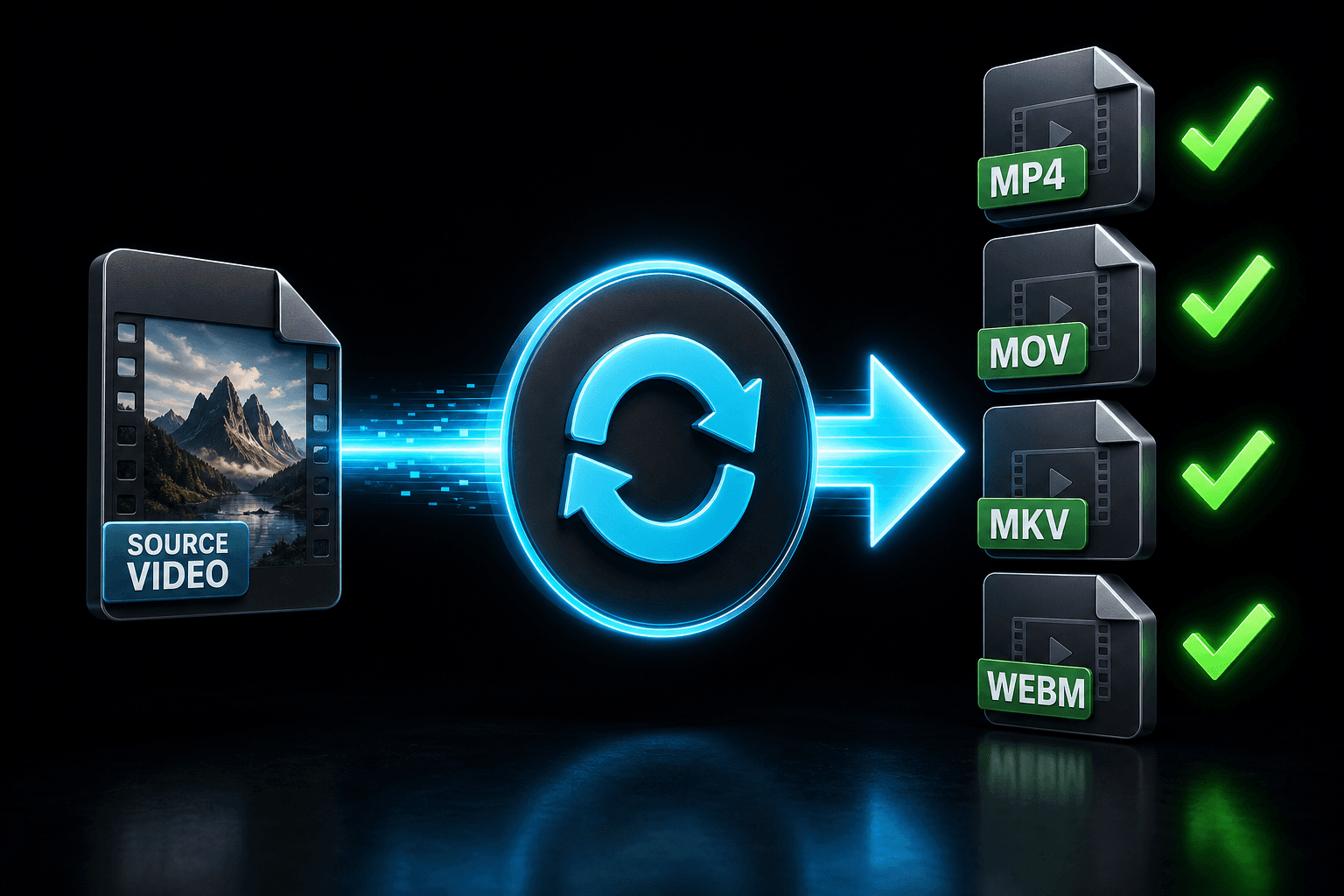
Container vs. kodek: Hvorfor enkelte filer ikke kan importeres
En container (MP4, MOV, MKV, WebM) er selve esken, mens kodeken (H.264, HEVC, VP9) er innholdet inni. Videoredigeringsprogrammer og plattformer kan avvise en fil på grunn av en av disse – og det er grunnen til at en video som ellers spiller helt fint, likevel feiler under import. Konvertering løser begge deler: Containeren skrives om, og kodeken kodes om kun når det faktisk er helt nødvendig.
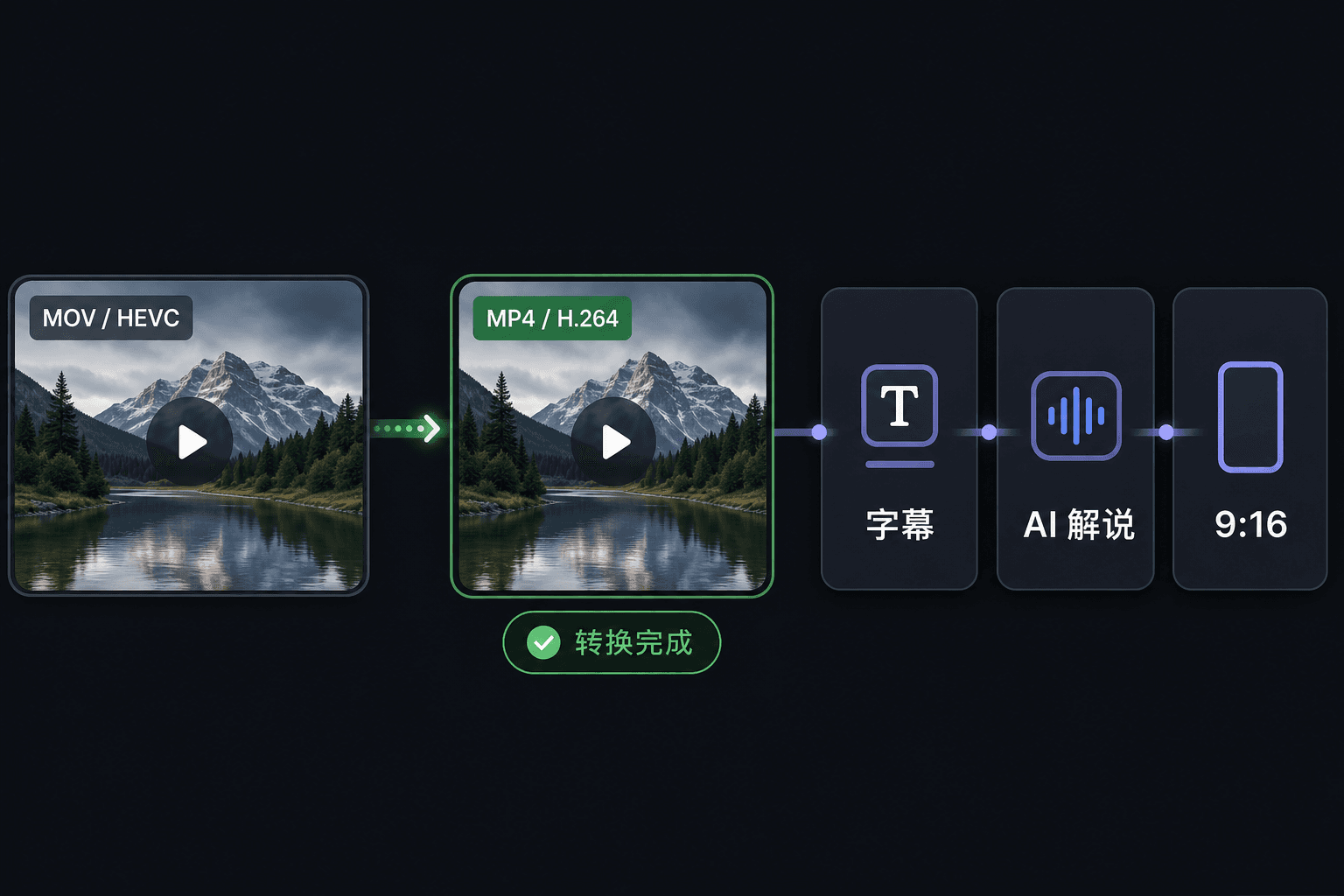
Konverter formater uten å avbryte redigeringsflyten
Formatkonvertering i Recapo er ikke en blindvei som bare gir deg en fil og sier takk for nå. Den konverterte videoen forblir i arbeidsområdet ditt, der du kan generere automatiske undertekster (ASR), oversette teksting, lage et sammendragsmanus basert på AI-videoforståelse, legge til en TTS-stemme, klippe ut høydepunkter eller beskjære til 9:16 – og deretter eksportere direkte til plattformen du skal publisere på.
Skreddersydd for disse arbeidsflytene
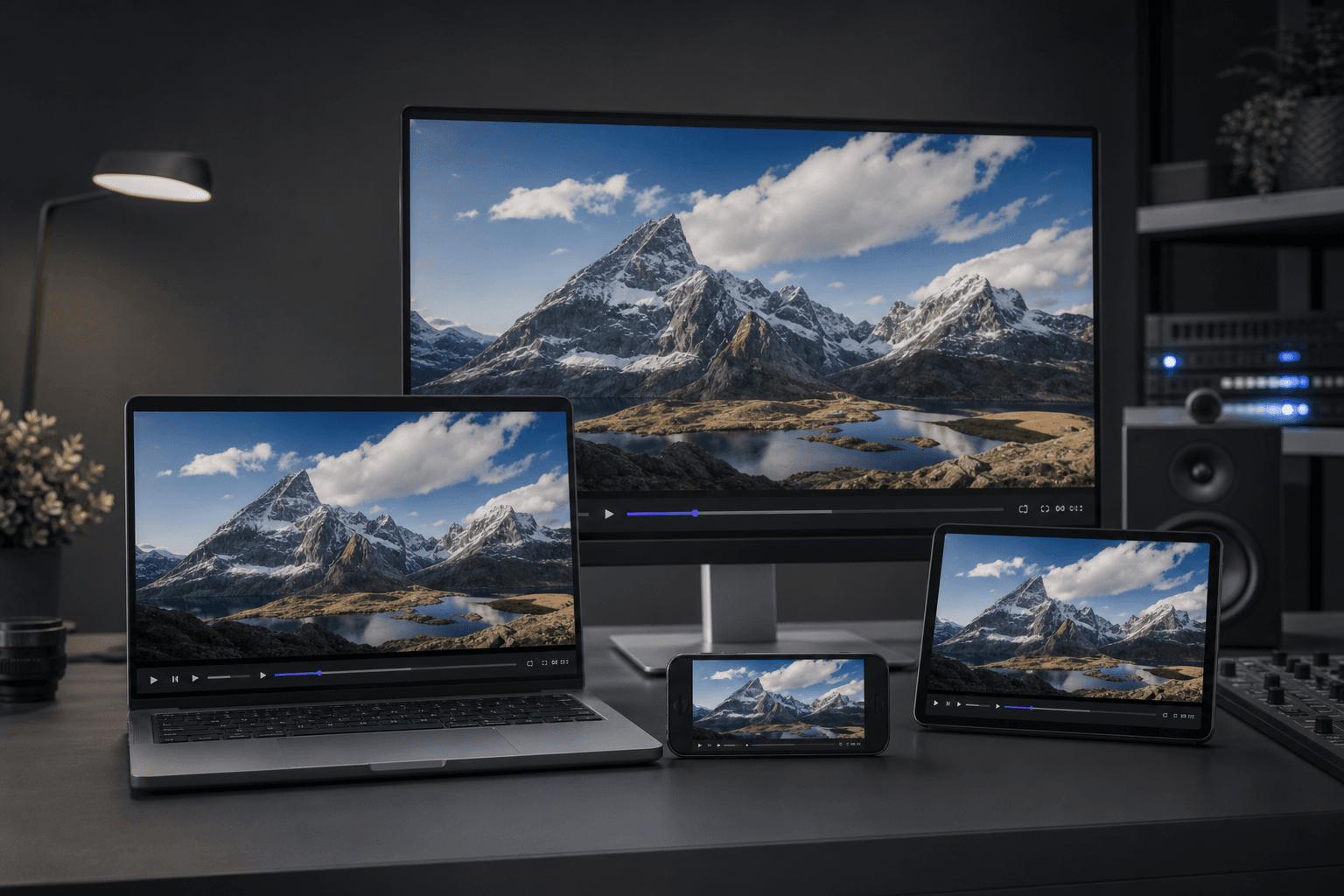
Spill av pålitelig på tvers av enheter
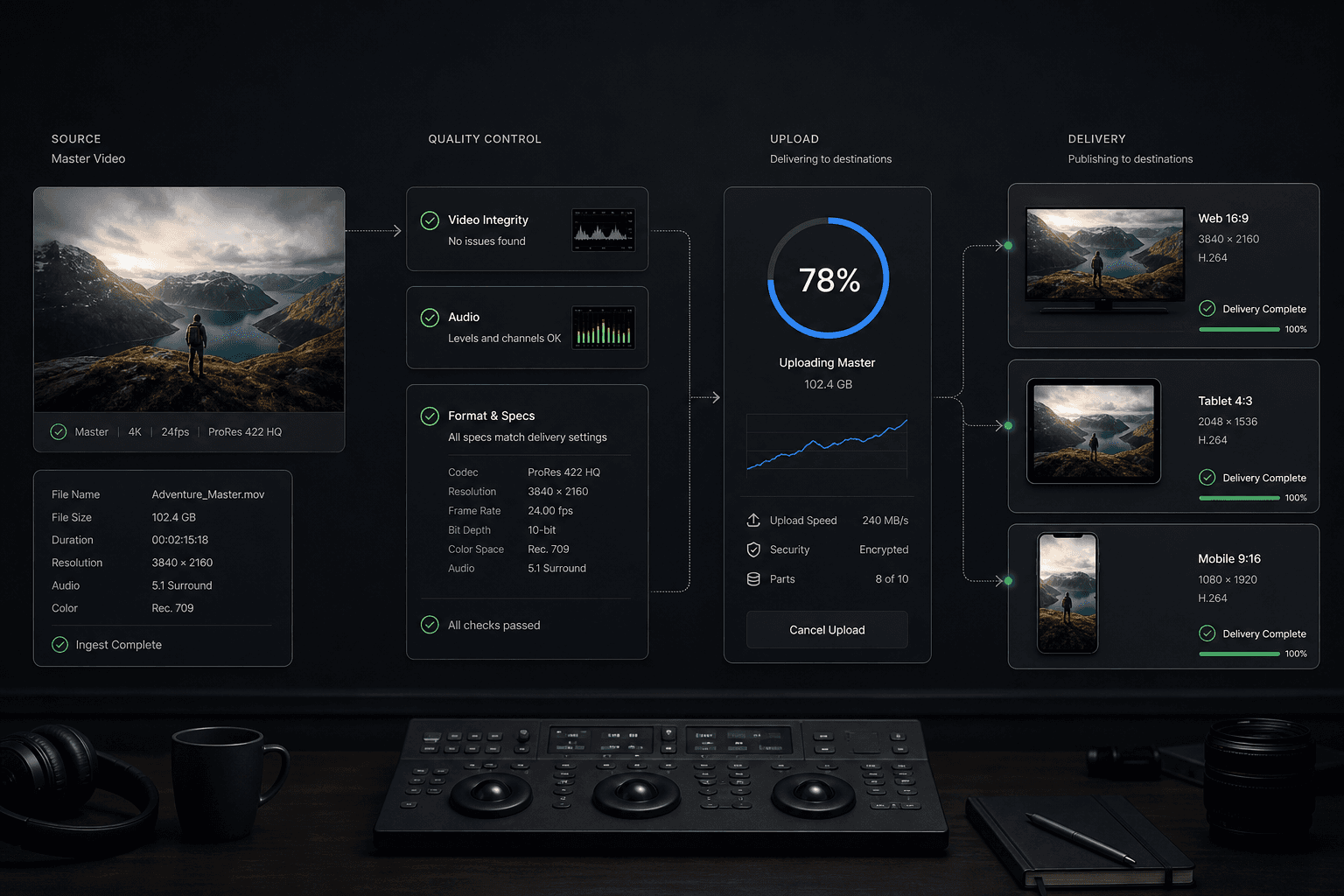
Oppfyll plattformenes leveringsformater
Arkiver og del med et team
Ofte stilte spørsmål
Mister jeg kvalitet når jeg konverterer videoformater?
Hvis bare containeren endres – for eksempel fra MKV til MP4 med H.264 allerede på innsiden – kopieres videostrømmen bit-for-bit, og ingenting går tapt. Når kodeken må endres, re-koder konverteren med en høy kvalitetsinnstilling som er optimalisert for skjermvisning.
Hvilke inndataformater godtar konverteren?
MP4, MOV, MKV, WebM og GIF, enten via lokal opplasting eller import via lenke. Hver dedikerte side (MKV til MP4, MOV til MP4, WebM til MP4 osv.) viser forhåndsinnstillingene for det spesifikke paret.
Er videoformatkonverteren gratis?
Du kan konvertere innenfor den gratis kvoten; større filer og batch-jobber forbruker kreditter. Se prissiden for oppdaterte detaljer.
Vil lyd og undertekster overleve konverteringen?
Målet er å overføre lydsporet ditt til den nye MP4-filen slik at det forblir synkronisert med videoen. Dette verktøyet fokuserer på selve videofilen, så hvis du trenger å endre format på frittstående undertekstfiler, bør du bruke en dedikert undertekstkonverterer i stedet for denne.
Begynn å bruke Videoformat-konvertering
Legg til kildefilen og velg innstillingene ovenfor. Resultatet ditt forblir i den gjeldende arbeidsflyten.
Prøv gratis