På denne siden
Recapo-brukerhåndbok
Fra råmateriale til publiseringsklar video
Recapo samler import, innholdsforståelse, manusgenerering, voiceover, undertekster og rendering i én AI-drevet videoprosess. Start med målet ditt, og velg deretter et komplett arbeidsområde eller et spesialisert verktøy.
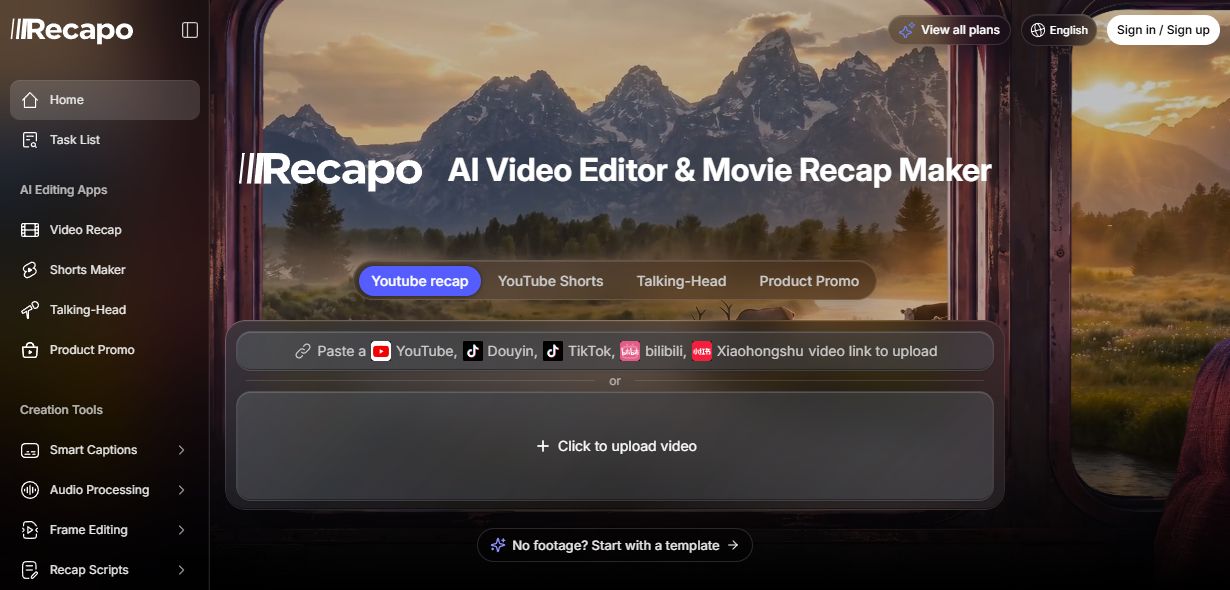
Hvem er Recapo for
Recapo hjelper team med å gjøre langt innhold om til kortere, tydeligere og publiseringsklare videoer – med mindre repeterende redigering og mindre bytting mellom verktøy.
Innholdsskapere
Gjør film-, kunnskaps- eller historieopptak om til strukturert oppsummeringsinnhold.
Kortform-team
Finn klipp i lange videoer og klargjør dem for vertikale kanaler.
Podcast-team
Hent ut sterke øyeblikk fra intervjuer, podcaster og snakkehode-opptak.
Markedsteam
Organiser produktmateriale til kampanje- og sosiale medier-videoer.
Fire kjerneskapingsprosesser
Arbeidsområdene deler ett import- og oppgavesystem, men tilpasser kontrollene til et bestemt innholdsresultat.
Videooppsummering
La AI-en forstå kilden din, og lag deretter en oppsummeringsstruktur, fortellerstemme, undertekster og ferdig video.
Passer best for
- For film-, historie- og kunnskapsinnhold
- Start fra en lokal fil eller støttet lenke
- Hold manus, stemme og rendering samlet i én oppgave
Kjernefunksjoner
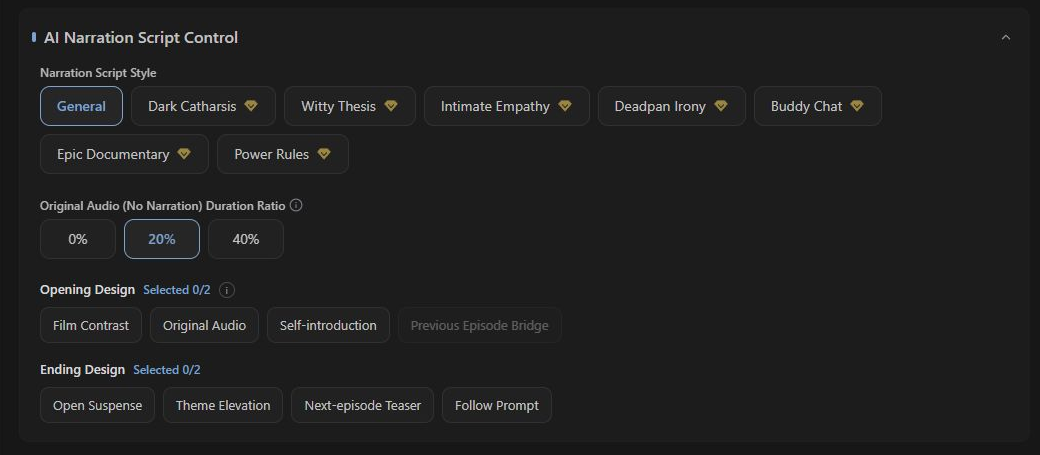
AI-fortellerkontroller
Velg en manusstil eller bruk ditt eget manus.

Stemme og musikk
Velg fortellerstemme og bakgrunnsmusikk.
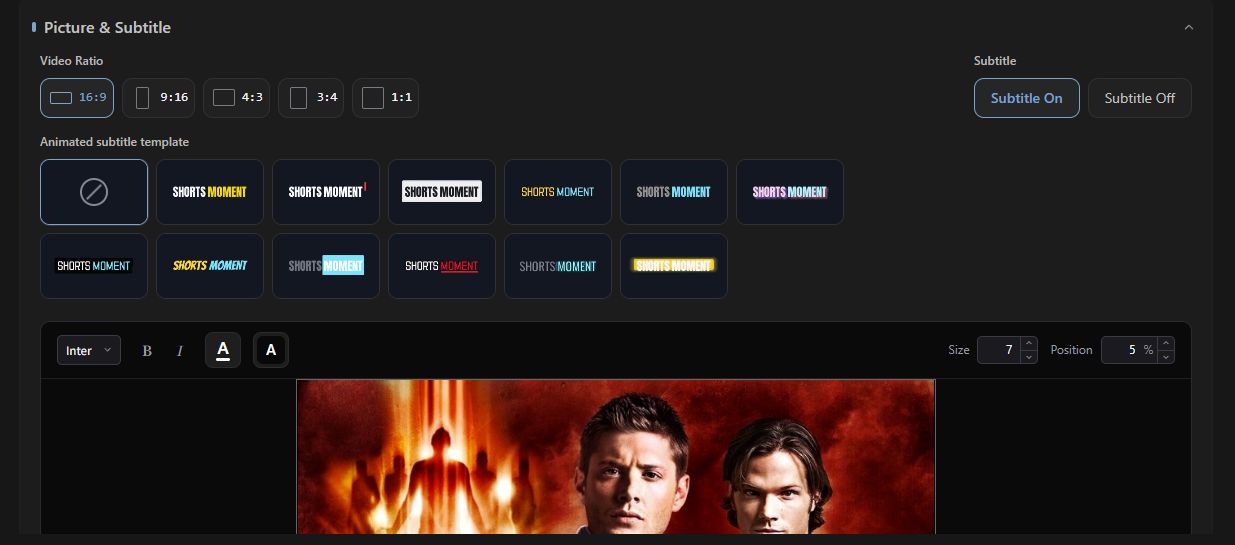
Bilde og undertekster
Angi sideforhold og stil på undertekster.
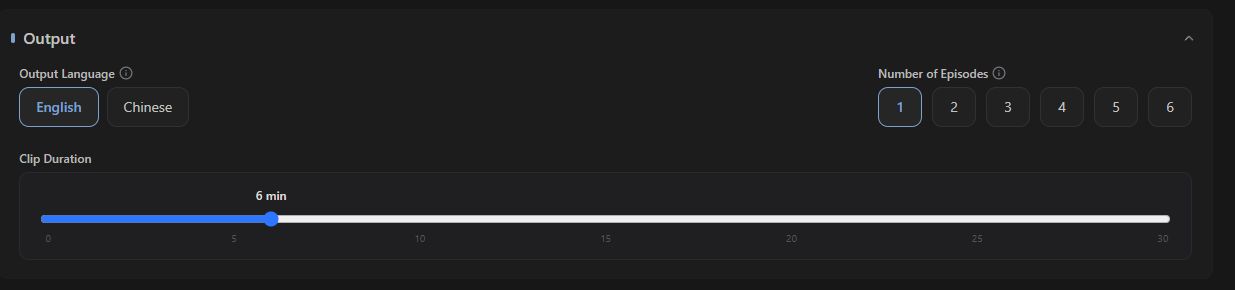
Utdatainnstillinger
Angi varighet, språk og antall utdata.
Shorts-skaper
Finn delbare øyeblikk i langt innhold og gjør dem om til fokuserte kortvideoer.
Passer best for
- For podcaster, intervjuer, kurs og lange videoer
- Bygg shorts rundt høydepunkter
- Designet for vertikal publisering og Shorts
Kjernefunksjoner

Kildeområde
Velg hvilken del av den lange videoen som skal analyseres.

Klipplengde
Angi mållengden for hver short.
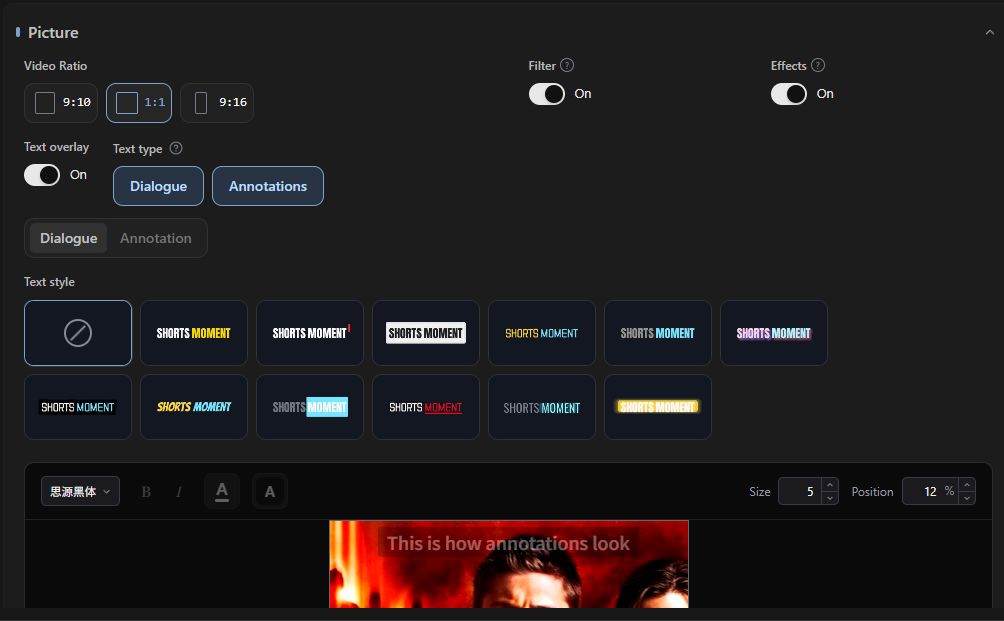
Vertikal forbedring
Angi vertikal beskjæring, filtre og bevegelse.

Tekst og lyd
Kontroller dialogtekst, kildelyd og musikk.
Snakkehode-klipp
Finn hele idéer og sterke utsagn i intervjuer, podcaster og snakkehode-opptak.
Passer best for
- Fokus på idéer, sitater og helhetlig mening
- Bruk mindre tid på å finne klipp manuelt
- Avslutt med undertekster og vertikal beskjæring
Kjernefunksjoner
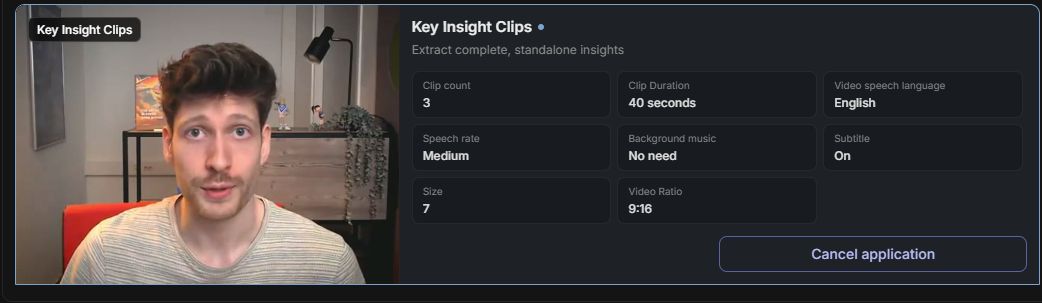
Semantisk klipping
Hent ut hele idéer og sterke utsagn.
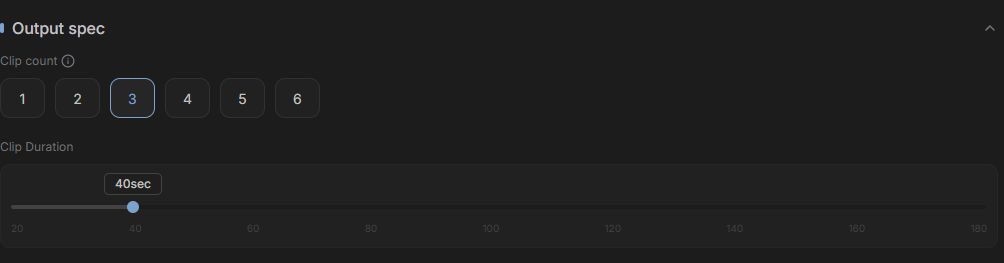
Batch-utdata
Angi antall klipp og varighet per klipp.

Språk og tempo
Velg språk og taletempo.
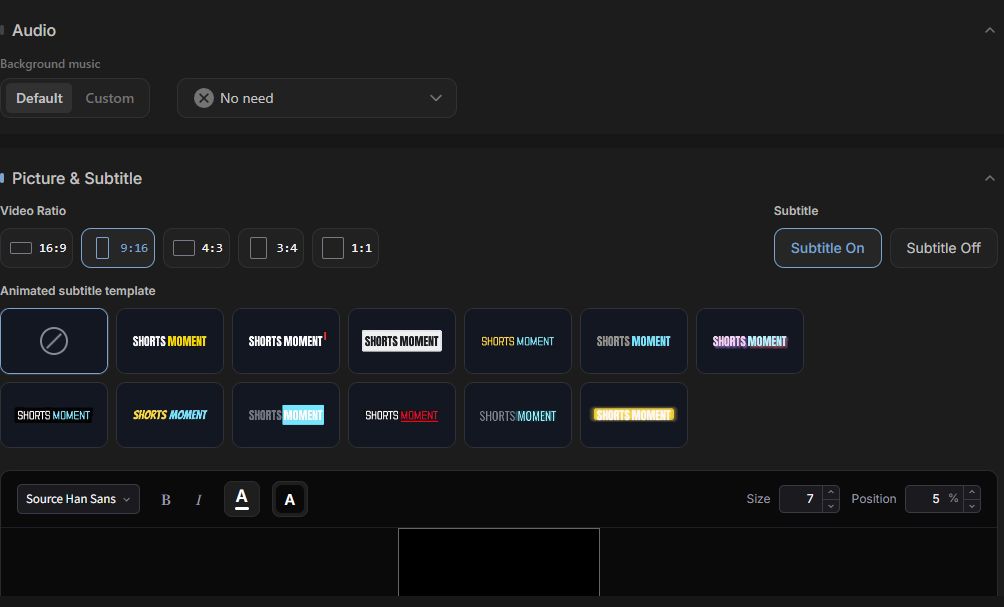
Utdata-stil
Angi musikk, sideforhold og undertekster.
Produktkampanje
Organiser A-Roll og B-Roll rundt produktfordeler for å lage en komplett kampanjevideo.
Passer best for
- For produktforklaringer og kampanjer i sosiale medier
- Strukturer manus og medier rundt et markedsføringsmål
- Produser voiceover, undertekster og video samlet
Kjernefunksjoner
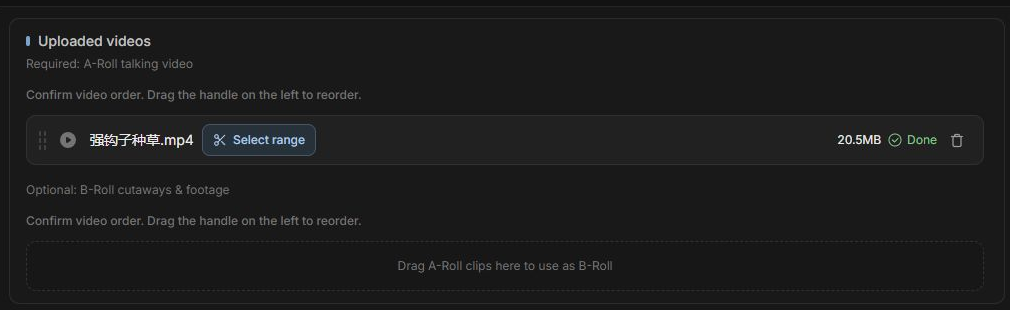
A-Roll og B-Roll
Administrer primær- og støtteopptak hver for seg.

Mediesekvensering og beskjæring
Sorter kilder og finjuster hvert område som brukes.
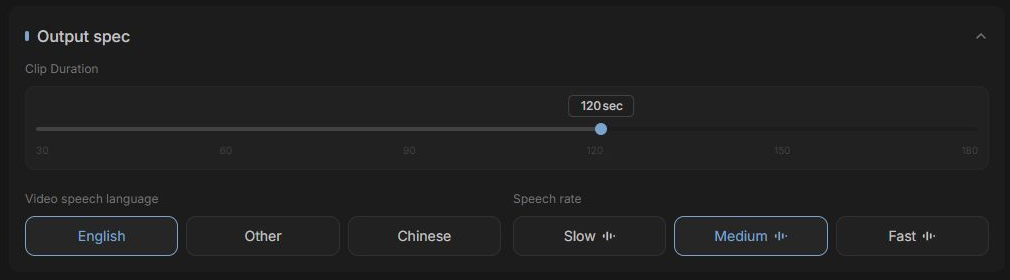
Tempokontroller
Angi varighet, språk og tempo.
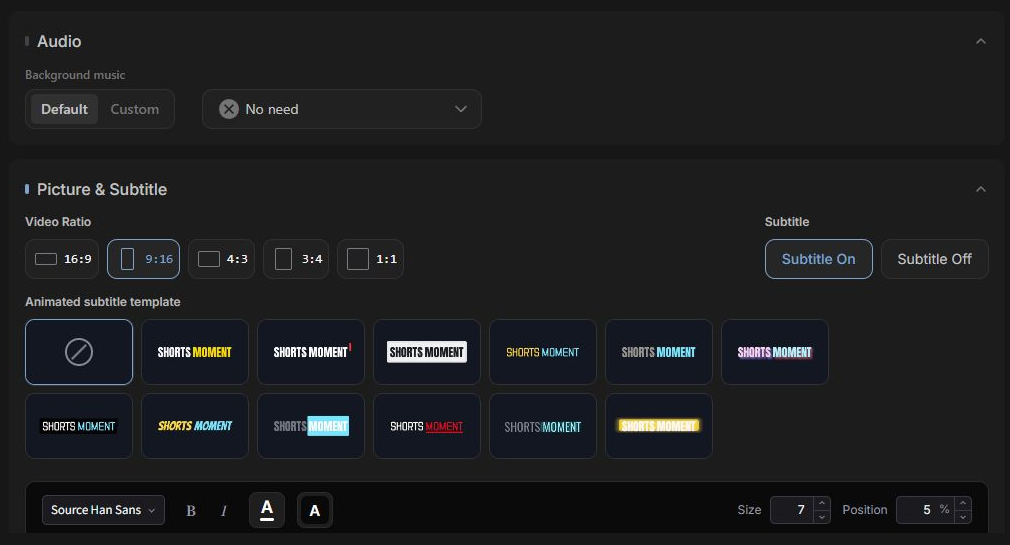
Merkevaretilpasset utdata
Angi musikk, sideforhold og undertekster.
Én tydelig skapingsprosess
Kontrollene varierer etter bruksområde, men materialet og oppgavelivssyklusen forblir like.
- 01
Velg en arbeidsflyt
Velg arbeidsområdet som passer resultatet du trenger.
- 02
Importer media
Last opp en lokal video eller lim inn en støttet videolenke.
- 03
Angi krav
Velg språk, stil, stemme, undertekster og beskjæring.
- 04
Generer med AI
Recapo håndterer forståelse, manus, stemme og rendering.
- 05
Se gjennom og eksporter
Følg fremdriften i Oppgaver, og forhåndsvis og last ned resultatet.
Delte skapingsfunksjoner
Disse funksjonene fungerer på tvers av Videooppsummering, Shorts, Snakkehode-klipp og Produktkampanje.

Opprett fra en videolenke
Lim inn en lenke og gå rett til skaping.

Lokal opplasting og medieadministrasjon
Last opp lokal video og administrer kildemateriale.
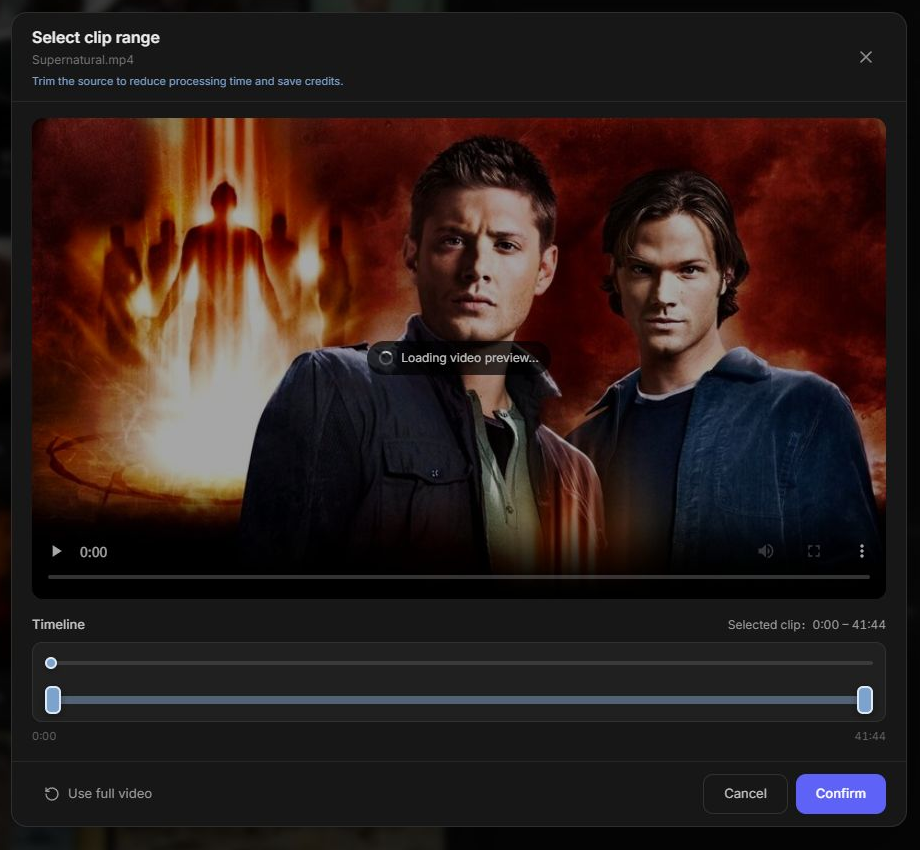
Beskjær etter opplasting
Finjuster start- og sluttidspunkt etter opplasting.
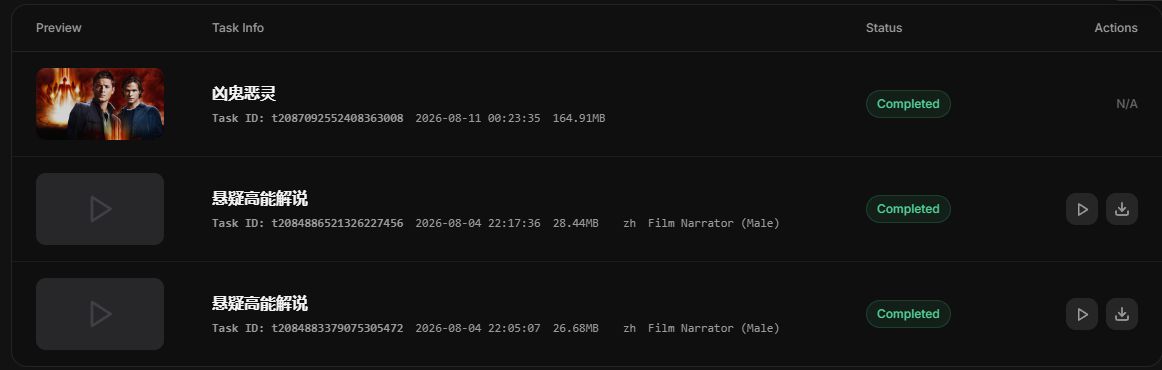
Samlet oppgaveadministrasjon
Følg fremdrift, forhåndsvis resultater og last ned videoer.
Usikker på hvor du skal starte?
Velg resultatet du ønsker, og åpne arbeidsflyten som passer best.
Vanlige spørsmål
Trenger jeg erfaring med videoredigering?
Det kreves ingen erfaring med profesjonell redigeringsprogramvare. Velg en arbeidsflyt, oppgi kilde og mål, og bruk det genererte resultatet som utgangspunkt.
Kan jeg forlate siden mens en video genereres?
Når en oppgave er sendt inn, kan du følge den fra oppgavelisten. Sørg for at all opplasting er fullført før du forlater siden.
Bør jeg bruke et arbeidsområde eller et spesialisert verktøy?
Bruk et arbeidsområde når du trenger en komplett prosess fra kilde til video. Bruk et spesialisert verktøy for én enkelt oppgave, som undertekster, lyd eller formatkonvertering.
Deler alle arbeidsflyter samme oppgaveliste?
De fire AI-skapingsarbeidsflytene bruker oppgavelisten for status og resultater, slik at du har ett sted å administrere genererte videoer.
Velg et mål og lag din første video
Åpne arbeidsflyten som passer ditt nåværende behov. Recapo samler neste steg i én sammenhengende skapingsprosess.