H.264-omkoder
Transkod HEVC, VP9 og andre kodeker til H.264 på nett. Kontroller bithastighet og oppløsning for maksimal avspillingskompatibilitet – gratis å prøve på Recapo.ai.
Klikk for å laste opp, eller dra og slipp en videofil
Støtter MP4, MOV, MKV, WebM, MPEG, MPG, 3GP, 3GPP
Opptil 2 GB per fil
Hver video må være 180 minutter eller kortere
Hvorfor H.264 fortsatt er kompatibilitetskongen
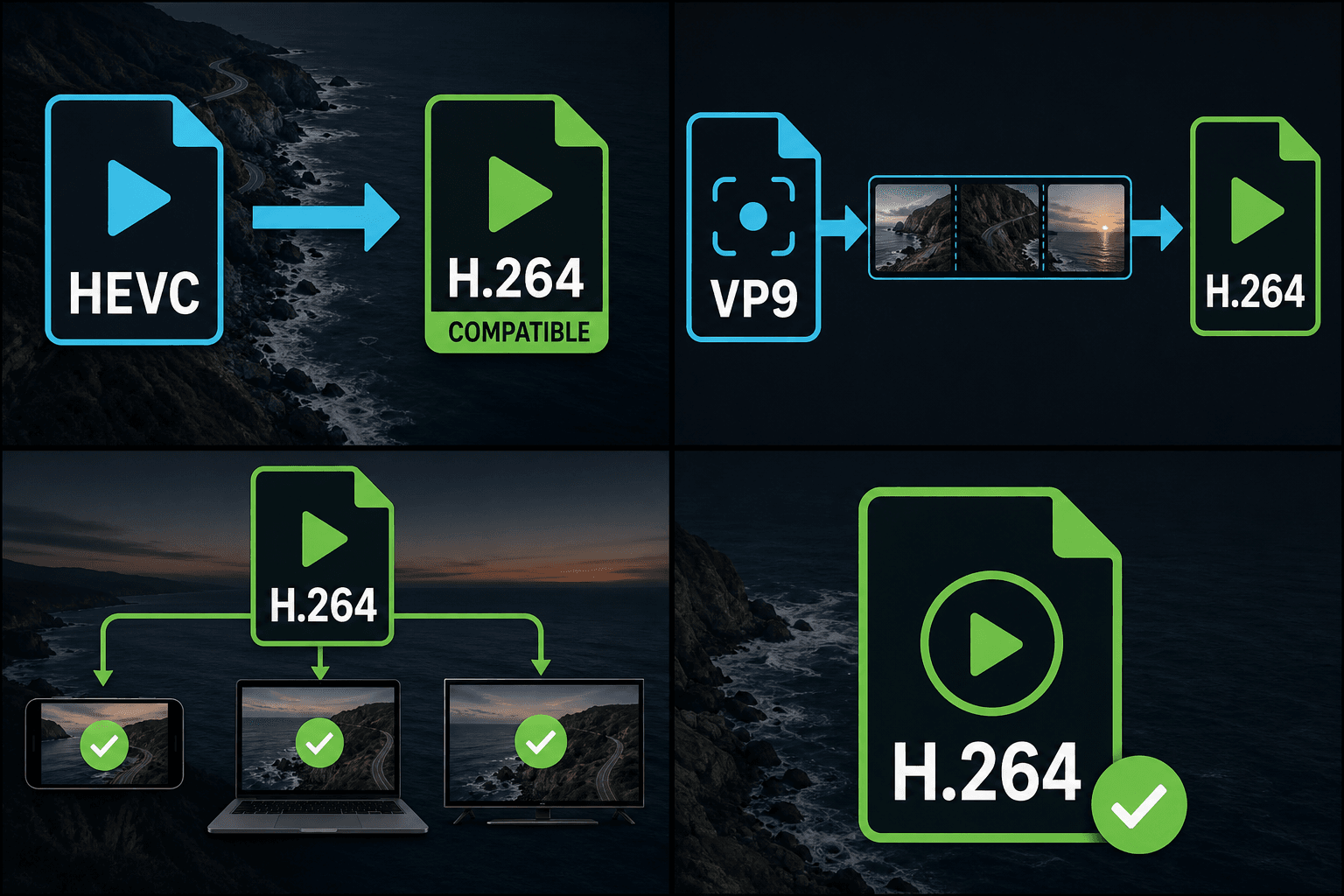
Nyere kodeker slår H.264 på komprimeringseffektivitet, men effektivitet betyr bare noe hvis filen spilles av. H.264-dekoding er innebygd i praktisk talt alle brikker sendt ut siden slutten av 2000-tallet, alle nettlesere, alle plattformers inntakspipeline og alle redigeringsprogrammer – noe som gjør det til kodeken i siste instans når noe, et eller annet sted, nekter å godta filen din. Transkoding til H.264 bytter litt filstørrelse mot garantien for at kompatibilitetsdiskusjonen er over.
- 01
Last inn en kildvideo
Last opp MP4-, MOV-, MKV- eller WebM-filer lokalt eller via lenke – uansett hvilken kodek som er inni, leser transkoderen den.
- 02
Angi kodingsmålene
Velg konstant kvalitet for daglig bruk, eller juster bithastighet og oppløsning når en leveringsspesifikasjon krever nøyaktige tall.
- 03
Eksporter og gå videre
Få en universelt spillbar H.264 MP4, og fortsett deretter til undertekster, komprimering eller plattformklar eksport inne i Recapo.
Bithastighetskontroll: konstant kvalitet vs. mål-bithastighet
Koding med konstant kvalitet holder den visuelle kvaliteten jevn og lar filstørrelsen variere – rolige scener bruker få biter, action bruker mer. Det er riktig standard når ingen har gitt deg et tall. Koding med mål-bithastighet gjør det motsatte: forutsigbar filstørrelse og båndbredde til en fast kostnad i kvalitetskonsistens, som er det du ønsker når en opplastingspesifikasjon, et strømmingsbudsjett eller et klientkrav angir en nøyaktig figur.
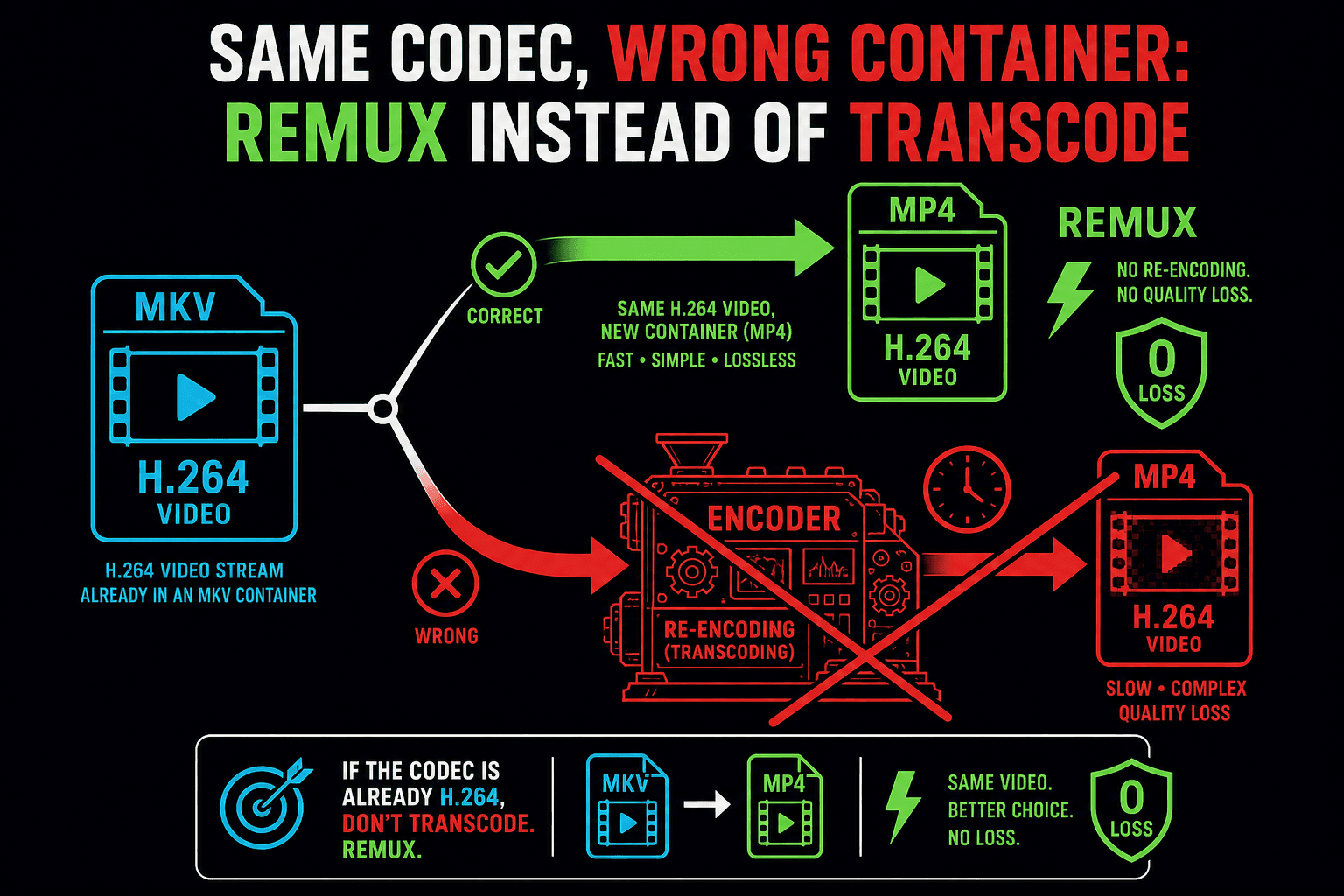
Når du ikke bør transkode
Hvis kilden din allerede er H.264 og bare beholderen er feil, bruk videformatkonverteren i stedet – en remux er øyeblikkelig og tapsfri, mens en unødvendig transkoding koster tid og en generasjon med kvalitet. Transkod én gang, fra den beste kilden du har, og behold den utdataen som din kompatibilitetsmaster.
Skreddersydd for disse arbeidsflytene
Gjør HEVC-mobilvideo kompatibel
Importer VP9-opptak til redigeringsverktøy
Lever H.264 på tvers av plattformer
Ofte stilte spørsmål
Bør jeg velge konstant kvalitet eller en fast bithastighet?
Konstant kvalitet, med mindre en spesifikasjon sier noe annet. Fast bithastighet eksisterer for tilfeller der filstørrelse eller båndbredde er kontraktfestet – plattformens opplastingsregler, strømmingsbudsjett, klientens leveringsark.
Vil transkoding av HEVC til H.264 gjøre filen min større?
Ofte, ja – H.264 trenger flere biter enn HEVC for samme kvalitet. Det er prisen for universell avspilling. Hvis størrelse betyr noe, kjør resultatet gjennom videokomprimereren eller senk kvalitetsmålet litt.
Hvordan er dette forskjellig fra videformatkonverteren?
Formatkonverteren endrer beholdere og remuxer når den kan, og lar kodeken være urørt. H.264-transkoderen omkoder alltid videostrømmen, noe som gir deg eksplisitt kontroll over kodek, kvalitet, bithastighet og oppløsning.
Hvilke kodeker kan transkoderen konvertere fra?
Den er bygget for å ta vanlige videokodeker som forårsaker problemer i redigeringsprogrammer og opplasting, som HEVC (H.265), VP9, AV1, MPEG-2 og ProRes, og omkode dem til H.264 (AVC), kodeken redigeringsprogrammer og opplastingssider godtar mest pålitelig.
Hvorfor transkode til H.264 i stedet for en nyere kodek?
H.264 (AVC) er den mest bredt støttede videokodeken på tvers av redigeringsprogrammer, nettlesere, telefoner og opplastingssider, så en H.264 MP4 er det tryggeste formatet for en snutt som må spilles av og tas inn overalt uten advarsler.
Komprimerer dette også videoen min eller endrer oppløsningen?
Transkoderen fokuserer på å bytte kodeken til H.264, ikke på å krympe filen eller endre størrelsen på den. For en mindre fil, bruk videokomprimereren, og behold dette trinnet for å fikse kodekkompatibilitet.
Begynn å bruke H.264-transkoder
Legg til kildefilen og velg innstillingene ovenfor. Resultatet ditt forblir i den gjeldende arbeidsflyten.
Prøv gratis