Undertekst-generator for video
Last opp videoer — enten det er snakkende hoder, strømmeopptak eller kursvideoer. AI-en vår transkriberer talen, brenner undertekstene rett inn i bildet, og gir deg en ferdig MP4-fil til forhåndsvisning og nedlasting.
Klikk for å laste opp, eller dra og slipp en videofil
Støtter MP4, MOV, MKV, WebM, MPEG, MPG, 3GP, 3GPP
Opptil 2 GB per fil
Kildevideo opptil 60 minutter
Very long videos may fail when extracted ASR audio exceeds 100MB — trim first if needed
Upload a video first to adjust settings and preview the result
Én og samme arbeidsflyt for alle typer video
Du skal ikke trenge ulike verktøy for hvert format du tar opp. Generatoren vår behandler alt innhold med tale på nøyaktig samme måte – den lytter, transkriberer og brenner undertekstene direkte inn i videoen. Slik forblir tekstingen helt lik uansett hvor variert innholdskalenderen din er, og du sitter alltid igjen med en delingsklar MP4-fil med undertekster.
- 01
Last opp et hvilket som helst opptak
Enten det er et snakkende hode-klipp, en livestream-VOD, et webinar eller et skjermopptak – bare last opp videofilen, så tar AI-en seg av resten.
- 02
AI-en transkriberer og tekster
Teknologien gjenkjenner talespråket automatisk, transkriberer dialogen og brenner de tidsinnstilte undertekstene direkte inn i videoen – helt uten oppsett.
- 03
Forhåndsvis og last ned videoen med tekst
Se det ferdige resultatet direkte på siden for å sjekke undertekstene, og last deretter ned MP4-filen – klar til publisering, eller til videre oppsummering og klipping.
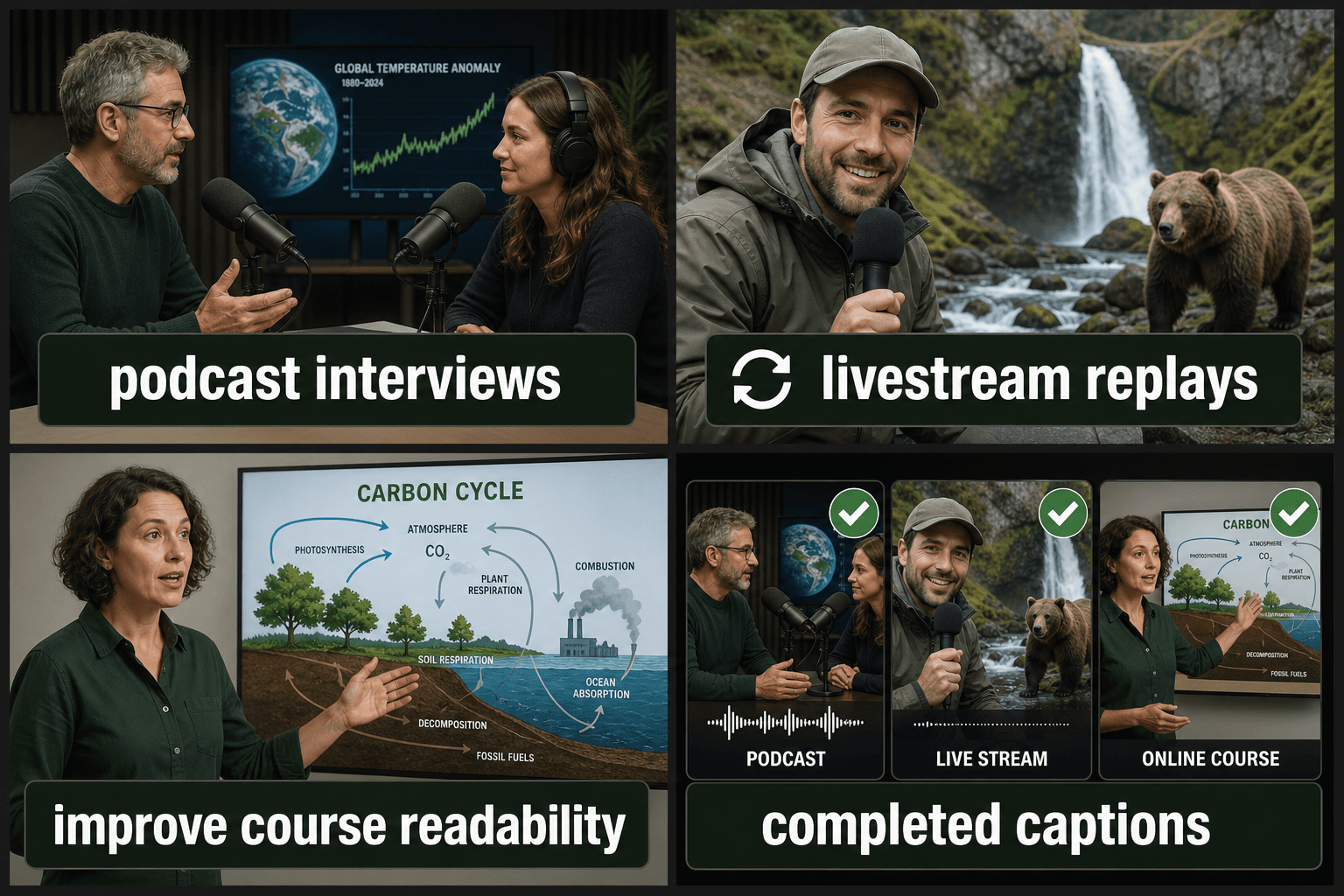
Talking-head-videoer og intervjuer, inkludert opptak som varer i flere timer.
Opptak fra livestreams og podkaster som skal klippes opp til høydepunkter.
Skjermopptak av kurs og opplæringsvideoer der tekst på skjermen trenger tale.
Gjenkjenning tilpasset ekte lydforhold
Ekte opptak er sjelden helt støyfrie. Verktøyet legger automatisk til tegnsetting og setningsoppdeling under transkriberingen, og automatisk språkdeteksjon gjør at du slipper å endre innstillinger for hver enkelt fil før undertekstene brennes inn. For opptak med mye bakgrunnsstøy – som utendørsopptak eller rom med mye klang – anbefaler vi å kjøre støyreduksjon først. Renere lyd er den viktigste enkeltfaktoren for å sikre maksimal nøyaktighet på undertekstene som vises på skjermen.
Skreddersydd for disse arbeidsflytene
Tekst podcast-intervjuer
Legg til undertekster på opptak av direktesendinger
Forbedre lesbarheten i kursvideoer
Ofte stilte spørsmål
Kan den tekste skjermopptak og veiledninger?
Ja. Alt med tale fungerer, inkludert skjermopptak der en stemme forklarer handlingene på skjermen. Undertekstene følger talen og brennes inn i videoen; det visuelle innholdet forstyrrer ikke gjenkjenningen.
Hva om opptaket mitt har bakgrunnsstøy eller musikk?
Tydelig tale gir best resultat. For opptak med mye støy anbefaler vi å bruke verktøyet for støyreduksjon først, og deretter tekste videoen – jo renere lyd, desto mer nøyaktige blir undertekstene på skjermen.
Hva får jeg tilsendt når det er ferdig?
En ferdig MP4-fil med undertekstene brent inn i bildet. Du kan forhåndsvise resultatet på siden for å sjekke at alt ser riktig ut, og deretter laste ned den tekstede videoen – du slipper å forholde deg til en separat fil.
Hvilke filformater for undertekster kan jeg eksportere?
Du kan eksportere undertekstene som standard SRT- eller VTT-filer, som fungerer med YouTube, de fleste redigeringsprogrammer og nettspillere. Du kan også ta med deg undertekstene videre til innbrinningssteget hvis du vil ha dem rendret direkte på selve videoen.
Kan jeg korrigere teksten før jeg eksporterer?
Ja. Den transkriberte teksten kan redigeres, slik at du kan rette opp feilhørte ord, navn og skrivefeil, samt justere nøyaktig når hver undertekst skal starte og slutte før du laster ned filen.
Tekster den den faktiske talen i videoen min, eller må jeg skrive inn teksten selv?
Den analyserer talen i videoen du laster opp, og transkriberer denne til tidsstyrte undertekster. Du slipper å skrive inn manuskriptet manuelt, men du kan selvfølgelig redigere resultatet i etterkant.
Begynn å bruke Undertekstgenerator for video
Legg til kildefilen og velg innstillingene ovenfor. Resultatet ditt forblir i den gjeldende arbeidsflyten.
Prøv gratis