Lydnivå-normalisering
Normaliser lydstyrken på tvers av videoklipp på nett, slik at talen holder seg jevn fra klipp til klipp. Sammenlign lydstyrke, velg målnivå og eksporter et balansert lydspor i Recapo.
Klikk for å laste opp, eller dra og slipp en lyd- eller videofil
Støtter MP4, MOV, MKV, WebM, MPEG, MPG, 3GP, 3GPP, MP3, WAV, AAC, M4A, FLAC, OGG
Opptil 2 GB per fil
Kildevideo opptil 180 minutter
Behandlingen fortsetter i bakgrunnen, selv om du forlater denne siden eller bytter språk.
Forhåndsvisning av faktisk resultat
Sammenlign lydstyrken i samme lyd før og etter behandling for et jevnere nivå.
Hvorfor volumet hopper når du klipper sammen videoer
Hver eneste opptaksenhet og kildefil har sine egne lydinnstillinger: Mobilmikrofoner justerer forsterkningen automatisk, nedlastede klipp leveres ferdig mastret, og skjermopptak påvirkes av systemvolumet på opptaksdagen. Når du klipper dem sammen, beholder hvert klipp sin opprinnelige lydprofil – og det er nettopp det som er problemet. Normalisering fjerner disse forskjellene ved å måle oppfattet lydstyrke, ikke bare toppnivået, og samkjøre alle segmentene mot ett felles målnivå.
- 01
Legg til videoklippene
Last opp en fil med ujevn lyd, eller alle klippene du vil sette sammen – du kan bruke både lokale filer og lenker.
- 02
Jevn ut lydnivået
Det oppfattede lydnivået i hvert klipp analyseres og justeres til et felles målnivå. Svake partier løftes og høye dempes, helt uten hørbar pumping.
- 03
Eksporter eller rediger videre
Last ned den ferdig utjevnede lyden, eller fortsett videoredigeringen – undertekster, voiceover og beskjæring fungerer mye bedre med et stabilt lydspor.
Samlevideoer og oppsummeringer som er satt sammen av mange ulike kildevideoer.
Voiceover spilt inn over flere økter med ulik avstand til mikrofonen.
Intervjuer eller reaksjonsvideoer der de to som snakker ble tatt opp med ulikt lydnivå.
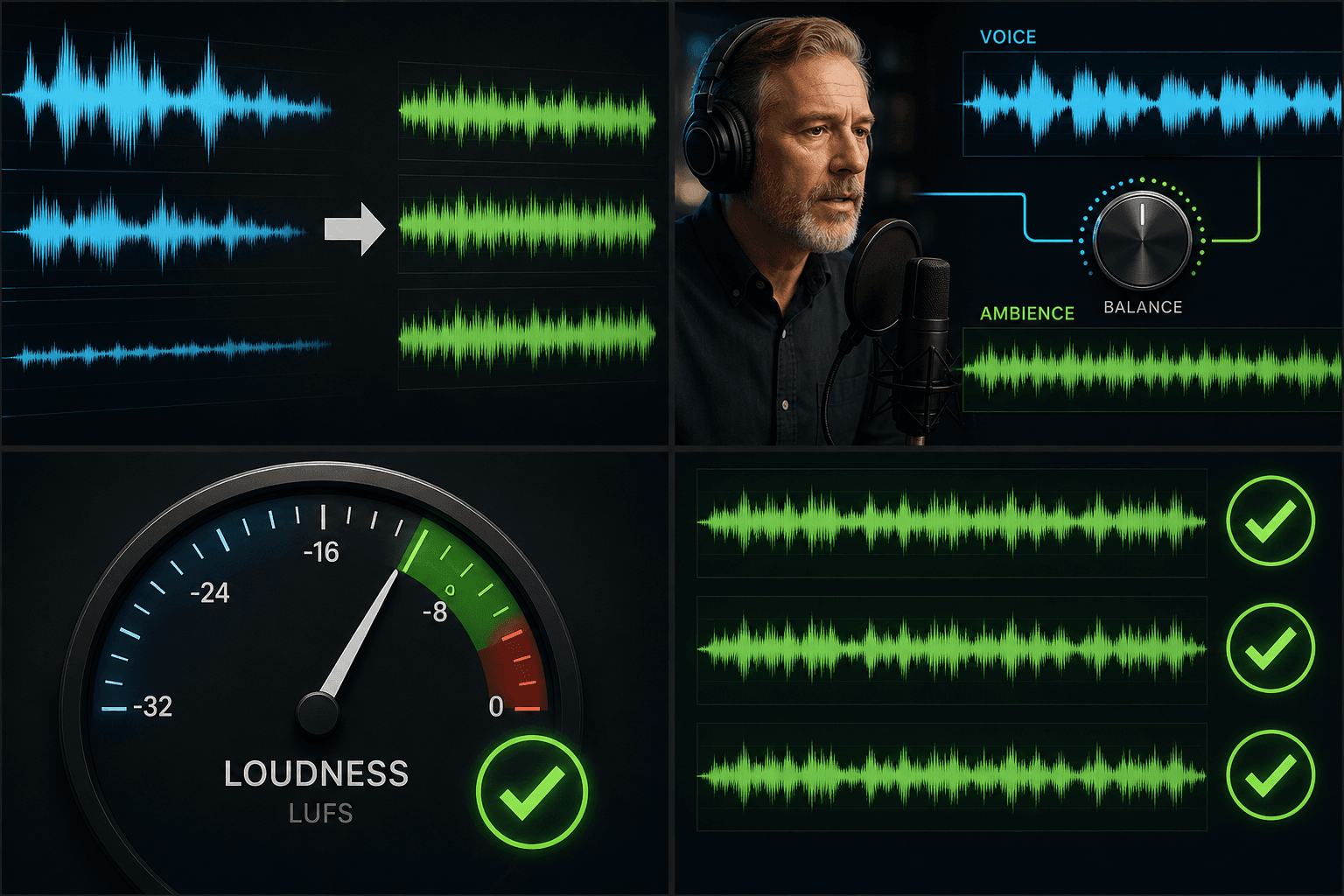
Lydstyrkenormalisering og standarder for plattformavspilling
De største plattformene måler opplastinger i LUFS – en modell for oppfattet lydstyrke – og justerer avspillingen etter sitt eget referansenivå. Hvis du mastrer videoen din langt over målet, vil plattformen ganske enkelt skru den ned, og du mister dynamikken du kjempet for. Lar du deler av videoen ligge langt under, forblir de for lave. Ved å levere et jevnt normalisert spor sørger du for at plattformens justering treffer hele videoen likt, slik at den spilles av nøyaktig slik du mikset den.
Skreddersydd for disse arbeidsflytene
Normaliser én episode om gangen
Standardiser én lyd- eller videofil
Kalibrer lydstyrke før publisering
Ofte stilte spørsmål
Hva er forskjellen på normalisering og det å bare skru opp volumet?
En enkel volumøkning (gain boost) hever alt like mye, slik at de høye partiene blir enda høyere sammen med de lave. Normalisering måler først den oppfattede lydstyrken i hvert klipp og justerer hvert segment individuelt. Det er dette som faktisk fjerner ubehagelige hopp i lydnivået.
Vil normaliseringen forrenge eller klippe de høye partiene mine?
Nei, høye partier dempes mot målnivået i stedet for å presses over maksgrensen, og de lave partiene heves innenfor trygge rammer. Resultatet forblir rent og klart uten digital forvrengning.
Bør jeg normalisere før eller etter at jeg legger til AI-stemmen?
Juster nivået på kildeklippene først, slik at voiceoveren mikses mot et stabilt lydbilde. Hvis du senere legger til nye klipp fra en annen kilde, kjører du normaliseringen på nytt på det ferdige prosjektet før eksport.
Hvilket lydstyrkenivå normaliseres det til?
Lydsporet jevnes ut mot et stabilt målnivå som er tilpasset videoer med tale, slik at voiceoveren holder et jevnt volum i stedet for å svinge mellom høye og lave partier. Dette er en del av Recapo sin arbeidsflyt for sammendrag og kommentarer, og funksjonen er fortsatt under utvikling, så de nøyaktige innstillingene kan bli oppdatert.
Kan jeg normalisere lyden i en videofil, eller gjelder det bare frittstående lydfiler?
Du kan laste opp en videofil og jevne ut lyden på den, eller jobbe med et frittstående lydspor. Hvis du kun vil redigere lyden, kan du bruke verktøyet for å trekke ut lyd fra video først.
Vil normaliseringen føre til at bakgrunnsmusikken drukner stemmen?
Normalisering justerer den generelle lydstyrken i stedet for å mikse nivåene mellom ulike spor. Den jevner ut svingninger i volumet uten å bevisst skyve musikken over stemmen. For best resultat bør du justere nivået på et rent stemmespor og et musikkspor hver for seg.
Begynn å bruke Volumnormalisering
Legg til kildefilen og velg innstillingene ovenfor. Resultatet ditt forblir i den gjeldende arbeidsflyten.
Prøv gratis