Sceneoversikt-generator
Del opp hvilken som helst film til en tidsstemplet sceneliste med AI: hva som skjer i hver scene, de viktige replikkene og vendepunktene — et redigeringskart for oppsummeringsklipp.
Klikk for å laste opp, eller dra og slipp en videofil
Støtter MP4, MOV, MKV, WebM, MPEG, MPG, 3GP, 3GPP
Opptil 2 GB per fil
Kildevideo opptil 60 minutter
Behandlingen fortsetter i bakgrunnen, selv om du forlater denne siden eller bytter språk.
En sceneliste er et redigeringskart
Redaktører som markerer scener før de klipper, jobber raskere enn redaktører som skrubbber — spørsmålet "hvor var det skuddet?" besvares av en liste i stedet for et søk. Oppdelingen gir deg den listen på forhånd, slik at redigeringen blir et valg: behold oppsettet, behold forræderiet, behold forløsningen, hopp over alt imellom.
- 01
Importer opptaket
Last opp filmen fra enheten din eller importer den via en lenke. Lange spillefilmer er helt fint — det er nettopp det en oppdeling er til for.
- 02
Generer scenelisten
Scenedeteksjon deler opp videoen, og AI annoterer hver scene: tidsområde, hva som skjer, og bemerkelsesverdige replikker hentet fra dialogen.
- 03
Klipp fra kartet
Bruk tidsstemplene til å hoppe, ta skjermbilder av nøkkelbilder, klipp ut høydepunkter og lag en kortliste over scenene som skal bære oppsummeringsredigeringen din.
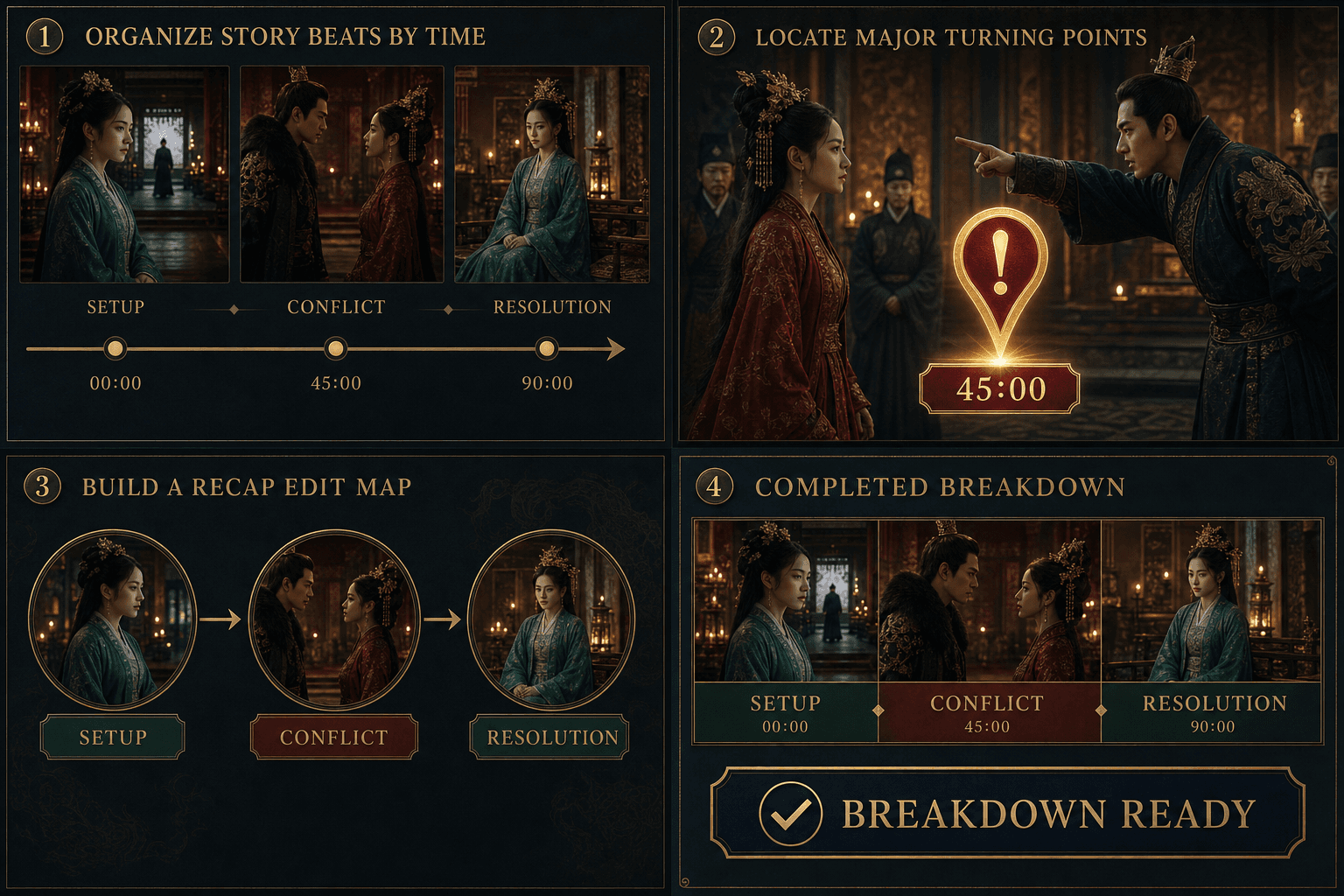
Hva hver sceneoppføring inneholder
Oppføringene er med vilje kompakte — bygget for å skummes, ikke leses:
- Tidsområde — hvor scenen starter og slutter, slik at ethvert øyeblikk er ett klikk unna.
- Handlingsreferat — en eller to linjer om hva som faktisk skjer på skjermen.
- Nøkkelreplikker — replikker verdt å sitere i fortellerstemmen eller brenne inn i et klipp.
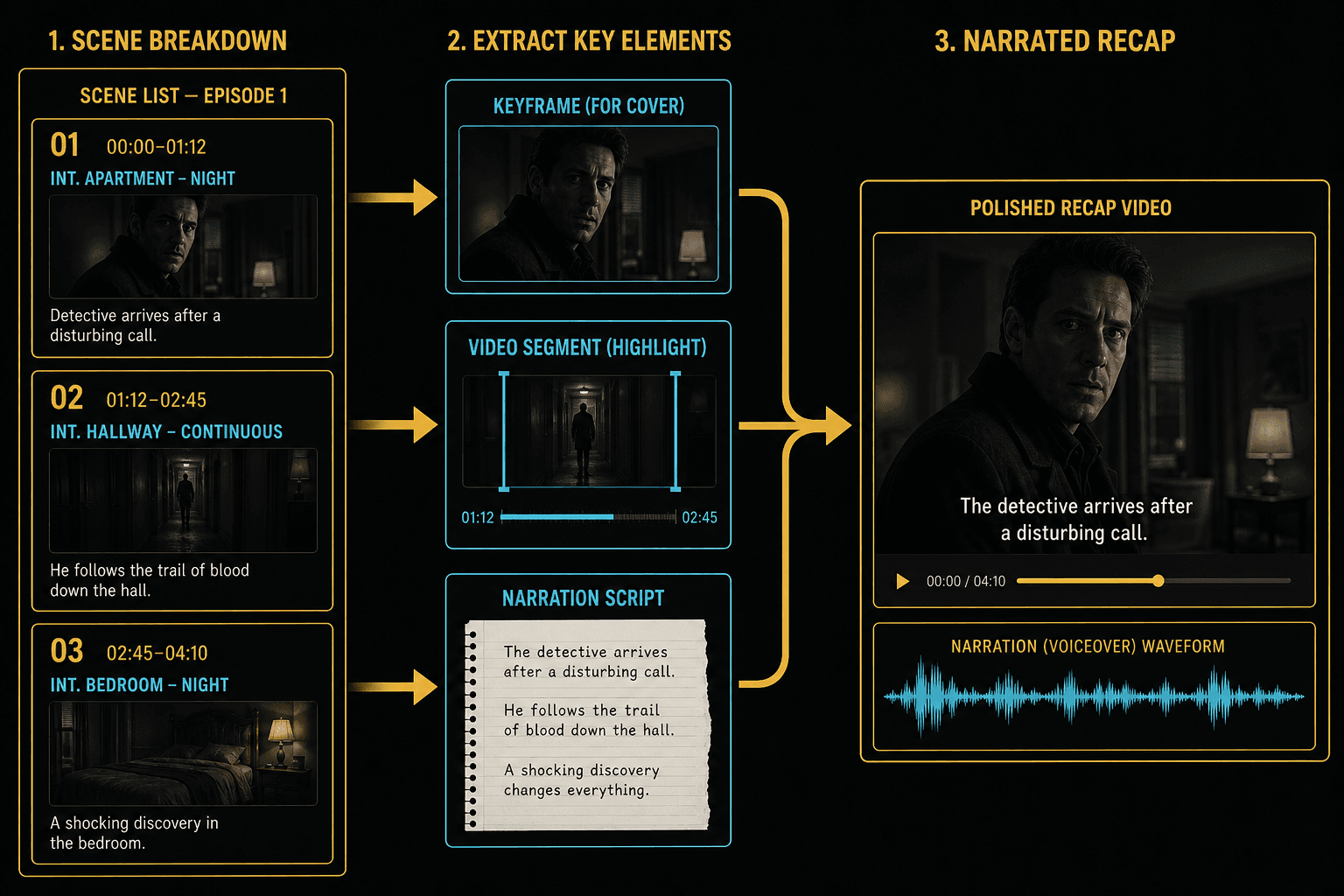
Fra sceneoppdeling til oppsummeringsklipp
Oppdelingen kobles til resten av prosessen. Ta skjermbilder av nøkkelbilder fra avgjørende scener for miniatyrbilder og omslag, send de sterkeste strekkene til uthevet klipping, og gi de kortlistede scenene til filmoppsummeringsmanusgeneratoren slik at fortellerstemmen følger de nøyaktige øyeblikkene du planlegger å vise.
Skreddersydd for disse arbeidsflytene
Skriv utkast til kinesisk sammendragsmanus
Legg til en valgfri oppsummeringsstil
Last ned og se gjennom Markdown
Ofte stilte spørsmål
Hvordan bestemmer verktøyet hvor én scene slutter og den neste begynner?
Scenegrenser kommer fra visuell sceneendringdeteksjon kombinert med skift i dialogen. Selve oppdelingen er redigerbar tekst, så hvis to detekterte scener hører sammen, slår du oppføringene deres sammen og fortsetter.
Kan jeg bruke tidsstemplene i min egen editor?
Ja. Oppdelingen er ren tekst med tidsområder, så du kan holde den åpen ved siden av en hvilken som helst NLE som et loggark — eller bli i Recapo og klippe direkte fra de listede scenene.
Er dette det samme som en kapitteloversikt fra videosammendragsgeneratoren?
De skiller seg i detaljnivå. En kapitteloversikt grupperer videoen til en håndfull handlingspunkter; sceneoppdelingen holder seg på skuddnivå, og lister opp hver scene med sine egne tidsstempler og replikker — versjonen du klipper fra.
Hva limer jeg inn for å få en sceneoppdeling?
Enhver tekstversjon av historien fungerer: et plottreferat, en episodetranskripsjon, undertekster du har kopiert ut, eller til og med noen setninger som beskriver filmen. Verktøyet leser den teksten og strukturerer den til scener, så du laster ikke opp en videofil her.
Kan jeg styre hvor mange scener den produserer?
Oppdelingen følger strukturen til teksten du limer inn, så et kort referat gir noen få handlingspunkter og en full transkripsjon gir flere. Recapo er fortsatt under utvikling, så finere kontroller over antall scener og detaljer blir for tiden forbedret.
Begynn å bruke Sceneoppdelingsgenerator
Legg til kildefilen og velg innstillingene ovenfor. Resultatet ditt forblir i den gjeldende arbeidsflyten.
Prøv gratis