Endre størrelse på TikTok-video
Beskjær landskapsvideo til 9:16 for TikTok og hold motiv og undertekster fri fra UI-overlegget. Ram inn det trygge området, legg til bildetekster, og eksporter i fullskjerm loddrett.
Klikk for å laste opp, eller dra og slipp en videofil
Støtter MP4, MOV, MKV, WebM, MPEG, MPG, 3GP, 3GPP
Opptil 2 GB per fil
Behandlingen fortsetter i bakgrunnen, selv om du forlater denne siden eller bytter språk.
TikTok trygge soner: der UI-et dekker videoen din
TikTok gjengir grensesnittet sitt direkte over videoen, og de dekkede områdene er forutsigbare. Komponer for dem, og den loddrette klippet ser naturlig ut; ignorer dem, og seerne ser bildetekstene dine forsvinne under knapper.
- 01
Importer landskapsklippet
Last opp 16:9- eller kvadratvideoen din, eller hent den inn fra en lenke. Dette er vanligvis masteren du allerede har publisert andre steder.
- 02
Plasser 9:16-beskjæringen
Skyv det loddrette beskjæringsvinduet over bildet slik at ansikter og nøkkelhandlinger forblir sentrert — det som faller utenfor vinduet, trimmes bort.
- 03
Legg til bildetekst og eksporter
Generer undertekster, hold dem inne i det trygge området, brenn dem inn hvis du vil ha dem låst, og eksporter den loddrette klippet for opplasting.
Høyre kant
ikonrekken — profil, liker, kommenter, del — stables nedover høyre side.
Bunn
bildeteksten, lydttittel og fremdriftsområdet ligger over det nederste båndet av bildet.
Topp
systemstatus og søkefunksjoner berører den øvre kanten.
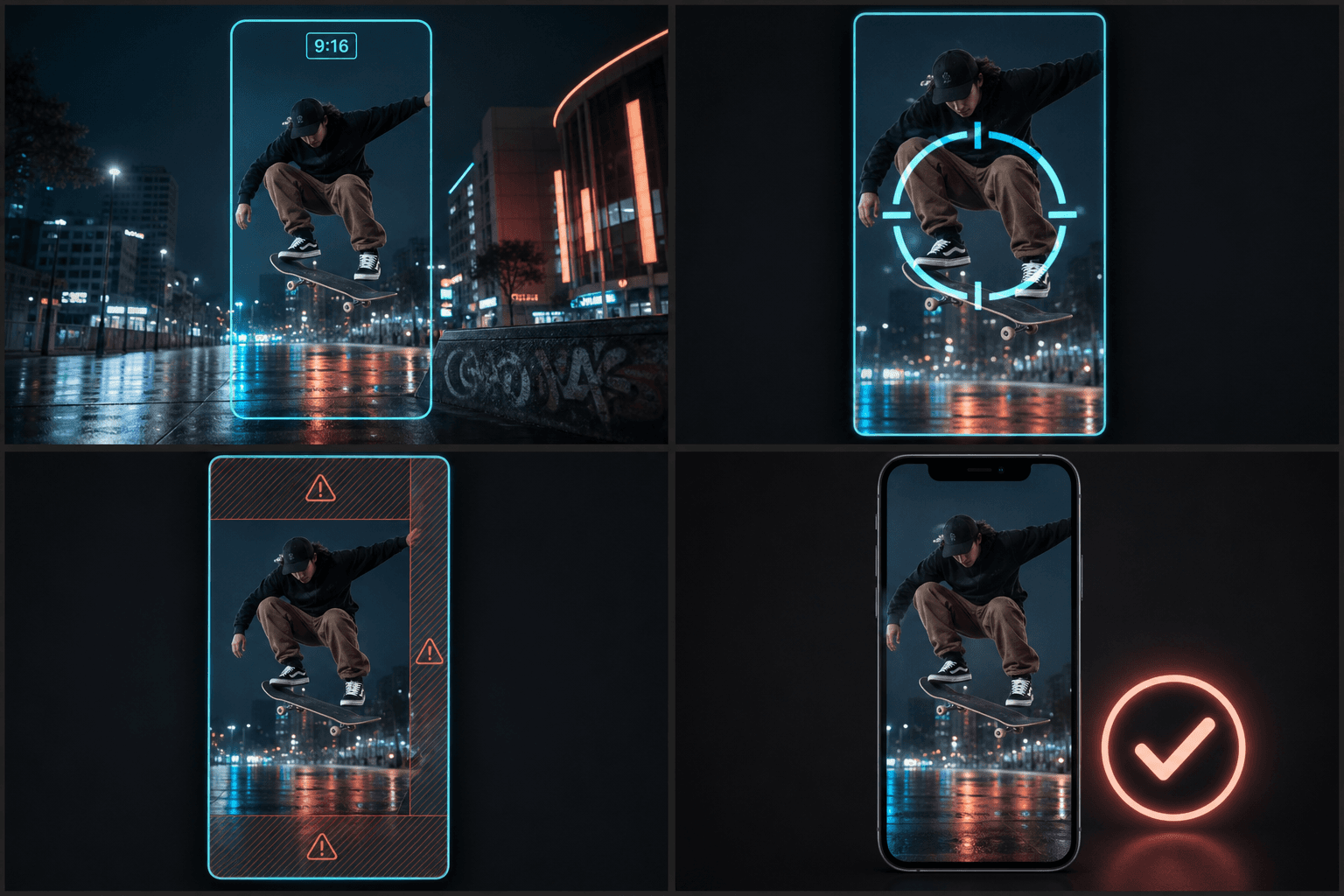
Fra 16:9 til 9:16 uten å miste motivet
Et 9:16-vindu over en 16:9-ramme beholder omtrent den midterste tredjedelen av bildet, så blind sentrumbeskjæring feiler når handlingen er utenfor sentrum — intervjuer rammet inn til den ene siden, spill-HUD-er i hjørnene, to-persons skudd. Å plassere beskjæringen per klipp er det som skiller en bevisst loddrett redigering fra en automatisk repost. Etter beskjæring håndterer det samme arbeidsområdet undertekster, voiceover og et matchende loddrett omslag, slik at TikTok-versjonen leveres som en ferdig redigering i stedet for en klemt kopi.
Skreddersydd for disse arbeidsflytene
Tilpass liggende videoer til TikTok
Velg beskjæring, utfylling eller uskarpt bakgrunn
Last ned en 9:16 MP4
Ofte stilte spørsmål
Hvilket sideforhold bruker TikTok?
9:16 loddrett, vist i fullskjerm — 1080×1920 er det vanlige målet. Andre forhold lastes opp fint, men blir letterboxet, noe som koster skjermområde og får innlegget til å se gjenbrukt ut.
Hvor bør undertekster plasseres slik at TikToks knapper ikke dekker dem?
Hold dem i det sentrale båndet av bildet, tydelig over det nedre bildetekstområdet og borte fra høyre ikonrekke. Sentrerte bildetekster i den nedre midtre tredjedelen — men ikke helt nederst — er det tryggeste standardvalget.
Kan jeg gjenbruke det samme 9:16-klippet for Shorts og Reels?
For det meste ja — alle tre er 9:16. UI-overleggene varierer litt per plattform, så sjekk omslags- og bildetekstplasseringen; Reels-skalereren dekker Instagrams særegenheter, inkludert det rutenettbeskårne omslaget.
Vil endring av størrelse beskjære deler av videoen min ut av bildet?
Det avhenger av tilpasningen du velger. Beskjær for å fylle holder bildekanten kant til kant, men trimmer sidene av bredere opptak, mens polstring beholder hele originalrammen og legger til kanter for å nå 9:16. Du velger hvilken avveining som passer klippet.
Kan jeg endre størrelse på et landskapsoppsummering som ble filmet i 16:9?
Ja. Å ramme inn 16:9 landskap til 9:16 loddrett er hovedjobben til dette verktøyet, så et horisontalt filmoppsummerings- eller kommentarklipp kan gjøres om til en TikTok-klar portrettfil.
Begynn å bruke TikTok video-skalerer
Legg til kildefilen og velg innstillingene ovenfor. Resultatet ditt forblir i den gjeldende arbeidsflyten.
Prøv gratis