
Slik fjerner du bakgrunnsmusikk fra en video
Lær hvordan du fjerner bakgrunnsmusikk fra en video samtidig som du beholder stemmen, ved å bruke AI-stemseparasjon – samt når du bare skal dempe lyden, og ærlige artefaktbegrensninger.

fjerne musikk fra video — Denne guiden forklarer temaet med praktiske trinn, eksempler og en arbeidsflyt du kan bruke med en gang.
Å fjerne bakgrunnsmusikk fra en video deler seg i to helt forskjellige oppgaver, og å velge feil koster deg en ettermiddag. Hvis du bare trenger at klippet er stille, demper eller kobler du fra lydsporet, og du er ferdig på sekunder. Hvis du må fjerne musikken, men holde noen i gang, er det AI-stem-separasjon — prosessen som skiller vokalen fra instrumentalen slik at du kan kaste den ene og beholde den andre. Denne guiden dekker begge veier, går gjennom keep-the-voice-arbeidsflyten steg for steg, forklarer hvorfor de fleste skapere faktisk gjør dette (og dreper opphavsrettskravene som rammer gjenbrukte klipp), og forteller deg ærlig hva en bakgrunnsmusikkfjerner kan og ikke kan gjenopprette.
Viktige punkter
- Diagnostiser lydjobben først: ekstraksjon, opprydding, stamme-separasjon, voiceover og lydstyrke er andre oppgaver.
- Bruk den minst destruktive prosessen som løser problemet, og test ett hardt klipp før du batcher.
- Å fjerne musikk eller trekke ut lyd frigjør ikke rettighetene til andres opptak.
- Hold kildelyd organisert slik at transkripsjoner, bildetekster, voiceovers og eksport kan spores.
To jobber som gjemmer seg bak ett søk
Type Fjern bakgrunnsmusikk fra video Går du inn i hvilket som helst verktøy, får du bare én knapp. Men intensjonen din avgjør alt, og det er egentlig tre forskjellige oppgaver folk mener med det uttrykket:
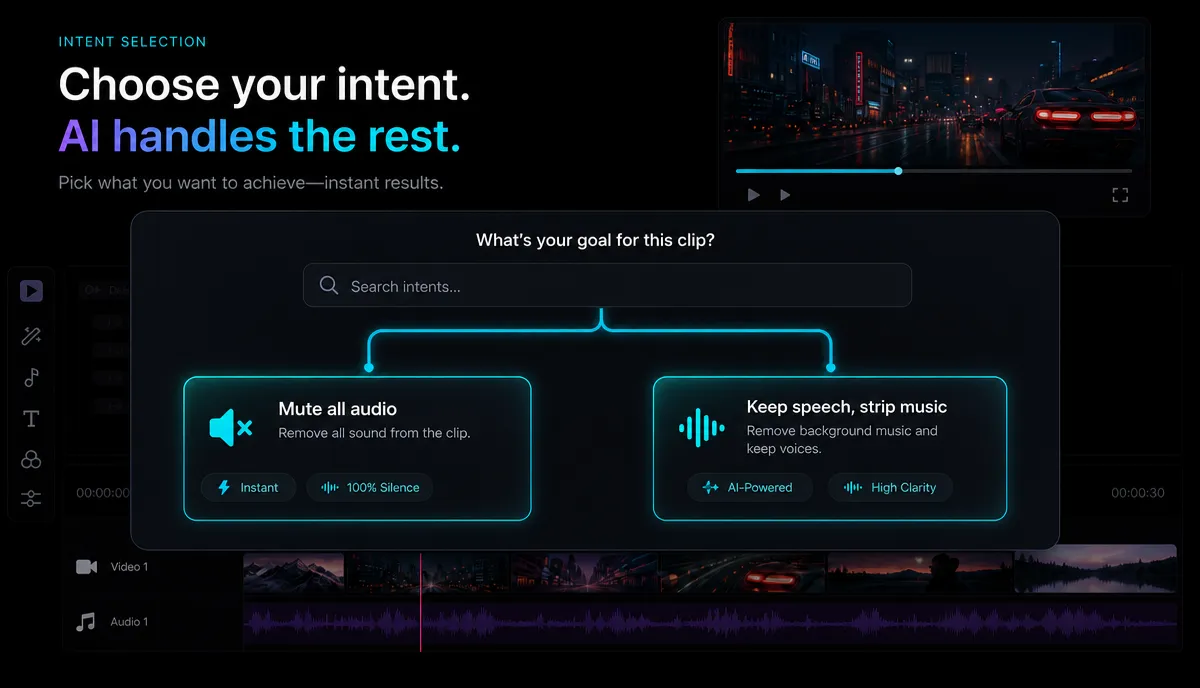
| Ditt egentlige mål Hva du egentlig vil ha Den riktige metoden Vanskelighetsgrad | |||
| Demp alt | Stille opptak slik at du kan legge til din egen musikk eller fortellerstemme | Koble fra eller slett lydsporet | Trivielt |
| Fjern musikk fra videoen, men behold stemmen | Bare praten, med musikksengen borte | AI-stammeseparasjon | Moderat, aldri perfekt |
| Musikken er rett og slett for høy | Behold begge, men press musikken under stemmen | Volum / ducking, ikke fjerning | Enkelt — en annen jobb |
Midtraden er den vanskelige, interessante, og det er den de fleste vil ha Skiller vokal fra bakgrunnsmusikk er virkelig ute etter. Resten av guiden fokuserer der, med en kort omvei for den enkle mute-saken.
Hvordan AI skiller vokal fra musikk, i enkelt språk
Her er det som snubler folk: det finnes ingen "musikkkanal" å slette. Når en video spilles inn eller et spor mikses, summeres hver lyd — stemmen, gitaren, trommene, bassen — til en enkelt bølgeform. Det er som å helle kaffe og melk i én kopp: du kan ikke bare øse melken ut igjen.
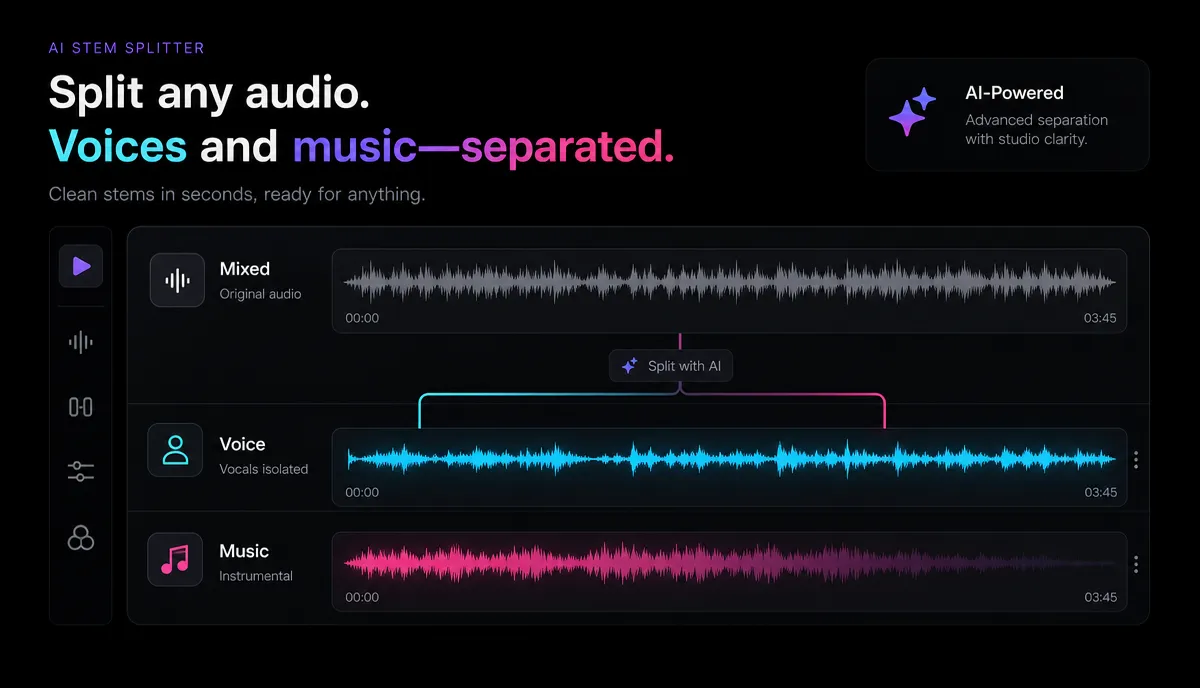
AI-stammeseparasjon er det som gjør avhellingen mulig. Modellen er trent på enorme musikkbiblioteker hvor de separate delene allerede er kjent, slik at den lærer hvordan en menneskestemme ser ut i en bølgeform kontra hvordan en skarptromme eller en synthpad ser ut. Pek den på din miksede lyd, og den rekonstruerer hver del som et eget spor — en Stamme. Behold vokalstammen, kast de instrumentale stemmene, og musikken forsvinner mens stemmen blir værende.
En ærlig forbehold er innebygd i hvordan disse modellene fungerer: de fleste ble trent på sunget vokal, ikke tale. Å snakke er så nært at det nesten alltid følger med i stemmestammen, men når musikken og stemmen opptar de samme frekvensene samtidig, må modellen gjette — og det er den gjetningen som artefaktene kommer fra.
Hvis du noen gang har prøvd det gamle karaoke-trikset med å invertere én stereokanal for å kansellere en sentrert vokal, vet du hvor dårlig metodene før AI feilet på alt annet enn en perfekt sentrert, stereo-miks. Moderne separasjon er grunnen til at det endelig ble praktisk å fjerne musikk fra ekte video.
Steg for steg: fjern musikk, men behold stemmen
Du kan kjøre hele denne arbeidsflyten i nettleseren — ingen installasjon, på MP4, MOV og andre vanlige formater, opptil 6 GB per oppgave.
- Isoler lydsporet først (anbefalt). Separasjon fungerer best på en ren lydfil. Kjør magasinet ditt gjennom Recapo's Trekk ut lyd fra en video verktøy for å trekke ut lydsporet som en egen fil. Du kan også mate video direkte inn i separasjon, men å jobbe med lyden alene gjør det mye enklere å prøve resultatet.
- Kjør stengelseparasjon. Last inn lyden i Recapo's Stammesplitter og la den dele miksen opp i separate spor. Hvis du vil ha finere kontroll over hvilke deler som blir isolert, Lydseparator Gjør samme kjernejobb med hver stamme eksponert individuelt.
- Prøv alle STEM på hodetelefoner. Spill vokalstammen isolert og lytt etter to ting: hvor mye musikk som har sneket gjennom, og om stemmen fortsatt høres naturlig ut. Laptophøyttalere skjuler nøyaktig hvilke artefakter hodetelefoner avslører.
- Behold vokalstammen, dropp resten. Forkast de instrumentale stemmene helt. Det som er igjen er talen, minus musikksengen.
- Fest på nytt eller score på nytt. Slipp den rensede stemmen tilbake over opptakene dine. Hvis klippet føles tomt uten seng, er dette øyeblikket for å legge til lisensiert eller royaltyfri musikk (mer om hvorfor nedenfor).
- Gjør en hel lytt, og eksporter deretter. Artefakter elsker å gjemme seg i én tosekunders strekk. Spill hele spillet fra start til slutt før du binder deg, og eksporter deretter.
Det enkle tilfellet: når du bare vil ha stillhet
Hvis du egentlig ikke trenger stemmen – du skal fortelle over klippet eller legge inn et nytt spor – hopp over separasjon helt. Det går tregere, og det kan introdusere artefakter du ikke har noen grunn til å invitere. I stedet:
- Koble fra eller dempe lydsporet slik at videoen spilles stille.
- Eller bruk Trekk ut lyd fra en video Verktøy for å bekrefte hva som er på lydsporet, og eksporter deretter videoen uten det.
- Legg til din erstatning: royaltyfri musikk, eller en ren AI-voiceover hvis du vil ha fortellerstemme.
Muting er umiddelbar og tapsfri. Søk separasjon kun når det å beholde originalstemmen er hele poenget.
Hvorfor skapere stripper musikk: opphavsrettskrav på gjenbrukte klipp
Den vanligste grunnen til at skapere fjerner bakgrunnsmusikk er ikke estetisk — det er opphavsrett. Når du gjenbruker opptak (en podkastepisode, en livestream, et klipp fra talking head) som har musikk i bakgrunnen, kan automatiserte innholdsmatchingssystemer på YouTube, TikTok, YouTube Shorts og Instagram Reels flagge det. Avhengig av plattformen og rettighetshaveren kan det bety et opphavsrettskrav, demonetisering, dempet lyd eller blokkert opplasting.
Å fjerne musikken fjerner elementet som utløser kampen. Behold talen, slett instrumentalen, og den gjenkjennelige sangen er ikke lenger i eksporten din. Derfra kan du la klippet være rent eller sette musikken på nytt med musikk du faktisk har rettighetene til.
To ærlige poeng, fordi denne delen er viktig:
- Å fjerne musikk er ikke det samme som å fjerne rettighetene til opptakene. Hvis Videoen selv tilhører noen andre, og å slette lydsporet gir deg ikke tillatelse til å bruke bildene deres. Det er et eget spørsmål — se Fair use for filmoppsummeringsvideoer Hvis du gjenbruker andres innhold.
- Separasjon er ikke en garantert kravunndragelse. Hvis et fragment av originalmusikken overlever i vokalstammen, kan et innholdsmatchingssystem fortsatt fange det. Ren, fullstendig fjerning er det tryggeste valget, og det er nettopp derfor de ærlige forventningene nedenfor er viktige.
Hva man realistisk sett kan forvente (og hvor det går i stykker)
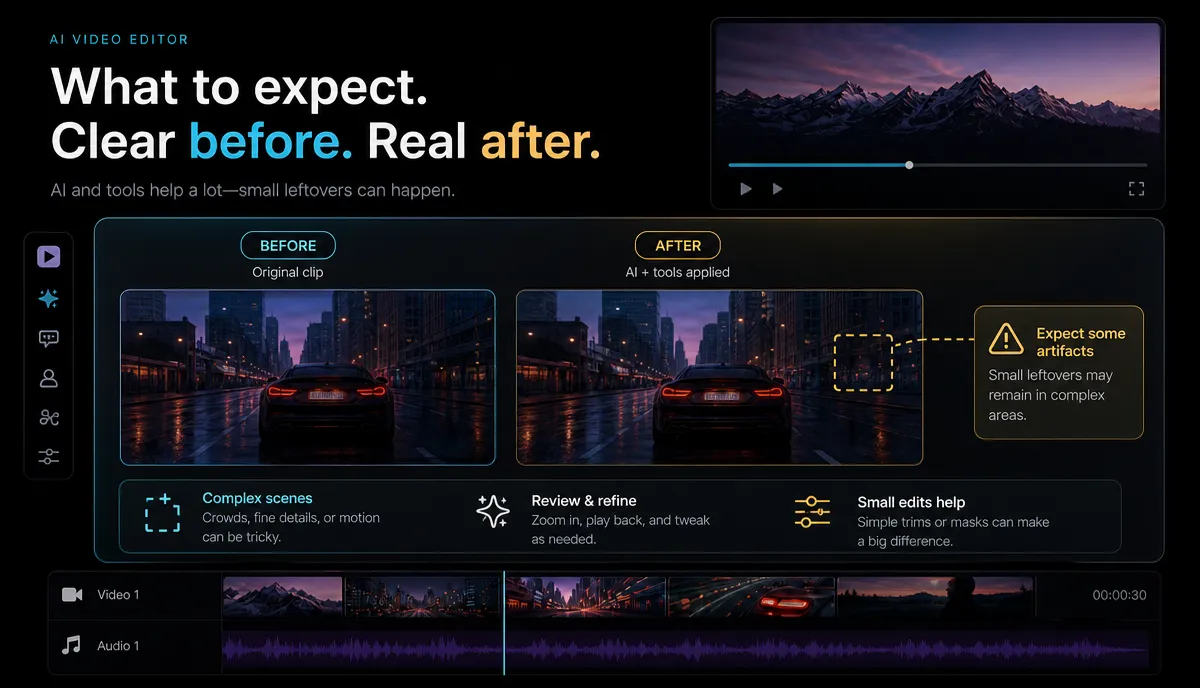
Ingen bakgrunnsmusikkfjerner er perfekt, og alle som lover feilfri adskillelse setter deg opp til å bli skuffet. Hva du får avhenger nesten utelukkende av hvor sammenfiltret stemmen og musikken er i originalen.
| Kildeklippet ditt Realistisk resultat | |
| Stemme over en lett, stille instrumentalseng | Ren fjerning, mindre artefakter hvis noen |
| Stemme over høy, travel, fullbandmusikk | Tydelig forbedring, men forvent litt blødning og en litt bearbeidet stemme |
| Tale over tung bass og perkusjon | Tonal musikk striper godt; Perkusjon kan etterlate svake flått |
| Sang og tale i samme frekvensområde samtidig | Stakkars — modellen kan ikke pålitelig skille dem fra hverandre |
| Allerede lav bitrate eller sterkt komprimert lyd | Flere artefakter, fordi detaljene gikk tapt før du startet |
Det karakteristiske artefakten å lytte etter er et vannaktig, «undervanns»-skjær på stemmen, noen ganger med et svakt musikalsk spøkelse som henger igjen under. Det er modellen som fyller inn hull der den måtte gjette. En nyttig regel: hvis den gjenværende musikken var rolig og enkel, vil du bli glad; Hvis det var høyt og tett, se på separasjon som en stor forbedring i stedet for en magisk sletting, og sett forventningene dine før du begynner å redigere rundt det.
Hvordan vurdere en bakgrunnsmusikkfjerner
Fordi separasjonskvaliteten avhenger av ditt spesifikke opptak, forteller ikke spesifikasjonsark og funksjonssjekklister deg så mye — og gratisnivågrenser, vannmerker og caps endres ofte nok til at de ikke er verdt å huske. Test heller på ditt eget hardeste klipp. Det finnes i hovedsak fire kategorier verktøy, hver laget for ulike oppgaver:
| Verktøykategori Bygget for Best når | ||
| AI-verktøy for stem-separasjon | Å dele opp en miks i vokal og instrumenter | Du må beholde stemmen og fjerne musikken |
| Vokalfjernere laget for karaoke/musikk | Å trekke frem sunget vokal fra sanger | Du jobber med musikk, ikke muntlig dialog |
| Generelle videoredigerere med frakoblet lyd | Demping eller utskifting av hele sporet | Du vil bare ha stillhet, ikke stemmen som holdes |
| Støydempere / støydempere | Fjerner sus, summing og omgivelsesstøy | Problemet ditt er støy, ikke musikk — en annen jobb |
Kjør deretter denne fempunkts selvtesten på et hvilket som helst verktøy før du stoler på det:
- Last opp ditt verste scenario, ikke en ren prøve. Gi den en 30–60 sekunders periode hvor musikken er høyest under stemmen. Hvis den overlever det, vil den håndtere de enkle delene.
- Døm med hodetelefoner. Lytt spesifikt etter musikkblødning og den vannaktige vokalartefakten.
- Sjekk at den håndterer filene dine. Bekreft at den godtar formatet og filstørrelsen din før du bygger en arbeidsflyt rundt det — et verktøy som setter seg fast på en 4GB MOV er ubrukelig for deg uansett hvor gode resultatene ser ut.
- Forhåndsvisning før du eksporterer. Se og hør resultatet — inkludert eventuelle vannmerker eller kvalitetsendringer — før du bruker en time på å redigere rundt det.
- Sammenlign med alternativet mute-and-return. Hvis separasjon etterlater for mye blødning, er det noen ganger bedre kreativt å dempe lyden og legge til en voiceover eller ny musikk.
Legg merke til den siste kategorien: hvis det som faktisk plager deg er sus eller romstøy i stedet for musikk, er det en annen løsning — se Hvordan fjerne bakgrunnsstøy fra en video.
FAQ
Kan jeg fjerne bakgrunnsmusikk fra en video, men la personen snakke? Ja, med AI-stem-separasjon. Den deler opp den miksede lyden i en vokalstamme og instrumentale stemmer; Du beholder vokalen og kaster musikken. Det fungerer best når musikken sitter stille bak en klar stemme, og sliter når de to overlapper høyt — forvent et flott resultat i enkle tilfeller og en solid forbedring (ikke en perfekt sletting) i vanskelige.
Vil fjerning av musikken fjerne et YouTube-opphavsrettskrav? Det kan det, hvis det var musikken som utløste matchen — ingen gjenkjennelig sang i eksporten betyr ingenting for systemet å flagge. Men to forbehold: ethvert musikkfragment som overlever i vokalstammen kan fortsatt fanges, så sikt mot ren fjerning; Og å fjerne lydsporet gir deg ikke rettigheter til opptak som ikke var ditt i utgangspunktet.
Hvorfor høres stemmen vannaktig eller rar ut etter at jeg fjerner musikken? Det er det klassiske separasjonsartefaktet. Der stemmen og musikken delte de samme frekvensene, måtte modellen gjette hvordan den skulle fylle gapet, og etterlot et vannaktig skjær eller et svakt musikalsk spøkelse. Det er mest hørbart når originalmusikken var høy og tett; Lettere senger skiller seg mye renere.
Kan jeg fjerne musikk fra en video gratis? Du kan kjøre separasjon i nettleseren uten å installere noe, på MP4, MOV og andre vanlige formater opptil 6 GB per oppgave. Prising for tyngre bruk ligger på prissiden — men siden resultatene avhenger så mye av ditt spesifikke klipp, er det smarteste å teste én fil først i stedet for å forplikte basert på et spesifikasjonsark.
Hva er forskjellen på å dempe lyden og å fjerne musikken? Demping dreper alt — stemme, musikk, atmosfære — og etterlater stille video du selv ville fortalt eller komponert musikk til. Å fjerne musikken med stem-separasjon beholder stemmen og fjerner kun instrumentalen. Hvis du ikke trenger den opprinnelige praten, demp lyden; Den er umiddelbar og uten artefakter. Hvis stemmen er poenget, separer.
Fjern musikken i nettleseren din
Å fjerne bakgrunnsmusikk handler om å vite hvilken jobb du gjør: dempe sporet når du bare vil ha stillhet, eller velge AI-stemseparasjon når stemmen må bli værende. Separasjon er ikke magi — en lys seng blir vakkert ren, en høy en etterlater spor — men for å unngå opphavsrettskrav på gjenbrukte klipp, er det ofte akkurat det rette verktøyet. Du kan kjøre alt i nettleseren din: Trekk ut lyden, Del den opp i stilker, og behold bare stemmen, på formatene du allerede fotograferer, uten installasjon. Opprett en gratis Recapo-konto Og prøv det på ditt vanskeligste klipp før du publiserer.
Referanser og offisielle kilder
- FFmpeg-dokumentasjon
- YouTube Hjelp: Opphavsrett på YouTube
- YouTube anbefalte opplastingskodingsinnstillinger


