
Beste Submagic-alternativer i 2026 (animerte tekster og mer)
Sammenlign alternativer til Submagic i 2026: en alt-i-ett som legger til animerte undertekster pluss lang til kort klipping, omramming og eksport i én omgang.

Av Recapo.ai redaksjonsteamet · Faktasjekket 10. juli 2026
Submagic er offentlig plassert rundt animerte bildetekster og kortformede avslutninger. Den nyttige sammenligningen er ikke om bildetekster betyr noe, men om du trenger et fokusert bildeteksttrinn eller en arbeidsflyt som også starter med langt opptak, finner klipp, omrammer dem og eksporterer varianter. Denne guiden sammenligner disse to verktøyformene fra offisiell produktinformasjon og bruker en test fra samme kilde i stedet for uverifiserte pris- eller ytelsespåstander.
Opplysning og metode: Recapo.ai publiserer denne guiden og kan være blant de omtalte verktøyene. Vi sjekket offisielle produktsider 10. juli 2026. Denne utgaven er en sammenligning med skrivebordsforskning, ikke en standardisert praktisk referanse. Vi sammenligner oppgitt arbeidsflyttilpasning fremfor uverifiserte ytelsesscorer, og anbefaler å teste samme kildefil i hver finalist. Funksjoner, grenser og priser kan endres.
Når man bør sammenligne Submagic med alternativer
Bruk et fokusert bildetekstverktøy når klippene dine allerede er klippet og hovedoppgaven din er styling, timing og korrigering av tekst på skjermen. Sammenlign bredere alternativer når kilden fortsatt er en lang podkast, intervju eller strøm, og du også trenger klippvalg, omramming, voiceover eller flere eksporter.
For hver finalist, verifiser gjeldende plan, vannmerke, eksport, språk og filgrenser på leverandørens nettside. Deretter tekster du samme ett-minutts klipp og tellekorrigeringer, stylingtid og eksportkvalitet. Hvis long to short er en del av jobben, legg til samme lange kilde i testen i stedet for å dømme ut fra en forberedt demo.
Hva Submagic er bygget for — og når det er nok
Submagics hjemmebane er animerte, ord-for-ord-tekster stilt for kortformat: de uthevede, bevegelige undertekstene som holder seerne fangende i en dempet feed. Hvis klippene dine allerede er klippet og omrammet, og alt du trenger er en rask, pen bildetekstpass, gjør et fokusert bildetekstverktøy den jobben godt — og å bytte ville være et sideveis skifte.
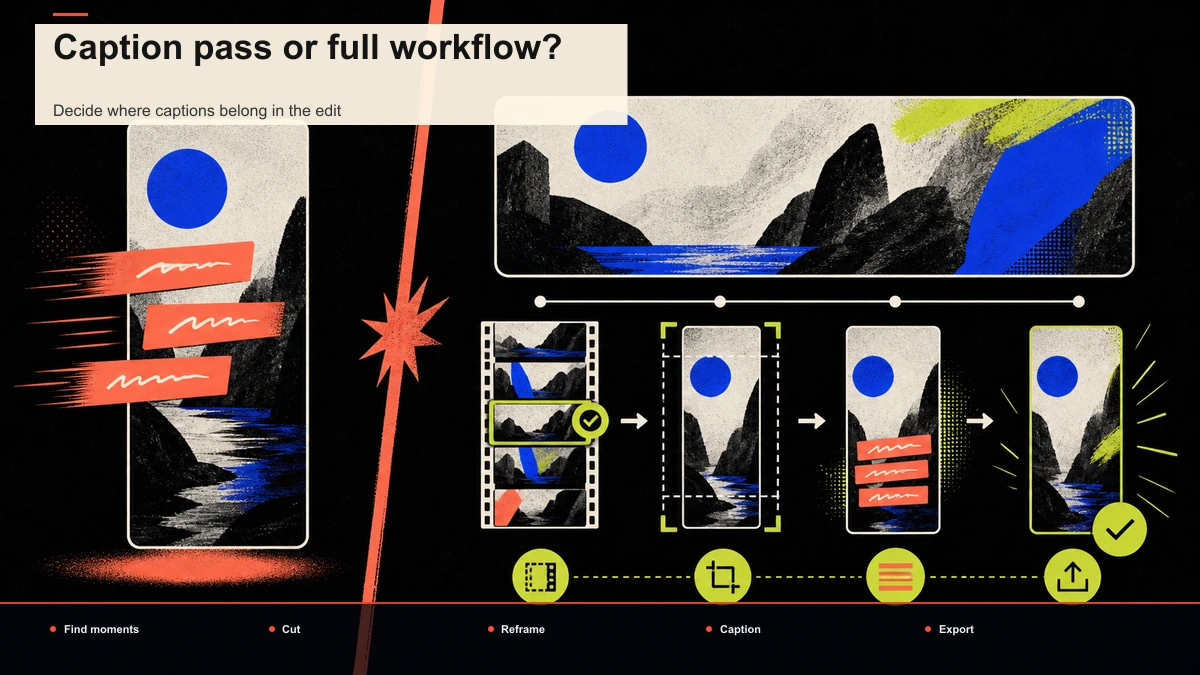
Mismatchen vises når teksting er Siste Steg i en lengre jobb. De fleste kortversjoner på YouTube, TikTok, Shorts og Reels er gjenbrukt fra noe lengre — en livestream, en podkast, en opplastet talking-head. Å komme fra den kilden til et tekstet vertikalt klipp er fire oppgaver, ikke én: finn øyeblikket, klipp det, omramme det, skriv bildetekst. Et verktøy kun for bildetekster eier den fjerde og gir deg de tre første. Å navngi hvilken jobb du faktisk har, er det første reelle steget i å velge blant Submagic-konkurrenter, så start der før du sammenligner én enkelt funksjon.
Kun teksting vs. alt-i-ett: den virkelige avgjørelsen
Her er innrammingen som gjør valget åpenbart. Still opp hele den korte arbeidsflyten og marker hvilken type verktøy som eier hvilket trinn.
| Finn sterke øyeblikk i en lang video | Du gjør dette andre steder | Lang-til-kort klipping |
| Klipp klippet til lengden | En annen app | I samme arbeidsområde |
| Reframe 16:9 → 9:16 | En annen app | Innebygd vertikal omramming |
| Transkribering og bildetekst | Ja | Ja |
| Style bildetekstene | Ja | Ja (undertekststil) |
| Fortellerstemme for ansiktsløse klipp | Vanligvis ikke | AI-stemme |
| Omslag og eksport | Delvis | Ja |
Les ned de to kolonnene. Et verktøy for kun teksting er utmerket med to rader og gir resten til andre apper og abonnementer. En alt-i-ett-løsning dekker hele linjen i én runde — og poenget er nettopp: du slutter å eksportere et halvferdig klipp fra ett verktøy bare for å importere det til et annet for å legge til bildetekster. For en daglig postrytme er det vanligvis en større tidsgevinst å fjerne disse overleveringene enn en enkelt bildetekstanimasjon.
Det er her Recapo passer inn, ærlig talt. Den kjører i nettleseren uten installasjon, og dekker transkribering og bildetekst, lange til korte utklipp, sammendrag og manus, AI-voiceover, vertikal omramming og cover-and-export på ett sted, på MP4, MOV og andre vanlige formater opptil 6 GB totalt per oppgave. Det er ikke valget om alt du trenger er en bildetekstpasse på klipp som allerede er ferdige — men det er nettopp slik at du sannsynligvis ikke trenger å bytte i det hele tatt.
Submagic-konkurrenter, på et stabilt posisjoneringsnivå
Listene som rangerer «det beste Submagic-alternativet» er ofte verktøyets egen markedsføringsside — nyttige for oppdagelse, med vilje. Her er den nøytrale versjonen: hvert alternativ beskrevet på posisjoneringsnivå som holder seg sant over tid, pluss hva du bør verifisere selv. Jeg har bevisst hoppet over priser, gratiskvoter og vannmerkeregler, fordi disse endrer seg, og du bør bekrefte nåværende vilkår direkte.
| CapCut | En mye brukt editor på tvers av web, desktop og mobil | Skapere som ønsker maler og effekter for kortformat | Nåværende eksportvilkår og eventuelle vannmerker på ditt nivå |
| VEED | En nettleserbasert video- og undertekstredigerer | Raske nettleserredigeringer og undertekster | Bildetekstnøyaktighet på aksenten din; Eksportgrenser |
| OpusClip | Kjent for å automatisk klippe lange videoer inn i shorts | Langform-skapere som gjenbruker til Shorts and Reels | Klipputvelgelseskvalitet på din type innhold |
| ZapCap | Kjent for automatiserte undertekster for kortform | Skapere som hovedsakelig ønsker et tekstpass. | Stilfleksibilitet og kostnad etter ditt volum |
| Klap | Kjent for å gjøre lange videoer om til korte klipp | Lang-til-kort gjenbruk | Om bildetekststilen passer kanalen din |
| Quso | Kjent for AI-assistert gjenbruk i sosiale innlegg | Multiplattform-output fra lange kilder | Utgangskontroll for din nisje |
| Oppsummering | Et nettleserbasert alt-i-ett-arbeidsområde for gjenbruk | Klipping + bildetekster + omramming + eksport i én runde | Om ett arbeidsområde dekker hele løkken din |
To ærlige forbehold. For det første vinner ikke noe verktøy over hver rad i neste tabell — et verktøy med bildetekster først er flott til å style og klønete til å klippe en lang kilde, mens et verktøy som klipper først er det motsatte. For det andre er den eneste rangeringen som betyr noe den du lager på ditt eget opptak, og det er det selvtesten nedenfor er for.
Dimensjonene som faktisk avgjør valget ditt
Funksjonssjekklister forteller deg ikke hvordan et verktøy oppfører seg på Din opptak. Disse seks dimensjonene gjør det. Scorer du to eller tre kandidater på hver, tar avgjørelsen som regel seg selv.
| Arbeidsflytdekning | Klipper og rammer den inn igjen, eller bare bildetekst? | Bestemmer hvor mange separate verktøy du fortsatt trenger |
| Bildetekstnøyaktighet | Hvor tydelig er transkripsjonen av aksenter, rask tale, sjargong? | Å fikse dårlige bildetekster er det største tidssluket |
| Bildetekst-styling | Kan du matche kanalens skrifttype, størrelse, posisjon, markering? | Konsistente bildetekster er en del av merkevaren din |
| Vertikal omramming | Holder subjektet seg sentrert 16:9 → 9:16? | Dårlig omramming kutter av ansikter |
| Kostnad etter din kadens | Hva er den reelle månedlige kostnaden i din postingspris? | "Billig" avhenger helt av volumet |
| Eksportrenslighet | Er det noen vannmerke eller oppløsningsgrense på nivået ditt? | Bekreft ved eksport, ikke fra en liste |
Fyll ut dette for to eller tre verktøy med oppdaterte, verifiserte tall, og du matcher verktøyets styrker med de ene eller to tingene du gjør mest — ikke jakter på en perfekt redaktør.
En 20-minutters selvtest på dine egne opptak
Anmeldelser, alder; Opptakene dine lyver ikke. Kjør dette med Samme Arkiver to eller tre kandidater — inkludert Submagic og én alt-i-ett — så får du raskt et forsvarlig svar.
- Velg en ekte kilde, ikke en ren demo. Bruk én 15–30 minutters video du faktisk har spilt inn — en stream, podcast eller talking-head-opplasting med ekte aksenter og bakgrunnsstøy. Enkel lyd får alle verktøy til å se bra ut og forteller deg ingenting.
- Gå fra lang til én klipp. Hvis verktøyet kan klippe, la det finne et sterkt øyeblikk på 30–45 sekunder. Hvis det ikke kan, vil du umiddelbart merke det manglende steget — det er data.
- Endre til vertikal. Ta det øyeblikket til 9:16 og sjekk om motivet forblir sentrert og ukuttet.
- Transkriber og bildetekst. Lag bildetekster og tell feilene du ville rettet for hånd i løpet av de første 30 sekundene.
- Stiler tekstene til kanalen din. Match skrifttype, størrelse, posisjon og markeringsfarge, og noter hvor mange klikk det tar.
- Eksporter på nivået du faktisk ville betalt for. Det er her vannmerker og oppløsningskondensatorer viser seg — se på filen, ikke anta noe.
- Regn penger. Multipliser den reelle innsatsen per klipp og kostnaden med din månedlige produksjon.
| Arbeidsflytdekning | Steg gjort i verktøyet vs. overlevert til en annen app | ×3 |
| Bildetekstnøyaktighet | Feil i de første 30 sekundene; Færre er bedre | ×3 |
| Omformuleringskvalitet | Motivsentrert og ukuttet? | ×2 |
| Bildetekst-styling | Klikk for å matche kanalens utseende | ×2 |
| Tid til første brukbare klipp | Minutter fra oplasting til eksport | ×2 |
| Eksportrenslighet | Vannmerke eller oppløsningsgrense er nådd? | ×1 |
Legg til de vektede poengsummene. Vinneren er sjelden den mest flashy bildetekstanimasjonen — det er verktøyet som tok ekte opptak til et rent, tekstet, korrekt innrammet vertikalt klipp med færrest overleveringer. Behold testfilen og gjenbruk den hver gang et nytt verktøy lanseres, slik at sammenligningen din forblir eple-til-epler.
En alt-i-ett-arbeidsflyt: bildetekster i samme pass som klipping
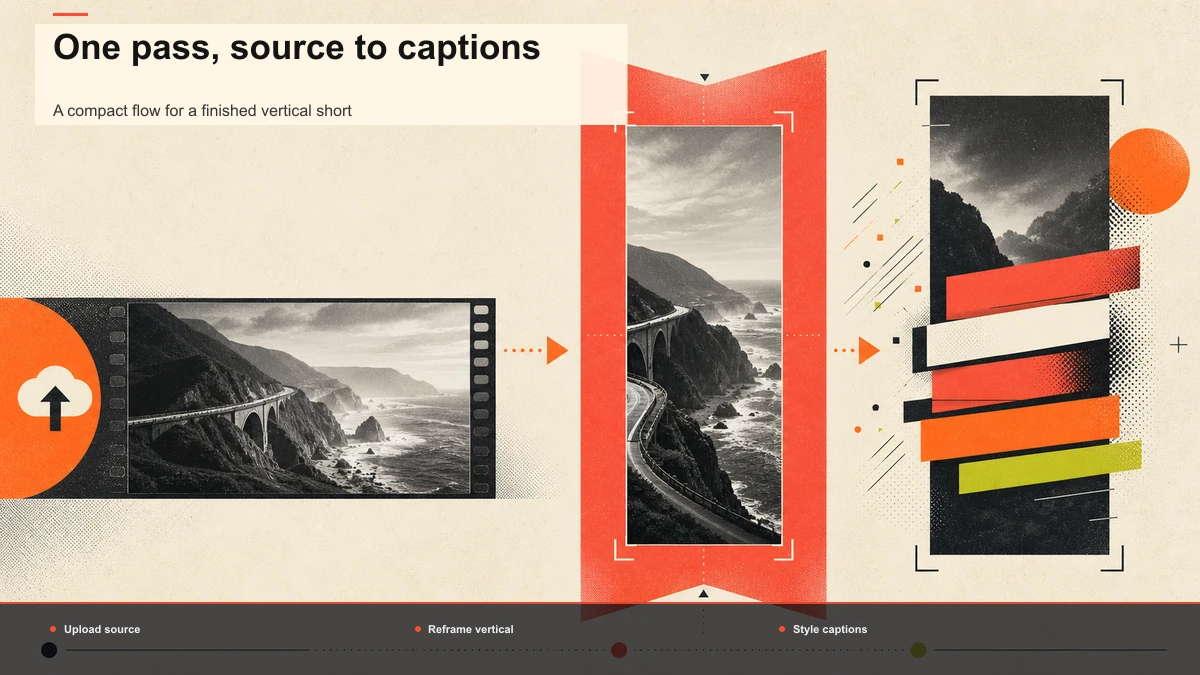
Hvis jobben din er å gjøre lange opptak om til undertekstede shorts, her er en konkret pipeline som holder teksting inne i arbeidsflyten i stedet for å skru det på til slutt. Recapo kjører i nettleseren, godtar MP4, MOV og andre vanlige formater, og håndterer opptil 6 GB totalt per oppgave, så råopptakene går rett inn.
- Last opp den lange kilden. Legg inn hele 15–40 minutters filen — stream, podcast eller lang opplasting. Ingen forhåndskomprimering, ingen skrivebordsinstallasjon.
- Klipp den lange videoen inn i shorts. La det lange til korte steget fremheve sterke momenter, og trimm deretter til mållengden din. For den bredere metoden, se hvordan lage YouTube Shorts fra lange videoer.
- Omstrukturer vertikal. Reframe 16:9 → 9:16 slik at temaet holder seg sentrert for Shorts, Reels og TikTok.
- Transkriber og skriv tekst i samme fane. Generer bildetekster med Automatisk teksting, eller start fra et rent undertekstspor med AI-undertekstgenerator — uten eksport og reimport mellom verktøy.
- Style bildetekstene til ditt merke. Bruk Redigerer for undertekststil For å sette skrifttype, størrelse, posisjon og markeringsfarge slik at hvert klipp ser ut som kanalen din. For stilideer, se Hvordan legge til animerte bildetekster.
- Legg til voiceover hvis du går ansiktsløs, og eksporter deretter. Generer en AI-voiceover for fortellerte klipp, lag et omslag, og eksporter klart til publisering.
Den strukturelle forskjellen fra et verktøy kun for bildetekster er enkel: bildetekststeget ligger i samme pass som klipping og ominnramming, så det er ikke noe halvferdig klipp som flyttes mellom apper og ingen andre abonnement som gjør én jobb.
Når et verktøy kun for teksting fortsatt er riktig valg
En guide som bare kaster verktøyet den "erstatter" selger, ikke informerer. Så her er når ikke For å bytte:
Testen er enkel: list opp de ene eller to tingene som presser deg til å se, og bekreft deretter med selvtesten at et alternativ faktisk fikser dem uten å ødelegge noe du er avhengig av. Hvis det gjør det, bytt. Hvis ikke, bli her.
FAQ
Hva er det beste gratis Submagic-alternativet? "Gratis" avhenger helt av ditt output, så behandle "submagic alternativ gratis" som et spørsmål å teste, ikke en merkelapp å stole på. Kjør selvtesten ovenfor på et hvilket som helst verktøy med gratis eller lavere nivå, tell hvor mange brukbare eksporter du får før en vegg, og vei det opp mot kvalitet. Et søk som kun filtrerer for «gratis» og ignorerer utdata, koster deg vanligvis mer tid enn det sparer. Recapo kjører i nettleseren uten installasjon og lister planene sine på prissiden.
Hvilke alternativer til Submagic har ikke vannmerke? Vannmerkeregler endres etter verktøy og etter nivå, så bekreft ved eksport i stedet for å stole på en liste — det er den pålitelige versjonen av «gratis submagic alternativ uten vannmerke»-søket. Eksporter ett klipp i 1080p på nivået du faktisk ville betalt for, og inspiser filen for et stempel. Gjør det for hver kandidat, så får du et oppdatert, definitivt svar i stedet for et utdatert krav.
Trenger jeg fortsatt et eget klippeverktøy? Bare hvis tekstverktøyet ditt ikke kan klippe. Det er hovedgrunnen til å vurdere en alt-i-ett: et verktøy for kun bildetekster starter Etter Klippet eksisterer, så du trenger noe annet for å klippe og omramme en lang video først. Et arbeidsområde som gjør lang til kort klipping, omramming og teksting sammen, fjerner det ekstra verktøyet og eksport-import-overleveringen mellom dem.
Kan disse verktøyene lage animerte, ord-for-ord-stil bildetekster? Bildetekststilen varierer fra verktøy til verktøy, og det er nettopp det selvtesten sjekker. I et alt-i-ett-spill som Recapo transkriberer, tekster og restyler du undertekster — font, størrelse, posisjon og markeringsfarge — i samme arbeidsområde som klipping og eksport. Verifiser hver kandidats stilvalg mot kanalens utseende før du forplikter deg.
Er det verdt å bytte hvis jeg bare poster av og til? Kanskje ikke. Kostnad og friksjon skalerer begge med volumet, så en og annen poster kjenner færre av Submagics friksjoner enn en daglig. Gjør pengeregnestykket i selvtesten mot din egentlige rytme før du beveger deg — og hvis ingenting aktivt blokkerer deg, er det et gyldig svar å bli værende.
Submagic fortjener sin plass for én oppgave: raske, animerte bildetekster på klipp som allerede er klippet. Men hvis det virkelige arbeidet ditt starter med en lang innspilling og avsluttes med en tekstet vertikal kortfilm, er teksting ett steg av fire — og å gjøre alle fire i én runde slår å feste en tekstingsapp på slutten. Kjør den 20 minutter lange selvtesten på ditt eget verst tenkelige opptak, og bygg deretter én gjenbruksarbeidsflyt fra ende til ende — klipp, omramming, bildetekst, eksport — i nettleseren på Oppsummering. La ditt ekte innhold avgjøre.


