Bedste tekst-til-tale-værktøjer til videoer
Leder du efter den bedste tekst-til-tale til videoer? Sammenlign specialiserede AI-stemmemotorer med integrerede videoværktøjer, brug et selvtest-framework.
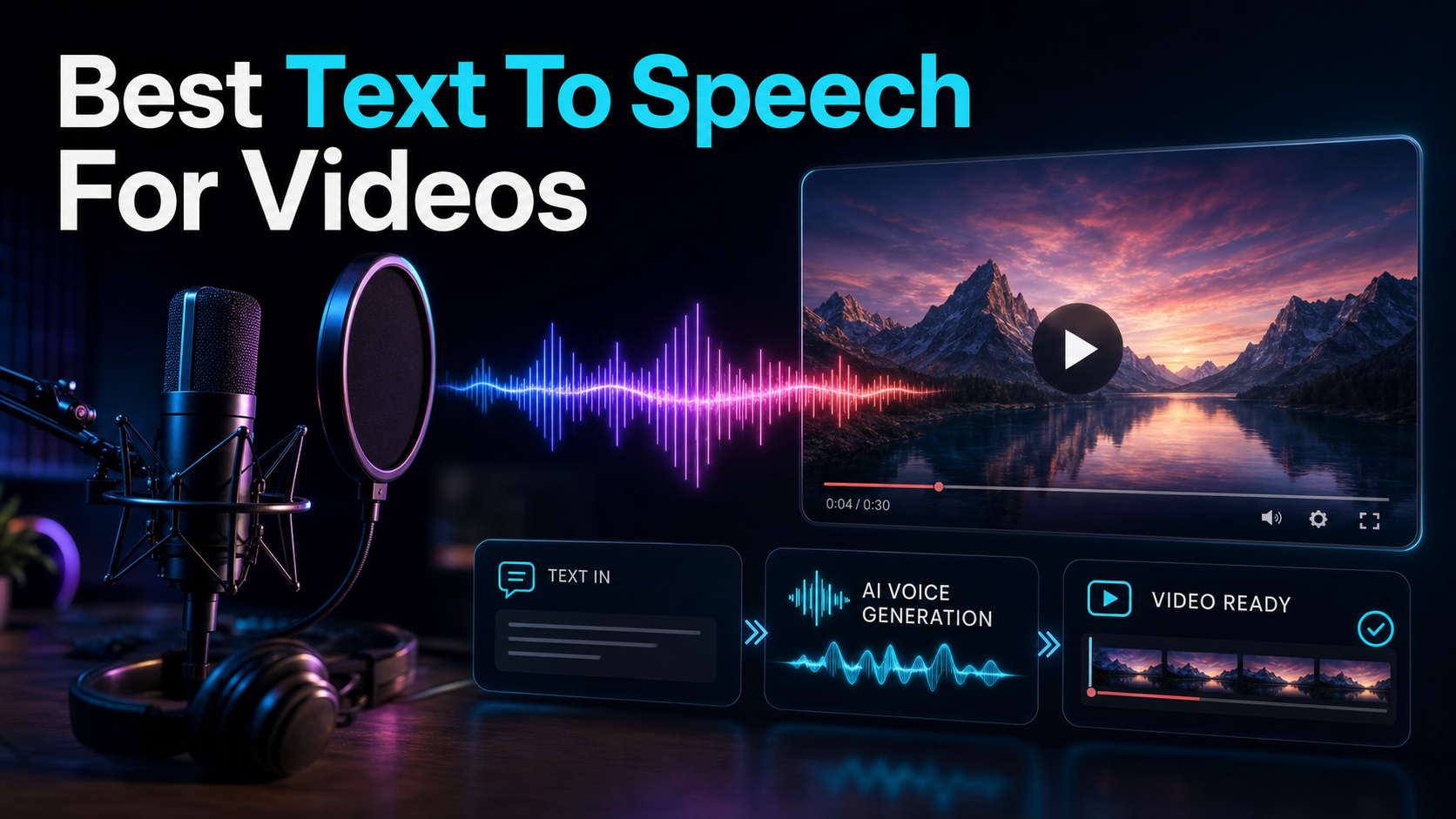
Det bedste tekst-til-tale-værktøj til en video afhænger af det output, du har brug for. En arbejdsgang slutter med en genanvendelig lydfil; en anden fortsætter gennem undertekster, indramning, visuelle elementer og videoeksport. Denne guide sammenligner disse værktøjsformer med officielle produktoplysninger og giver en test i samme manuskript for udtale, tempo, redigerbarhed, licensvilkår og samlet produktionstid. Den tildeler ikke en ubekræftet realisme-vinder.
Oplysning og metode: Recapo.ai udgiver denne guide og kan optræde blandt de nævnte værktøjer. Vi tjekkede de officielle produktsider den 10. juli 2026. Vi sammenligner den oplyste workflow fit frem for uverificerede hands-on scores og anbefaler at teste den samme kildefil i hver finalist. Funktioner, grænser og priser kan ændre sig.
Hvad "bedste tekst-til-tale til videoer" betyder
For en lyd-først arbejdsgang sammenlign stemmestyring, udtaleværktøjer, sprog, filformater, API- eller batchbehov samt de kommercielle termer, der gælder for din brug. For en video-først arbejdsgang skal billedtekstgenerering, timing, visuelle elementer, omrammning og eksport tilføjes til evalueringen.
Ingen af kategorierne er automatisk bedre. Læs de aktuelle licens- og produktsider, og gengiv derefter det samme manuskript i hver finalist. Gennemgå navne, numre, forkortelser, tempo, rettelsestid og hvordan lyden opfører sig i den færdige video.
Hvor TTS faktisk sidder i en videoarbejdsgang
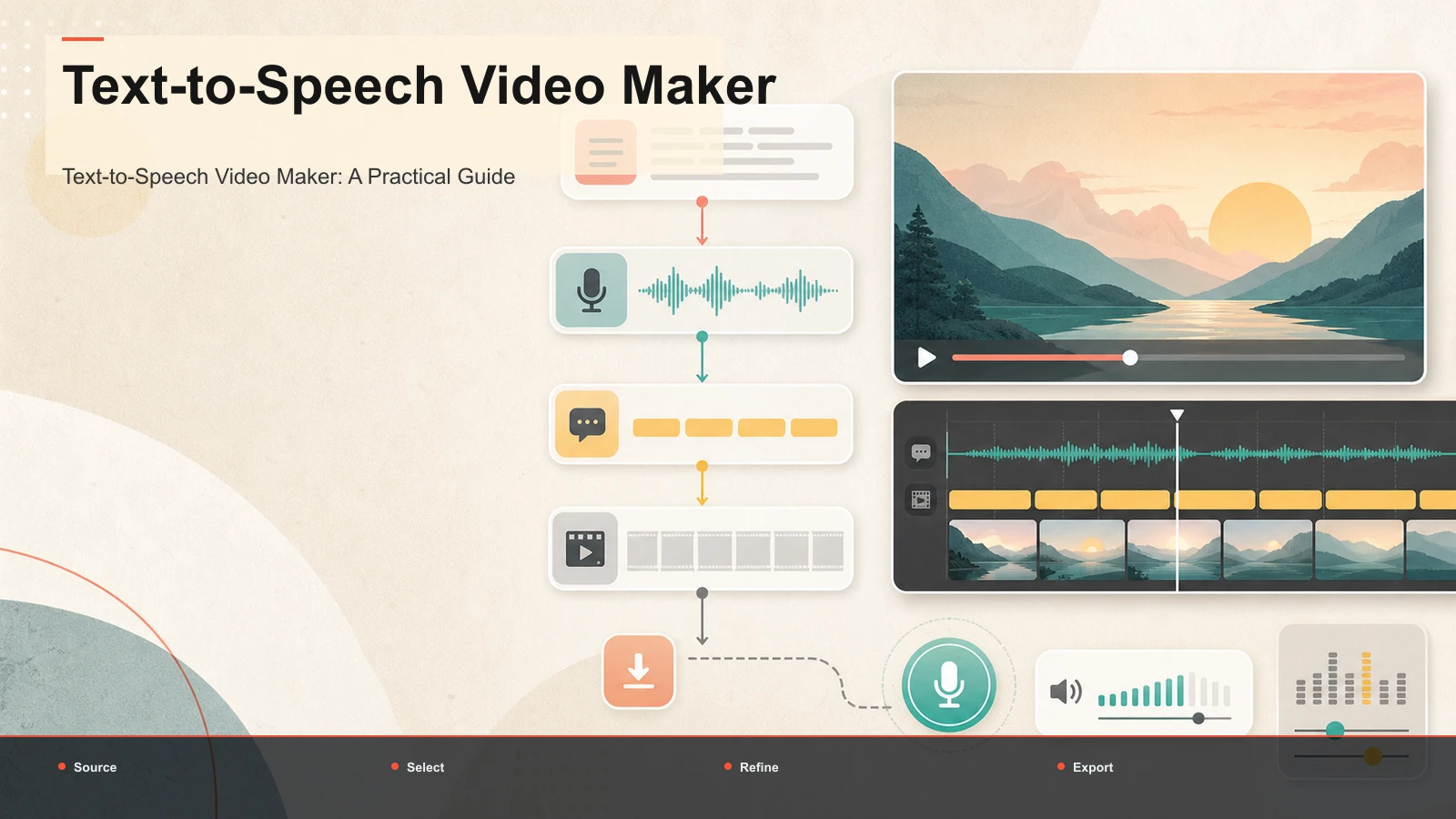
TTS er ikke produktet. Den færdige video er produktet. En syntetisk stemme tjener kun sit ophold, når den glider ind i trinene omkring sig uden friktion. Her er den proces, som en typisk faceless eller fortalt kort kører igennem:
- Manuskript. Skriv eller opsummer fortællingen — ofte de sværeste 20 minutter af hele opgaven.
- Voiceover. Lav det manuskript om til et talt spor med TTS: vælg en stemme, sæt tempo, generer.
- Undertekster. Tilføj undertekster, der er synkroniseret med stemmen, fordi nogle Shorts, Reels og TikToks først stødes på uden lyd.
- Reframe. Omformat en horisontal kilde til 9:16 vertikal, eller begræn for den platform, du poster på.
- Cover. Lav et thumbnail eller coverbillede, der giver et klik.
- Eksporter. Gengiv og download i et format, som platformen accepterer.
Bemærk, hvor mange af de trin der ikke har noget med selve stemmen at gøre. Hvis din TTS ligger i én app, og trin 3–6 i en anden, betaler du en eksport-import-re-synkroniseringsafgift på hver eneste video. Den skat er usynlig på dit første klip og brutal ved din halvtredsindstyvende. Dette er hovedårsagen til, at "hvilken stemme er mest realistisk" er det forkerte første spørgsmål for højvolumen-skabere — det rigtige første spørgsmål er "hvor mange værktøjer rører én færdig video?"
To familier af TTS-værktøjer — og den ærlige afvejning
Næsten alt, hvad du finder i søgeresultaterne, falder ind under en af to familier, og de optimerer for modsatte ting.
| Dimension Specialiserede stemmemotorer Integrerede videoarbejdsområder |
| Primært job | Generer den bedst mulige stemmefil | Send en færdig, upload-klar video |
| Hvor de skinner | Rå realisme, stemmevariation, kloning, fin følelseskontrol | Færre rundrejser — voiceover ved siden af undertekster, ændre størrelse, eksportere |
| Hvad du stadig mangler | En separat editor til timing, billedtekster og eksport | Normalt ikke andet for en standard kortfilm |
| Bedste pasform | Stemmekloning, lydbogslæsning, VO leveret som lyd | Faceless/recap-kanaler, der producerer efter en tidsplan |
| Fangsten | Videosamlingen er dit ansvar | Den rå stemme matcher måske ikke en top-stemmelab head-to-head |
For at være ærlig: hvis din bar er den mest livagtige stemme, penge kan købe, vil en dedikeret stemmemotor sandsynligvis slå en videopakke på den ene akse i dag. Det er hele deres fokus. Men "bedste stemme isoleret" og "bedste resultat pr. time af min tid" er forskellige spørgsmål. En lidt mindre prangende stemme, der allerede sidder i din tekstning og eksport, kan give en bedre kanal end en fantastisk stemme, du skal skifte mellem tre apps.
En selvtestramme til at vælge din TTS
I stedet for at stole på en placering, så vurder dine egne behov. For hver række bestemmer du, hvilken side du hælder til, og tæller derefter, hvor dine flueben lander. Dette er langt mere pålideligt end nogen listicle, og det undgår fælden med at købe funktioner, du aldrig vil bruge.
| Spørgsmål Lean specialist stemmemotor Lean integreret arbejdsområde |
| Har du brug for stemmen som en selvstændig lydfil eller som fortælling inde i en video? | Selvstændig lyd | Fortælling i en video |
| Hvor mange videoer laver du om ugen? | Nogle få, højt håndværk | Mange, efter en tidsplan |
| Betyder billedtekster og timing på skærmen noget for den endelige version? | Håndteret andre steder | Ja, vil have det samlet ét sted |
| Har du brug for stemmekloning eller fin følelsesmæssig retning? | Ja | Ikke rigtigt |
| Har du også brug for clipping, reframing og eksport? | Nej, jeg har en redaktør | Ja, det hele |
| Er det en prioritet at minimere app-skift? | Nej | Ja |
Tæl dine svar. For det meste er du en stemmeshopper – start med en specialiseret motor og par den med den editor, du allerede stoler på. For det meste er du en video-afleverer — et integreret værktøj sparer dig flere timer end en marginalt bedre stemme nogensinde kunne.
To praktiske regler for begge veje:
- Test før du binder dig. De fleste værktøjer tilbyder nogle gratis minutter eller en prøveperiode. Tjek hvad der er inkluderet på udbyderens egen prisside i stedet for at stole på et overblik fra tredjepart — gratis niveauer, sprogtælling og grænser ændrer sig ofte, og en anmeldelse fra sidste år er ikke en kvittering.
- Bedøm stemmen på en telefonhøjttaler. Dit publikum hører din oplæsning på en telefon, ikke på studiemonitorer. En stemme, der lyder godt i hovedtelefoner, kan blive mudret eller robotagtig på en metallisk højttaler. Audition altid på den enhed, dine seere rent faktisk bruger.
Værktøjslandskabet i et hurtigt blik
Her er det ærlige, positionsbaserede kort — hvad hver type værktøj er til, ikke et specifikationsark. Priser, kvoter og funktionslister bevæger sig konstant, så bekræft detaljerne på hvert produkts egen side, før du beslutter dig.
- ElevenLabs, Murf, Synthesys. Positioneret som specialiserede stemme- og AI-lydplatforme. Deres tyngdekraft ligger i stemmen selv — realisme, variation og kontrol — med stemmekloning og studie-lignende fortælling som almindelige trækplastre. Fantastisk, når leveringen er lyd, og du samler videoen et andet sted.
- Narakeet. Placeret omkring at omsætte tekst og slides til fortalt video og lyd. Det er praktisk, når din kilde er et script eller et deck, og du vil have et spoken track uden en fuld editor.
- Fliki. Positioneret som et script-til-video-værktøj med et TTS-lag, rettet mod folk, der hurtigt vil gå fra ord til en grov video.
- VEED, Clipchamp, Kapwing. Positioneret som browserbaserede videoredigeringsprogrammer, der inkluderer TTS blandt mange funktioner. Du får voiceover sammen med generel redigering, så det er ét arbejdsområde til meget af jobbet.
- Recapo. Positioneret som et browserbaseret videoarbejdsområde, hvor en AI-voiceover sidder ved siden af klipning, billedtekster, vertikal omramming, covers og eksport — bygget til skabere, der producerer fortalt kortfilm gentagne gange i stedet for at skabe én enkelt showcase-stemme.
Læs den liste som et intentionskort, ikke som en rangliste. Det "rigtige" valg afhænger helt af, hvilken lejr selvtesten placerer dig i.
Hvor Recapo's voiceover passer ind — og hvor den ikke gør
At være ærlig vinder din tillid, så her er den direkte version. Recapo er ikke et specialiseret stemmelaboratorium, og hvis dit eneste mål er den mest udtryksfulde klonede stemme på markedet, er en dedikeret motor det mere naturlige hjem. Recapo's voiceover-producent og tekst-til-tale videoværktøj er bygget til en anden opgave: at omdanne et manuskript til fortælling inde i den samme browserfane, hvor du klipper en lang video ind i shorts, brænder undertekster, omrammer til vertikal og eksporterer — ingen download af en WAV, genimport og re-synkronisering i hånden.
Det gør det til et stærkt match for én bestemt skaber: den ansigtsløse eller opsummerende fortæller, der leverer i takt og har brug for voiceover igen og igen. For den person er det bedre at stemmen er 95 % så flashy, men 100 % allerede inde i arbejdsgangen, fordi flaskehalsen aldrig var stemmen – det var de seks værktøjer, hver video brugte til at berøre. Hvis du producerer én heltevideo om kvartalet og ønsker en stemme, der selv får opmærksomhed til at vende sig, betyder den samme integration mindre, og en specialiseret motor kan måske tjene dig bedre. Vælg det værktøj, der matcher din lydstyrke, ikke det med den højeste stemmedemonstration.
Hvis du vil have den fulde end-to-end version af dette, gennemgår vores guide til hvordan man tilføjer en voiceover til enhver video] hele flowet, og bedste AI-stemme til YouTube] går i dybden med at vælge en stemme til netop den platform.
En gentagelig script-til-video TTS-arbejdsgang
Uanset hvilket værktøj du vælger, ser arbejdsgangen, der skalerer, ens ud. Her er løkken, som en faceless-kanal kan køre uden at tænke:
- Skriv for øret. Korte sætninger, veer, én idé pr. åndedrag. TTS læser tegnsætning bogstaveligt, så brug kommaer og punktum til at styre tempoet og linjeskift for at tvinge pauser. Alt, hvad du snubler over, når du læser højt, vil AI'en også snuble over.
- Generer voiceoveren. Indsæt manuskriptet, vælg en stemme, der matcher indholdet (rolig og klar for forklaringer, lysere og hurtigere for underholdning), og generer. Ret udtalen af navne og akronymer, før du går videre — at stave et tricky ord fonetisk løser det som regel.
- Billedtekst matcher. Tilføj undertekster, der er synkroniseret med stemmen. Mutet autoplay er standarden på Shorts, Reels og TikTok, så undertekster forbedrer tilgængelighed og forståelse — det er sådan, det meste af videoen bliver optaget.
- Omramme platformen. Omformat til 9:16 vertikalt for kortform, så motivet og billedteksterne holdes inden for sikkerhedszonen væk fra platformens UI-overlays.
- Cover og eksport. Sæt en coverframe, der giver klik, eksporter derefter i platformens foretrukne format og upload den.
Hele pointen med selvtesten ovenfor er, at trin 2 til 5 enten bor ét sted, eller også gør de ikke. Hvis de gør, varer denne loop femten minutter. Hvis ikke, er det en eftermiddag med eksport og genimport. For alle, der genbruger en lang video til flere klip, vokser forskellen hurtigt — se content repurposing strategy for at se, hvordan tallene ser ud over en uge.
Sådan får man en AI-voiceover til at lyde naturlig
Klagen "AI-stemmer lyder robotagtige" er som regel et manuskript- og indstillingsproblem, ikke et stemmeproblem. Nogle vaner lukker det meste af afstanden mellem "åbenlyst syntetisk" og "god nok til, at ingen spørger."
- Sæt tegnsætninger for at trække vejret. Del lange sætninger op i kortere. Et punktum er en pause; Et komma er et kortere et. Tekstvæg-scripts er det, der får TTS til at løbe tør for vejret og flade ud.
- Match stemmen til indholdet. En dæmpet, dramatisk stemme i en lys tutorial virker uhyggelig. Prøv to eller tre stemmer op mod dit egentlige manuskript, ikke demosætningen.
- Ret navne og forkortelser. Stav svære proprietter fonetisk, eller brug den udtalekontrol, dit værktøj tilbyder. Et forvredet navn bryder trylleformularen for hele klippet.
- Variér dit tempo med vilje. Lad en tangentlinje trække vejret med en kort pause før den. Ubønhørlig, jævn levering er et større afslørende signal end selve stemmeklangen.
- Kombinér det med stærke tekster. Ord for ord eller tæt synkroniserede tekster trækker opmærksomheden mod ordene, hvilket tilgiver mange vokale fejl og holder tavse seere fangende.
Brug disse fem kontroller til at forbedre klarhed og konsistens, og sammenlign derefter resultatet med dit publikum og dine oplysningskrav; Antag ikke, at alle seere vil opfatte stemmen på samme måde.
FAQ
Hvad er den bedste tekst-til-tale til videoer? Der er ikke én enkelt vinder, fordi det afhænger af din hensigt. Hvis du vil have den mest realistiske selvstændige stemme, leder en specialiseret stemmemotor. Hvis du ønsker fortælling i en færdig, undertekstet og eksporteret video med færrest mulige værktøjer, tjener et integreret video-arbejdsområde dig bedre. Kør selvtesten ovenfor for at afgøre, hvilken lejr du tilhører, før du sammenligner produkter.
Er AI tekst-til-tale godt nok til YouTube? Ja, for mange formater. Faceless forklaringer, opsummeringer og listevideoer bruger rutinemæssigt TTS med succes. Kvaliteten kommer fra et manuskript skrevet til øret, en stemme matchet til indholdet og rene undertekster – ikke fra et enkelt værktøj. Bemærk, at YouTube i visse tilfælde beder skabere om at oplyse realistisk syntetisk eller ændret indhold, så tjek platformens nuværende politik på dens officielle hjælpesider.
Har jeg brug for et separat værktøj til billedtekster og redigering, hvis jeg bruger TTS? Kun hvis dit TTS-værktøj ikke inkluderer dem. Specialiserede stemmemotorer giver dig en lydfil og stopper der, så du parrer dem med en editor. Integrerede arbejdsområder som Recapo holder voiceover, undertekster, reframing og eksport samlet ét sted, hvilket er hele grunden til, at skabere med højt volumen hælder til det.
Hvordan får jeg en AI-stemme til at lyde mindre robotagtig? Sæt tegnsætninger for at få vejret, hold sætningerne korte, match stemmen til dit indhold, fastlæg udtalen af navne og forkortelser, og varier tempoet med vilje. At prøve stemmen på en telefonhøjttaler – ikke hovedtelefoner – fortæller dig, hvordan den faktisk vil falde i hånden hos seerne.
Kan jeg bruge TTS voiceover til kommercielle videoer og monetisering? Normalt ja, men licensvilkårene varierer fra værktøj til værktøj, så bekræft vilkårene for kommerciel brug og monetisering på din udbyders egen side. Følg også hver platforms regler for at oplyse syntetiske stemmer. Det sikre valg er at læse de nuværende vilkår i stedet for at antage – de ændrer sig, og en gennemgang er ikke en licens.
Klar til at tilføje en voiceover til din arbejdsgang?
Hvis du er en ansigtsløs eller opsummeringsforfatter, der har brug for fortælling igen og igen, er den hurtigste vej ikke at jage en marginalt mere prangende stemme – det er at holde voiceoveren på samme sted, hvor du klipper, billedtekster, omrammer og eksporterer. Prøv Recapo's voiceover maker] og tekst-til-tale videoværktøj i din browser, kør ét rigtigt script gennem hele scriptet → voiceover → undertekster → eksportloop, og se, hvor mange værktøjer din næste video faktisk skal berøre. Opret en gratis konto og lav dit næste manuskript om til en upload-klar video i dag.
Referencer og officielle kilder
- YouTube: Afslører ændret eller syntetisk indhold
- YouTube Hjælp: Tilføj undertekster og undertekster
- Recapo.ai: Produktoversigt og aktuelle uploadgrænser
- Recapo.ai: AI Video Editor
- ElevenLabs: Officiel produktside
- PlayHT: Officiel produktside
- Murf: Officiel produktside
- Kapwing: Officiel produktside
- VEED: Officiel produktside
- Clipchamp: Officiel produktside