Sådan tilføjer du undertekster til en podcastvideo (og klip)
Sådan tekster du en podcastvideo: transskribér episoden én gang, korrekturlæs og style podcast-undertekster, og genbrug derefter transskriptionen til at tekste vertikale klip.
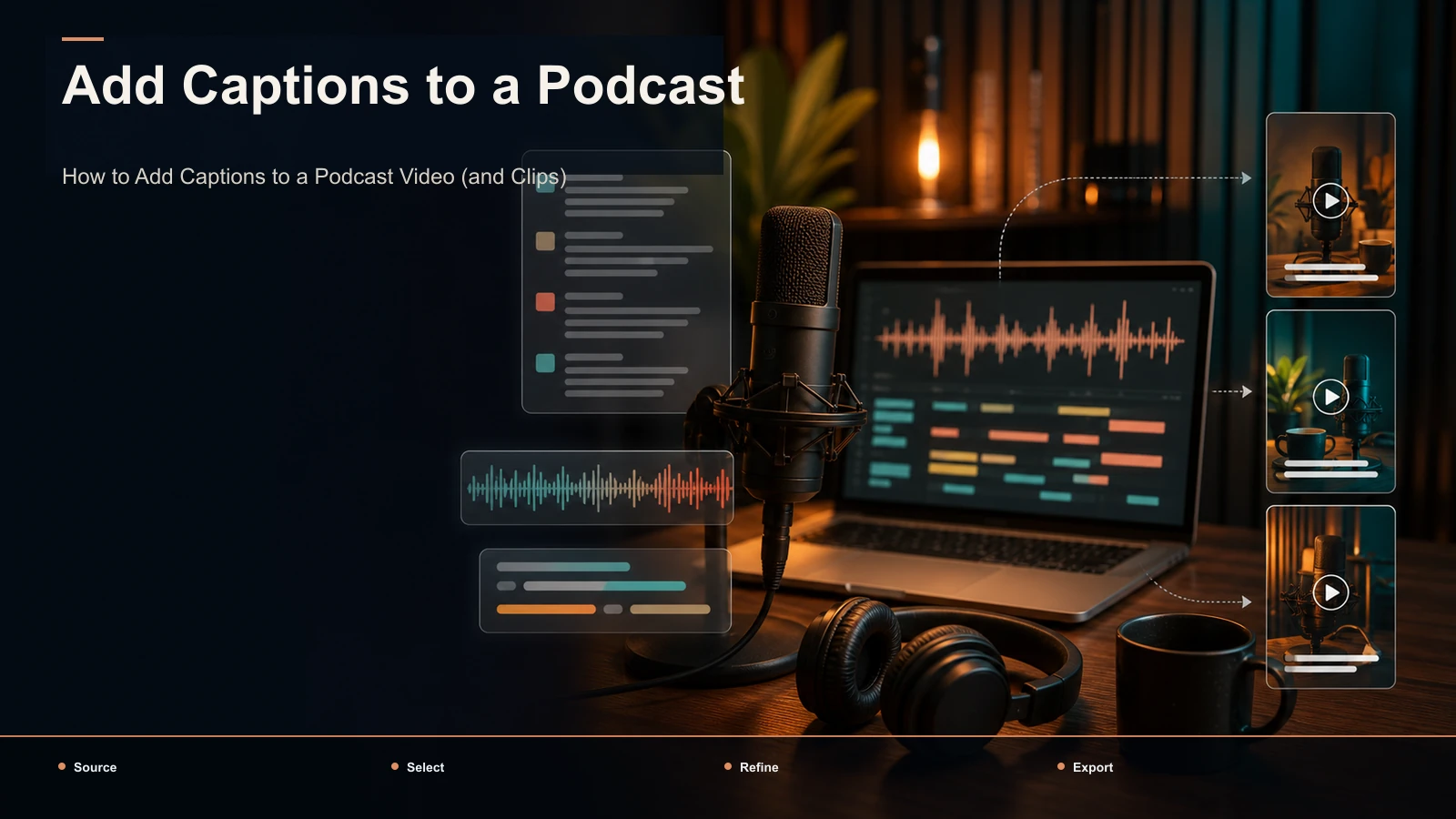
For at undertekste en podcastvideo transskriberer du hele episoden én gang, korrekturlæser og tidtager teksten, hvorefter du enten brænder underteksterne på videoen eller eksporterer en sidecar SRT/VTT-fil — og hvis du arbejder klogt, genbruger du den samme transskription til at klippe undertekstede vertikale klip til YouTube Shorts, TikTok og Instagram Reels. Den fejl, de fleste skabere begår, er at behandle undertekstning som en engangsopgave, de gentager pr. platform. Det bør være det første skridt i en gentagelig per-episode-pipeline.
Denne guide indrammer det sådan: transskriber én gang, tekster én gang, og lad en enkelt ren passage fodre din fuldlængdevideo, dine sidecar-tekstfiler og hver eneste kort, du klipper fra episoden. Vi gennemgår forskellen mellem indbrændte billedtekster og sidecar-filer, trin-for-trin arbejdsgang, podcast-specifikke nøjagtighedsproblemer, som generiske tutorials springer over, og hvordan man omdanner den ene transskription til en samling tekstede klip.
Vigtige pointer
- Skriv teksten én gang, og genbrug derefter transskriptionen til hele videoen, sidecar-filer og alle klip — undertekster ikke pr. platform.
- Indbrændte billedtekster er til sociale klip; sidecar SRT/VTT-filer er til den lange upload, hvor platformen gengiver dem.
- Podcast-lyd bryder automatisk undertekstning på forudsigelige måder — navne, fagudtryk, tal og krydstale — så budgetter korrekturlæsningstid, ikke kun behandlingstid.
- Recapo passer til transskriberen → billedteksten → omramme → eksportkæde i én browserfane; Brug det som workflow-laget, ikke som en magisk knap.
Hvorfor podcast-videotekster er ufravigelige
Tekster på en podcastvideo er ikke en høflighed — de bærer byrden. Tre kræfter gør dem obligatoriske.
Først, mute-first viewing. Noget feed-visning sker med lyden slukket, og platformsdokumentation fra YouTube og Meta presser konsekvent skabere mod billedtekster netop af denne grund. Et podcastklip er næsten ren tale, så med lyden dæmpet er et utekstet klip en person, der bevæger munden. Billedtekster er det, der får scrollen til at stoppe.
For det andet, tilgængelighed og rækkevidde. Undertekster gør dit program brugbart for døve og hørehæmmede seere samt for den meget større gruppe, der ser i et stille kontor, et larmende fitnesscenter eller et sprog, der ikke er deres første. Det er et publikum, du simpelthen ikke får ellers.
For det tredje opdagbarhed. Både tekst på skærmen og en uploadet billedtekst giver platformene noget at læse — sidecar-filer fodrer transskriptionen, som søge- og anbefalingssystemer indekserer. Intet af dette virker, hvis billedteksterne er forkerte, så nøjagtighed, som dækket nedenfor, er hele spillet.
Konklusionen: podcast-undertekster er ikke en særlig god idé, man kan sætte på til sidst. De er leverancen, og det transkript, der producerer dem, er en ressource, du genbruger hele ugen.
Brændte undertekster vs. sidevogn SRT/VTT
Før du skriver billedtekster, skal du beslutte, hvilken slags tekster destinationen har brug for. Der er to, og de er ikke udskiftelige.
Indbrændte (hardkodede) tekster gengives permanent i videopixels. Hver seer ser dem, stylet præcis som du har designet dem, på enhver spiller. Det er det, du ønsker til vertikale sociale klip, hvor du ikke kan stole på platformens billedtekst-UI, og hvor styling er en del af krogen.
Sidecar-undertekster er en separat fil — normalt SRT eller VTT — som følger videoen. Platformen renderer dem, seeren kan slå dem til og fra, og søgemaskiner kan læse dem. Det er det, du ønsker til det fuldlængde afsnit på YouTube eller en podcast-vært, hvor du ønsker valgbar, indekserbar tekst og native styling.
| Brændte billedtekster Sidevogn SRT/VTT |
| Hvor den bor | Indbygget i videopixels | Separat .srt / .vtt fil |
| Bedst til | Vertikale klip (Shorts/Reels/TikTok) | Fuld episode på YouTube / podcastvært |
| Visningskontrol | Altid tændt, kan ikke skifte til og fra | Tænd/sluk, oversætter nogle gange |
| Styling | Fuld kontrol (din) | Platform-native, begrænset |
| Søgbar tekst | Nej (det er et billede) | Ja (maskinlæsbar) |
| Redigering efter eksport | Genrendering kræves | Rediger tekstfilen når som helst |
De fleste podcastere ender med at have brug for begge dele: sidecar-filer til den lange upload, indbrændte billedtekster til klippene. Den gode nyhed er, at en enkelt nøjagtig transskription producerer enten – hvilket netop er grunden til, at pipelinen nedenfor starter med transskription, ikke med styling.
Arbejdsgangen per episode til at tekste en podcastvideo
Her er sekvensen, der skalerer. Det kører rent i et browserbaseret arbejdsområde som Recapo — ingen installation, transskriber-undertekst-omram-eksport ét sted — men trinene gælder for ethvert værktøjssæt.
- Transskribér hele episoden først. Før du begynder stylingen, autotekster hele optagelsen for at få en tidsindstillet, redigerbar transskription. Upload episoden (almindelige formater som MP4 og MOV virker), og lad værktøjet generere ordniveau-timing, som du kan læse og rette. At læse et 60-minutters afsnit tager et par minutter; At skrubbe det tager en time.
- Korrekturlæs op mod lyden. Dette er det trin, folk springer over og fortryder. Ret ordene, som auto-captioning pålideligt fejler i podcasts — se næste afsnit — og ryd op i fyld, hvor en billedtekst bare ville lyde "øh, øh, du ved."
- Tilføj taleretiketter, hvis det er en samtale. Til interviews og medvært-programmer, marker hvem der taler. På hele videoen lyder det som
HOST:/GUEST:; På klip kan du droppe etiketter eller bruge farve, men den underliggende transskription burde vide, hvem der sagde hvad. - Vælg burn-in vs. sidecar pr. destination. Til den fulde episode eksporteres en sidecar-fil, så platformen renderer valgbare undertekster. For clips, planlæg at brænde dem ind.
- Stilér billedteksterne på skærmen. For alt, der er brændt ind, indstil skrifttype, størrelse, kontrast og placering af sikkerhedszonen (dækkes senere). Hold det læseligt, før du gør det pænt.
- Eksporter én gang per destination. Eksporter den undertekstede fulde video og/eller sidecar-filen, og gå derefter videre til klippene — du transskriberer ikke igen, men genbruger bare den transskription, du allerede har rettet.
Hele pointen med at bestille det på denne måde: den dyre, menneskelige del (korrekturlæsning) sker én gang med det samme, og alt nedstrøms arver et transkript, du allerede stoler på.
Podcast-lyd bryder automatisk undertekster på forudsigelige måder
Generiske "tilføj undertekster"-tutorials antager ren, enkelttaler-fortælling. Podcast-lyd er det modsatte, og det påvirker automatisk undertekstning på flere tilbagevendende måder. At kende dem gør korrekturlæsning fra en skattejagt til en tjekliste.
| Problem Hvorfor podcasts udløser det Løsningen |
| Forkerte navne | Gæstenavne, mærker og showtitler findes ikke i en generel models ordforråd | Søg og erstat hvert egennavn én gang; Byg en ordliste pr. show |
| Fagfag og forkortelser | Nicheshows er tætte på termer, som modeller misforstår | Fix den første instans, og erstatt så alle |
| Tal og statistik | "$40K," "2019," "tre-til-en" bliver forvansket | Tjek hvert tal mod lyden – de bliver citeret og taget screenshots af |
| Krydstale | To personer, der taler på én gang, forvirrer ordgrænser | Løs overlap manuelt; Vælg den taler, der bærer budskabet |
| Fyld og falske starter | "Så, øhm, ja" roder i læsningen | Trim filler i underteksten, selvom du beholder det i lyden |
| Homofoner | "deres/der," "til/to" tænder uklar lyd | Læs undertekster som tekst, ikke kun i forhold til lyd |
En praktisk regel: korrekturlæs numre, navne og punchlinen i hvert klip-værdigt øjeblik først — det er de replikker, der bliver citeret og screenshots. Hvis din kildelyd er rå (ekkoagtige rum, billige mikrofoner, fjerngæster), kan du forvente flere korrektioner, og overvej at rense lyden, før du transskriberer, da renere lyd giver renere undertekster. For den systematiske version, se hvordan man forbedrer auto-caption nøjagtigheds.
Fra én episode til en bunke tekstede klip
Her betaler rørledningen sig. Det transkript, du allerede har korrekturlæst, er råmaterialet til dine korte klip — du skriver ikke billedteksten til episoden og starter så forfra med klippene, du genbruger dem.
- Find de klip-værdige øjeblikke i transkriptet. Skimmer den korrigerede tekst for enkeltstående tanker: en varm holdning, en ren forklaring, et overraskende tal, en historie med en drejning. At læse slår også at skrubbe her.
- Klip den lange episode i korte kandidater. Læg optagelsen ind i et AI-værktøj, der forvandler lange videoer til shorts for at fremhæve højsignalsegmenter, og betragt derefter deres valg som kandidater — behold de gode, klip grænserne i hånden, så hvert klip starter på det første interessante ord.
- Omramme til vertikal. Konverter hvert klip til 9:16 for kortfilm, reels og TikTok. For et filmet program, beskæring til den aktive højttaler; For kun lyd vil du læne dig mere op ad undertekster som det visuelle.
- Brænd billedtekster ind til klippene. Kør hver vertikal gennemgang af en video caption generator) og style underteksterne til visning med lydløs først. Fordi timingen kom fra din korrekturlæste transskription, arver klipsteksterne samme nøjagtighed — ingen genopsætning af navne og numre.
- Tilføj et omslag og eksporter. Vælg en ramme eller titelkort, eksporter en tekstet MP4, og en fil feeder alle tre vertikale platforme.
Det er løkken: transskriber én gang, fix én gang, og spin så en fuld tekstet episode og fem til syv tekstede klip fra samme gennemgang. For et dybere dyk ned i klipudvælgelsessiden, se hvordan man laver en podcast om til clips.
Stylingtekster til vertikale klip med mute-først
Brændte klip-tekster er afgørende for læsbarhed, ikke for dekoration. Et par regler dækker det meste.
- Hold dem i den sikre zone. Placer billedtekster i den midterste tredjedel af 9:16-rammen, fri for de øverste og nederste bånd, hvor platformknapper, brugernavne og fremskridtsbjælker sidder. Teksten under "for you" UI er tekst, som ingen læser.
- Størrelse til en telefon i armlængde. Stor, markant, høj kontrast. En mørk streg eller en subtil baggrundsboks holder hvid tekst læsbar over lyst materiale eller en travl bølgeform.
- En eller to linjer ad gangen. Smid ikke en hel sætning på skærmen. Vis en sætning, synkroniser den med tale, og lad den bevæge sig — ord-for-ord eller sætning-for-sætning animation holder øjensporingen.
- Brug farve eller etiketter til højttalere. På et to-personers klip fortæller en farve per højttaler (eller et lille navneskilt) seerne, hvem der taler, uden at fylde billedet op.
- Korrekturlæs punchlinen. Et forkert ord på linjen, der får klippet til at lande, vil ødelægge det. Tjek helteklip, før du brænder billedtekster ind — efter indbrænding betyder det at rette en slåfejl gengivelse.
Målet er billedtekster, som en seer kan læse på et halvt sekund uden lyd. Kloge skrifttyper er valgfrie; læsbarhed er det ikke.
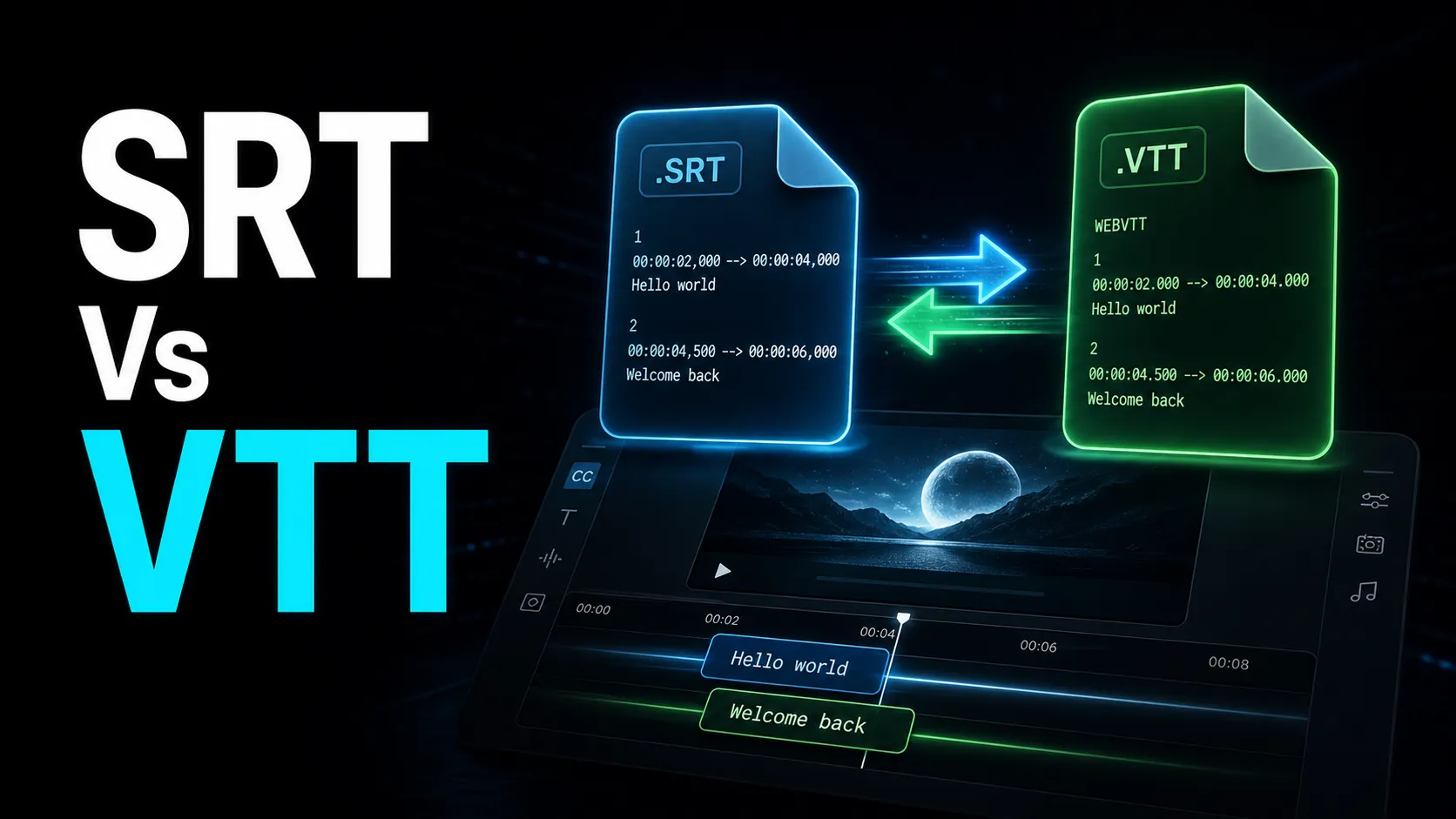
SRT vs. VTT: hvilken sidecar-fil til den lange upload
Til hele episoden eksporterer du en sidevognsfil i stedet for at brænde undertekster ind — og du rammer to fælles formater. SRT (SubRip) er den enkle, næsten universelle mulighed: tidsstempler og tekst, som accepteres næsten overalt. VTT (WebVTT) er det web-native format, der tilføjer styling- og positioneringsmetadata oven på den samme kernestruktur.
Den korte version: SRT for bred kompatibilitet, VTT når platformen eller spilleren specifikt ønsker det. De fleste video- og podcastværter accepterer SRT for en ligetil upload; nogle webafspillere og undertekstværktøjer foretrækker eller kræver VTT. Uanset hvad, kommer begge fra den samme korrigerede transskription, så du laver aldrig arbejdet om igen — du eksporterer den samme tekst i en anden wrapper. For en fuld gennemgang af de to formater og hvornår hver af dem har betydning, se SRT vs. VTT. Hold dit mastertranskript rent og tidssat, og behandl SRT eller VTT som et eksportmål, ikke noget du redigerer i hånden linje for linje.
En hurtig selvtest for ethvert podcast-tekstværktøj
Podcast-værktøjsområdet er overfyldt, og hvert værktøj lover nøjagtige billedtekster. Stol ikke på funktionslisten — kør én test. Tag en rigtig episode af din egen, med dens faktiske mikrofonkvalitet, gæstenavne og krydstale, og mål fire ting:
- Transskriptionsnøjagtighed på dit indhold. Hvor mange navne, termer og tal skal du rette op på ti minutter? Dette er det tal, der afgør, om værktøjet sparer tid eller blot flytter arbejdet.
- Redigeringsfriktion. Kan du rette et ord, erstatte et tilbagevendende navn og justere timingen uden at kæmpe mod interfacet?
- Eksportfleksibilitet. Kan du få både indbrændte billedtekster til klip og en sidecar-fil til den lange upload, fra samme transkript?
- Tid til et tekstet klip. Fra upload til et færdigt 9:16 tekstet klip, hvor mange minutter og hvor mange manuelle trin?
Kør den samme femten minutters test på alt, hvad du overvejer; Det fortæller dig mere end nogen sammenligningstabell. Recapo er en browserbaseret løsning til netop denne kæde — transskriber, billedtekst, omrammer og eksporterer ét sted — men lad testen afgøre, ikke pitchen.
FAQ
Hvordan tilføjer jeg undertekster til en podcastvideo gratis at prøve? Start med at transskribere episoden til en tidsbestemt transskription, og korrekturlæs den derefter — det ene korrigerede transkript er det, der både producerer indbrændte billedtekster til klip og en sidecar SRT/VTT til hele uploaden. Browserbaserede værktøjer lader dig udføre hele transskriberings- og billedtekst-gennemgangen uden at installere software; Tjek prissiden for at se, hvad hver plan inkluderer.
Skal jeg brænde billedtekster ind eller uploade en SRT-fil? Begge dele, til forskellige destinationer. Brænd billedtekster ind i vertikale sociale klip, hvor du styrer stylingen og ikke kan stole på platformens billedtekst-UI. Upload en sidecar SRT (eller VTT) til fuldlængdeafsnittet på YouTube eller en podcast-vært, hvor du vil have valgbar, søgbar og fra-kan slå og -fra og til at slå og fra.
Hvordan retter jeg dårlige auto-captions på en podcast? Korrekturlæs transskriptionen op mod lydoptagelsen, prioriter navne, fagudtryk, tal og enhver linje, du planlægger at klippe. Ret et tilbagevendende navn eller udtryk én gang og udskift alle, byg en ordliste pr. serie, og rens rå lydkilde før transskribering — renere lyd giver renere undertekster.
Kan jeg genbruge de samme undertekster til mit afsnit og mine klip? Ja — det er hele pointen med undertekster én gang. Korrekturlæs først hele transskriptionen, eksporter en sidecar-fil til den lange upload, og genbrug derefter den samme tidsbegrænsede tekst til at brænde billedtekster ind i hvert vertikalt klip. Klippene arver den nøjagtighed, du allerede har rettet, så du ikke skal korrigere navne og numre pr. klip.
Hvad er forskellen på SRT og VTT for podcast-tekster? Begge er sidevogns-billedtekstfiler med tidsstempler og tekst. SRT er det mere enkle, næsten universelle format, de fleste værter accepterer; VTT er web-native og understøtter ekstra styling og positionering. Brug SRT for bred kompatibilitet og VTT, når en bestemt platform eller spiller beder om det — begge eksporterer fra samme transskription.
Skriv billedtekst til din næste episode én gang, brug den overalt
Arbejdsgangen er enkel, når du stopper med at gentage dig selv: transskribér episoden én gang, ret transkriptionen én gang, og lad så den ene gennemgang producere din undertekstede fulde video, din sidecar SRT/VTT og en række tekstede vertikale klip. Alt nedstrøms — omformulering, brænding af billedtekster, eksport — arver en transskription, du allerede stoler på. Opret en gratis Recapo-konto, upload din seneste episode, og lav en optagelse om til en fuldt tekstet episode plus en uges klip — ingen installation nødvendig.
Referencer og officielle kilder
- YouTube Hjælp: Tilføj undertekster og undertekster
- MDN Web Docs: WebVTT API
- Recapo.ai: Produktoversigt og aktuelle uploadgrænser
- Recapo.ai: AI Video Editor
- FFmpeg: Officiel dokumentation