Sådan forbedrer du nøjagtigheden af automatisk undertekst (færre fejl)
Sådan forbedrer du nøjagtigheden af auto-captions: rens inputlyden, optag så transskribenter kan følge med, fod en brugerdefineret ordliste med navne.

Auto-undertekster får navne forkert, sætter tegnsætninger tilfældigt og hører hele sætninger forkert – og de største gevinster for, hvordan man forbedrer nøjagtigheden af auto-undertekster, kommer mindre ved at skifte værktøj end ved at rette det, du fodrer værktøjet med. Tale-til-tekst er kun så god som den lyd, den hører, og de ord, den forventer, så denne guide holder sig tæt på de håndtag, en skaber faktisk styrer: renere inputlyd, optagelsesvaner en transskriber kan følge, en brugerdefineret ordliste til navne og fagudtryk, og en hurtig transskriber-rediger-eksport-loop, der fanger alt, der slipper igennem. Gør de fire og unøjagtige billedtekster til en hurtig korrekturlæsning, ikke en tilbagevendende hovedpine.
Hvorfor auto-captions bliver unøjagtige — og hvordan man forbedrer nøjagtigheden af auto-captions
Før du kan rette autotekster, hjælper det at vide, hvorfor de misser. Hver automatisk undertekstfunktion kører på talegenkendelse: modellen lytter til din lyd, gætter de mest sandsynlige ord og stempler tidspunkter på dem. Den fejler på forudsigelige måder — og de fleste af disse fejl kan spores tilbage til inputtet, ikke algoritmen.
| Årsag til fejl Under din kontrol? Løsningen |
| Baggrundsmusik eller støj under tale | Ja | Rens lyden før transskribering |
| To personer, der taler i munden på hinanden | Ja | Isoler én højttaler pr. segment |
| Rum-ekko / rumklang | For det meste | Optag tættere, behandl rummet |
| Navne, mærker, fagudtryk, forkortelser | Ja | Giv en brugerdefineret ordliste, korrekturlæs |
| Hurtig, mumlende eller afkortet levering | Ja | Tag det roligt, udtal tydeligt, mikrofon luk |
| Stærk accent eller ikke-modersmålssprog | Delvist | Vælg en transskriber, der håndterer det |
| Lav-bitrate eller telefonhøjttaler-lyd | Ja | Registrer til en ren kildekodefil |
Læs den spalte med "ja"-svar, og strategien skriver sig selv. Du kan ikke altid ændre en accent på en andens optagelse, men du kan næsten altid give transskriberen renere lyd og en liste over de ord, den sandsynligvis vil fumle. Det er løftestangen — og derfor skuffer det som regel at jagte et "smartere" værktøj, før man retter inputtet.
Ret inputtet først: ren lyd til undertekster
Rensning af kildelyden er en nyttig variabel at teste, fordi en transskriber kun kan tekste det signal, den modtager, tydeligt. To problemer dominerer.
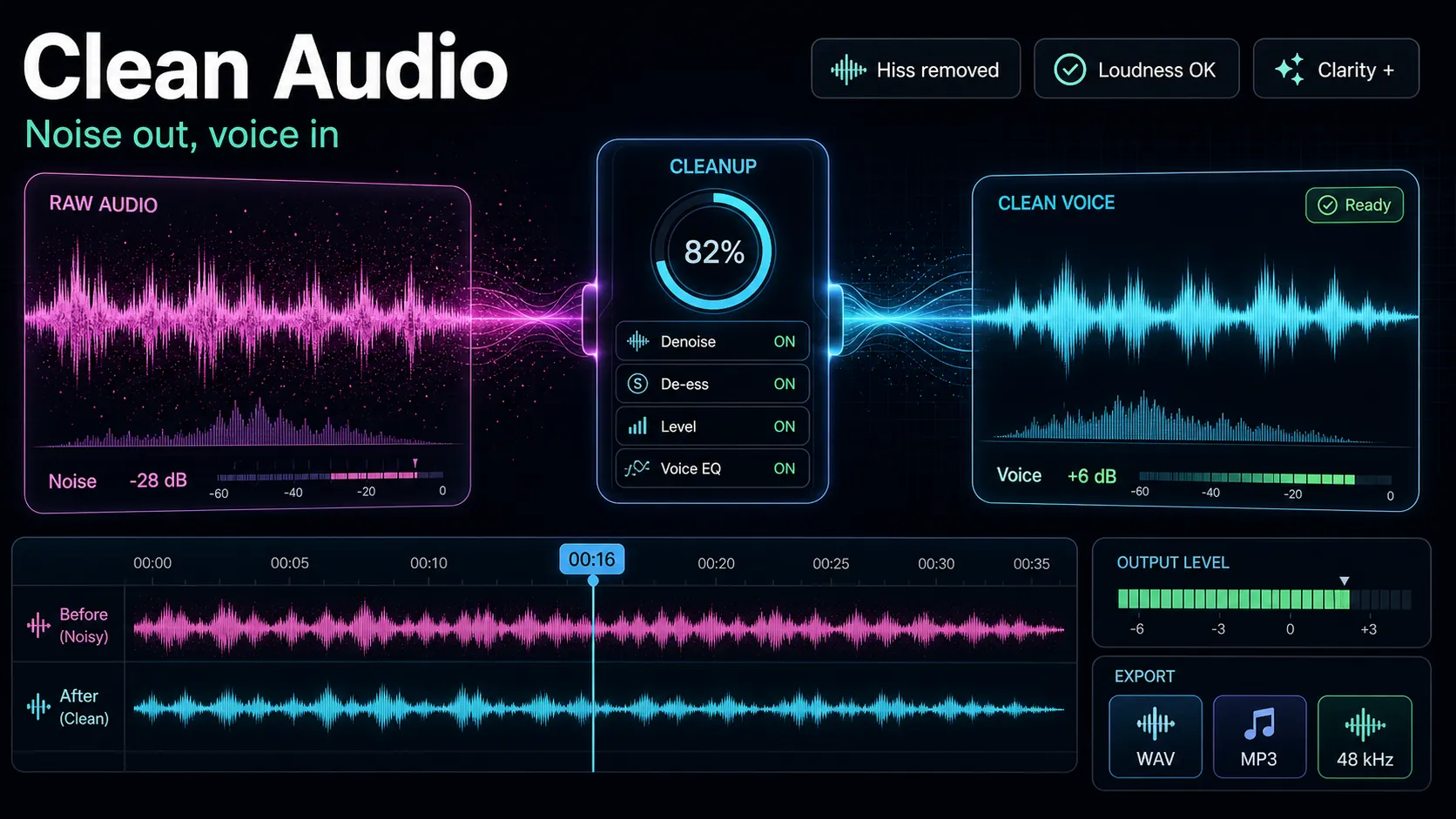
Stabil baggrundsstøj — HVAC-brummen, trafik, bærbare blæsere, båndsusen — sidder under din stemme og slører ordenes kanter, så modellen gætter. Hvis du kører sporet igennem audio-noise reduction, før du transskriberer, sænker du gulvet og giver modellen et renere signal. Gør dette på kildelyden, ikke efter underteksten — målet er at forbedre det, transskriberen hører, ikke at patche outputtet.
En musikseng under stemmen er den mest snedige. Musik deler frekvensrum med tale, så en transskribent, der prøver at skrive en talende hoved over et backing track, vil tabe og misforstå ord, den ville have ramt på en tør vokal. Hvis din optagelse har tale og musik blandet på ét spor, så isoler stemmen med stem-splitter, transskribér fra den rene vokal, og bring musikken tilbage til det endelige mix. Du skriver teksten til stemmen, ikke sangen, der kæmper imod den.
Rækkefølgen betyder noget: ren først, transskriber derefter — en denoised, musikfri vokal gør mere for nøjagtigheden end nogen efterfølgende korrektion. Hvis lydoprydning er nyt for dig, dækker vores gennemgang af hvordan man renser lyd til video] hele rækkefølgen af operationer.
Optag, så transskriberen kan følge med
Halvdelen af nøjagtigheden bestemmes, før du overhovedet trykker på "generer", i øjeblikket for optagelsen. En transskribent er ikke tankelæser — den følger det klareste signal, den får, og disse vaner koster ingenting.
- Mikrofon lukket, mikrofon konsistent. En kilde tæt på højttaleren og på et stabilt niveau giver modellen skarpe konsonanter — hvor de fleste ordfejl gemmer sig — i stedet for en fjern, rumfarvet wash.
- Én højttaler ad gangen. Krydstale er det sted, hvor autotekster falder fra hinanden hurtigst. Når to stemmer overlapper, kan modellen ikke korrekt tilskrive nogen af dem, så den forvrenger begge. I interviews coacher du gæsterne til at lade et øjeblik lande, før du svarer.
- Tæm rummet. Rumklang smører endelser ud. Optagelse i et blødt møbleret rum eller tættere på mikrofonen i et lyst rum fjerner ekkoet, som modellen skal kæmpe sig igennem.
- Udtal i et menneskeligt tempo. Du behøver ikke radiodiktion — undgå bare den mumlede, korte eller forhastede levering, som selv en person ville bede dig om at gentage. Hvis et ord er vigtigt (et navn, et tal), så land det rent.
Byg en brugerdefineret ordliste til navne og fagudtryk
Her er den løsning, de fleste skabere springer over, og det er den, der dræber de fejl, der gør dig mest flov. Talutegenkendelse er biased mod almindelige ord. Giv den "Recapo", en kundes efternavn, en produkt-SKU eller et nicheakronym, og den vil i stedet række ud efter det nærmeste hverdagsord — hvilket er grunden til, at egennavne og fagsprog er stedet, hvor unøjagtige billedtekster samler sig.
Løsningen har to former:
- En specialordbog, hvis dit værktøj understøtter en. Nogle transskribenter lader dig registrere termer — navne, mærker, teknisk ordforråd — før du udfører jobbet, så modellen forventer dem. Når den mulighed findes, er det den reneste måde at få navnene rigtige første gang. Indlæs de ord, din kanal siger, konstant: dit eget brand, tilbagevendende gæster, jargonen fra din niche.
- En genanvendelig rettelsesliste, hvis den ikke gør. Intet specialordbogsfelt? Før en kort tekstmappe med de termer, din transskribator altid forvrænger, og hvordan de skal læses. Ret dem én gang per video under korrekturlæsning, og fordi du lægger ind fra en kendt liste, tager passet sekunder i stedet for en jagt.
Under alle omstændigheder gælder princippet: transskriberen kan selv ramme almindelig tale; Din opgave er at give den de få usædvanlige ord, den ikke kan gætte. Den ene vane gør de fleste klager over "hvorfor bliver mit navn ved med at staves forkert" til et løst problem.
Vælg en transskriber, der passer til din lyd
Ikke alle tale-til-tekst-motorer håndterer alle slags lyd lige meget — accenter, overlappende tale, teknisk ordforråd og ikke-engelske ord adskiller værktøjerne. Men stol ikke på en markedsføringsprocentdel for "nøjagtighed"; Det blev målt på ren studielyd, der slet ikke ligner din. Kør i stedet din egen test.
Tag dine værste 60 sekunder — den accentuerede gæst, den larmende location, det jargon-tunge segment — og kør det gennem enhver transskriber, du vejer. Vurder derefter outputtet ud fra, hvad der faktisk betyder noget:
- Egennavn. Fik den rigtige navne, mærker og steder, eller opfandt den homofoner?
- Tegnsætning og bogstaver. Er sætninger fornuftigt, eller er det bare én over-blok?
- Redigerbarhed. Kan du rette transskriptionen på stedet, helst ved siden af videoen, i stedet for at eksportere og importere igen?
- Ordniveau-timing. Stempler den timinger pr. ord, ikke kun pr. linje — de data, du har brug for til stramme, velsynkroniserede billedtekster?
- Sprog du rent faktisk bruger. Hvis du tekster på mere end ét sprog, holder det så på hvert sprog?
Et værktøj, der videregiver din rigtige lyd, vil tjene dig; En, der kun skinner på et demoklip, gør det ikke. En generel ai-subtitle-generator, der producerer en redigerbar, ordtidsbestemt transskription, giver dig mest plads til at rette det, der er tilbage. For en bredere oversigt over muligheder, se vores oversigt over de bedste auto-caption generators.
Korrekturlæsningsløkken: hvor de sidste fejl dør
Selv med ren lyd og en god ordliste er ingen auto-caption pass publicer-klar urørt — og kortformatede tekster brændes ind i videoen, så en slåfejl bliver permanent. En stram korrekturlæsningsløkke er det, der står mellem "for det meste rigtigt" og "faktisk rigtigt."
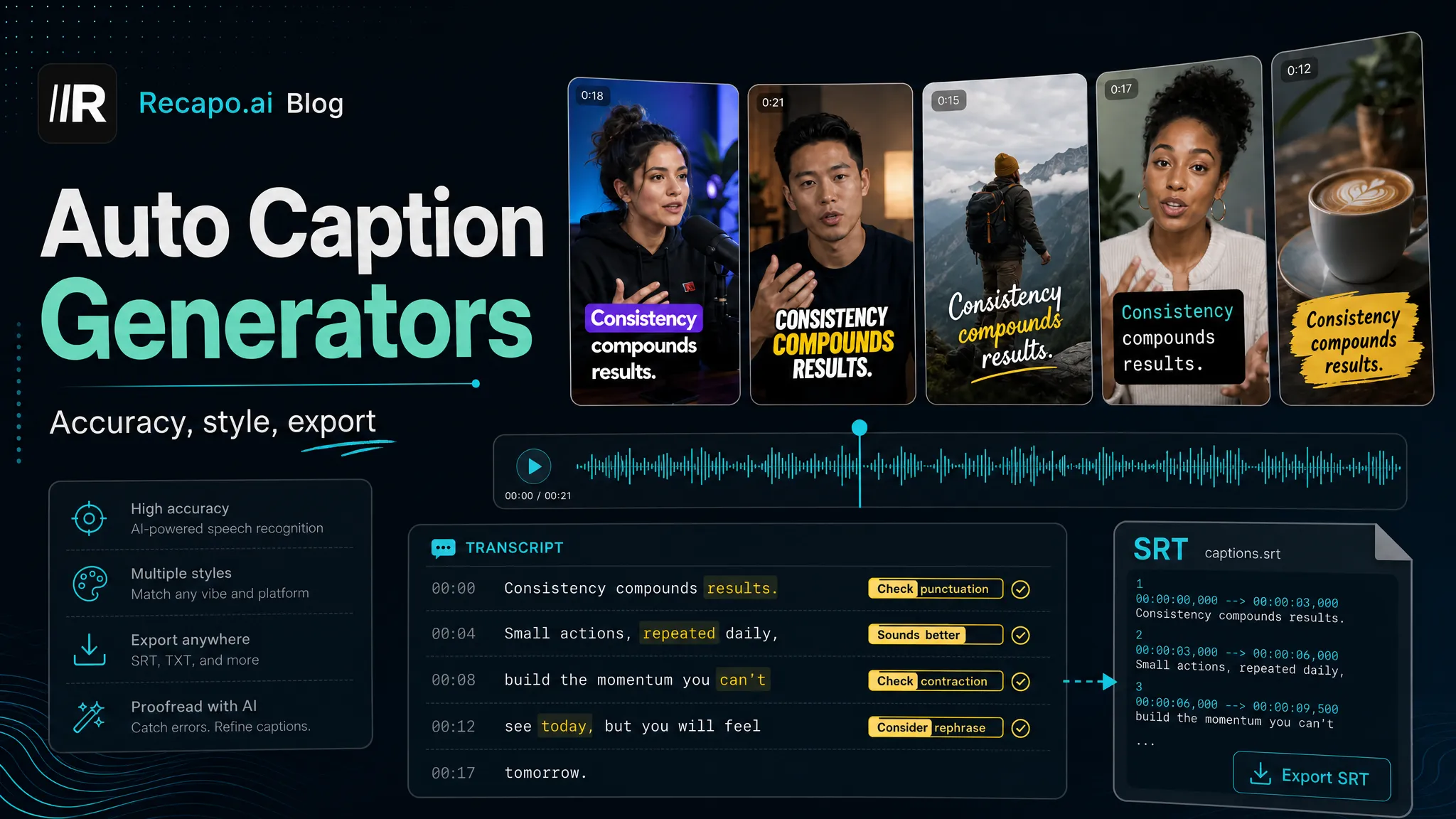
- Generer transskriptionen. Kør din rensede lyd gennem auto-captions for at få tidsbegrænsede undertekster med en tidslinje pr. ord — det redigerbare udkast, du retter, ikke det sidste ord.
- Scan de højrisiko-tokens først. Du genlæser ikke hvert ord; Du jager de fire ting, transskribenter savner mest: navne, homofoner ("deres/der," "til/to"), numre (priser, datoer, statistikker) og fagsprog. Retter du dem, har du opdaget de fejl, der faktisk kostede dig troværdighed.
- Rediger ved siden af videoen. Ret i en transskriptvisning, der afspiller klippet ved siden af teksten, så du retter fejlhøringer i konteksten og bekræfter, at timingen ikke er afvigt. Det er langt hurtigere end at redigere en rå undertekstfil blindt.
- Læs den én gang, på lydløs. Afspil videoen på lydløs og læs kun underteksterne, som en seer uden lyd ville — nogle seere oplever kortformatvideo uden lyd, ifølge platformens egne tilgængelighedsretningslinjer. Alt, der læses forkert, bliver nu lydløst rettet.
- Brænd ind og eksporter. Først når transkriptet er rent, renderer du billedteksterne ind i rammerne. Fordi burn-in er permanent, er korrekturlæsningen aldrig det trin, du springer over.
Den løkke er kort af design: jo renere dit input og din ordliste er, desto mindre er der at rette her.
Tips til billedtekstnøjagtighed ved et hurtigt overblik
Hav denne tjekliste ved siden af din arbejdsgang – det er den korteste vej til bedre automatiske undertekster. De fleste præcisionsproblemer dør, hvis du løber den op, før du trykker på generer.
- Rens lyden først: fjern støj, og splitt enhver node-plade op, så du transskriberer en tør vokal.
- Optag tæt, jævnt og én stemme ad gangen: minimal krydstale og rumklang.
- Giv en brugerdefineret ordliste: brand, navne, fagudtryk, forkortelser — og test værktøjet på dit dårligste klip, ikke en ren demo.
- Korrekturlæs de højrisiko-tokens: navne, homofoner, tal, fagudtryk — og læs det med lydløs, før du brænder ind, for brændte fejl er permanente.
Hvor Recapo passer ind
Recapo er et browserbaseret AI-videoarbejdsområde – intet at installere – og hele nøjagtighedssløjfen i denne guide kører fra ende til anden. Du kan reducere baggrundsstøj, splitte en nodeplade fra vokalen, transskribere og tekste til ordniveau, redigerbar transskription, korrekturlæse navne og tal ved siden af videoen, derefter ændre størrelsen til 9:16 og eksportere med underteksterne brændt ind — alt sammen i én fane, uden at skifte en fil mellem en denoiser, en transskribator og en editor. Den accepterer MP4, MOV og andre almindelige formater, op til 6 GB i alt pr. opgave.
Den praktiske løsning: Recapo renser inputtet og giver dig en redigerbar transskription, men den kan ikke opfinde et navn, den aldrig har hørt, eller beslutte, hvilken homofon du mente. De vurderinger — den brugerdefinerede ordliste, den dæmpede gennemlæsning, den endelige korrekturlæsning — forbliver dine, og det er dem, der forvandler en god automatisk tekstbehandling til en ren en. Hvis undertekstning er en tilbagevendende del af din rutine, er det opgaven at have ren lyd, transskribering og korrekturlæsning i én fane. Planerne ligger på prissiden.
FAQ
Hvorfor er mine automatiske undertekster så unøjagtige?
Næsten altid på grund af lyden, ikke værktøjet. Baggrundsstøj, en musikseng under stemmen, overlappende højttalere og mumlen eller fjern levering tvinger alle talemodellen til at gætte, og den gætter forkert på de svære ord. Navne, mærker og fagudtryk tilføjer et ekstra lag, fordi genkendelse er biased til fordel for almindelige ord. Rens lyden, optag tættere med én stemme ad gangen, og giv transskribenten dine usædvanlige termer — det retter de fleste unøjagtige tekster, før du nogensinde korrekturlæser.
Forbedrer oprydning af lyd virkelig nøjagtigheden af billedtekster?
Ja, og det er som regel den største enkeltstående sejr. En transskribator kan kun give tekster til det, den tydeligt kan høre, så konstant støj og et konkurrerende musikspor forårsager direkte tabte og fejlagtige ord. At denoere kilden og isolere stemmen fra enhver musik, før du transskriberer, giver modellen et renere signal og fjerner fejl ved roden — langt mere effektivt end at rette outputtet bagefter.
Hvordan retter jeg navne og fagudtryk i automatiske undertekster?
To måder. Hvis din transskribator understøtter en brugerdefineret ordbog, så registrer navne, mærker og tekniske termer, før du kører jobbet, så modellen forventer dem. Hvis ikke, så behold en kort genanvendelig liste over de ord, den altid forvrænger, og indsæt rettelserne under korrekturlæsning. Begge tilgange forvandler de fejl, der gør dig mest pinlig — dit eget brand eller en gæsts navn stavet forkert — til en løst, gentagelig løsning.
Kan jeg forbedre nøjagtigheden uden at optage igen?
Ofte, ja. Du kan fjerne støj fra det eksisterende spor, splitte en nodeplade fra vokalen og køre den rensede lyd gennem en transskriber, der håndterer din slags tale, og derefter korrekturlæse resultatet — alt sammen uden at optage noget igen. Genindspilning betaler sig kun, når kilden selv er problemet (kraftig krydstale, kraftig rumklang eller en telefonhøjttaleroptagelse); For det meste optagelser lukker rensning af input og korrekturlæsning hullet.
Hvilken nøjagtighed bør jeg forvente af automatiske undertekster?
Det varierer for meget til at love et tal — ren, tæt mikrofoneret enkelthøjttalerlyd transskriberes langt bedre end en støjende flertaleroptagelse, og resultaterne varierer efter sprog og accent. I stedet for at stole på en leverandørs overskriftsprocent, så prøv ethvert værktøj på dit eget dårligste 60 sekunder. Uanset værktøjet, så planlæg en kort korrekturlæsning af navne, homofoner og tal, før du brænder billedtekster ind — det sidste omgang er det, der gør dem klar til udgivelse.
Klar til at stoppe med at kæmpe mod unøjagtige billedtekster? Opret en gratis konto, upload dit optagelser — MP4 eller MOV, op til 6GB i alt pr. opgave — og kør hele nøjagtighedsløkken i én browserfane: denoise, splitt enhver musikplade af, transskriber til en ord-niveau redigerbar transskription, som du korrekturlæser ved siden af videoen, og omramme til 9:16 og eksporter med indbrændte undertekster. Du bringer den rene lyd og den endelige gennemlæsning; Recapo står for produktionen, så din næste upload sendes med billedtekster, der siger, hvad du faktisk sagde.
Referencer og officielle kilder
- YouTube Hjælp: Tilføj undertekster og undertekster
- MDN Web Docs: WebVTT API
- Recapo.ai: Produktoversigt og aktuelle uploadgrænser
- Recapo.ai: AI Video Editor
- FFmpeg: Officiel dokumentation