
Sådan fjerner du hardkodede undertekster fra en video
Hvordan fjerner man hardkodede undertekster fra en video — den ærlige sandhed om indbrændte undertekster, plus beskæring, FFmpeg og AI-metoder, og hvordan man gentekster rent.

Af Recapo.ai redaktion · Faktatjekket 10. juli 2026
Det praktiske svar på, hvordan man fjerner hardkodede undertekster fra en video, er noget, de fleste tutorials begraver nær slutningen: når undertekster er brændt ind i pixelsene, er der ikke noget rent "slet." Teksten er blevet en del af billedet, og intet værktøj kan genskabe optagelser, der aldrig blev optaget bag den. Det, du realistisk set kan gøre, er at beskære teksten væk, sløre eller dække den, eller AI-male området om – hver med synlige kompromiser. Denne guide gennemgår ærligt alle tre fjernelsesmetoder og dækker derefter den arbejdsgang, de fleste faktisk har brug for: at fjerne daterede, fremmede eller grimme billedtekster, så du kan tilføje rene nye. Hvis dit egentlige mål er et friskt, læsbart billedtekstspor frem for en perfekt viskeudviskning, er det de sidste to sektioner, du skal læse.
Hvad "hardkodede undertekster" egentlig er
Hardkodede undertekster har flere navne — indbrændte undertekster, åbne billedtekster eller indbygget tekst. Uanset hvad du kalder dem, deler de én definerende egenskab: teksten gengives direkte i hver videoframe som billeddata. Det bæres ikke på et separat spor, som du kan slå fra.
Det er den afgørende kontrast til bløde undertekster. At forstå det fortæller dig straks, om dit job er let eller næsten umuligt.
| Hvor teksten lever | En separat .srt/.vtt fil eller et togglebart spor | Malet ind i pixels i hver eneste frame |
| Kan du slukke for det? | Ja, med ét klik | Nej — det er en del af billedet |
| Sådan "fjerner" du den | Slet filen eller deaktiver sporet | Rekonstruer de dækkede pixels (ufuldkommen) |
| Redigerbar senere | Fuldstændig — tekst, timing, stil | Ikke uden at male videoen om |
Hvis dine undertekster er bløde — en sidevogn .srt, eller et spor, du kan slå til i en spiller som VLC — du har slet ikke et fjernelsesproblem. Du sletter filen, deaktiverer sporet eller eksporterer igen uden det. Resten af denne guide er til det svære tilfælde: tekst, der virkelig er bagt ind i billedet.
Den praktiske begrænsning: hvorfor kan indbrændte undertekster ikke fjernes perfekt
Her er fysikken bag det. Når software brænder tekst på en ramme, bliver de pixels, der tidligere lå bag teksten, overskrevet og smidt væk. Den oprindelige baggrund er væk. Enhver "fjernelse" er derfor ikke at gøre noget om — det er at gætte hvad Måske har været der og malet en erstatning.
Det gæt varierer fra grov til smart afhængigt af metoden, men det er altid et gæt. Forvent et af disse udfald:
Så sæt forventninger, før du går i gang: på en travl eller bevægelig baggrund er "usynlig" udelukket. Et realistisk mål er "rent nok til, at ingen lægger mærke til det med det samme" — eller, mere brugbart, "rent nok til at placere en Ny tekstbånd over det gamle sted." Den omformulering betyder noget, fordi den peger på den arbejdsgang, der faktisk løser de flestes problemer, som vi kommer til nedenfor.
Først, tjek altid for en ren kilde
Før du kæmper mod pixels, så gør det billigste: prøv at få en version helt uden undertekster. Det slår alle fjernelsesmetoder og tager minutter.
Hvis der findes en ren kilde et sted, så brug den og spring resten over. Fjernelsesmetoder giver kun mening, når en undertekstfri version reelt ikke er tilgængelig.
Metode 1 — Beskæring underteksterne ud
Den mest pålidelige måde at fjerne indbrændte undertekster på er slet ikke at reparere dem – det er at klippe dem af rammen. Fordi åbne undertekster næsten altid sidder i et bånd nederst (nogle gange øverst), kan du beskære det helt væk.
Trin:
- Bemærk, hvor undertekstbåndet starter. På en 1080-høj ramme kan bundtekster fylde cirka de laveste 120–180 pixels.
- Beskære det bånd af. For et 1920×1080 input, hvor du vil fjerne de nederste 160 pixels, FFmpeg crop filter Kan bruge inputdimensionerne direkte:
ffmpeg -i input.mp4 -vf "crop=iw:ih-160:0:0" -c:a kopier output.mp4Det bevarer inputbredden, holder rammen forankret øverst til venstre og fjerner 160 pixels fra bunden. Udskift160Med målt højde på dit caption-bånd, og forhåndsvis resultatet, før du behandler en fuld fil. - Omramme eller skalér resultatet til det billedformat, du har brug for.
Når det fungerer godt: teksten er begrænset til et rent bånd, og du kan tillade dig at miste det billede — hvilket ofte er tilfældet, når du alligevel omdanner en landskabsvideo til vertikale Shorts, Reels eller TikTok. Der er beskæringen og reframe den samme operation. En browserbaseret TikTok-video-resizer Gør præcis dette: omrammer 16:9-optagelser til 9:16 og lader dig trække billedet, så det gamle billedtekstbånd falder uden for beskæringen.
Fangsten: Beskæring fjerner det rigtige billede, og hvis underteksterne overlapper vigtige handlinger, kan du ikke klippe dem uden at klippe billedet. Det er den reneste metode, når geometrien samarbejder, og ubrugelig, når den ikke gør.
Metode 2 — Slør eller dæk med FFmpegs delogo-filter
FFmpeg's delogo Filter blev bygget til at skjule statiske vandmærker, men det virker også på et fast undertekstbånd. Den sampler pixels omkring et rektangel og interpolerer hen over det — i bund og grund en smart sløring af området.
Den x/y Sæt det øverste venstre hjørne af boksen, w/h dens størrelse. Placer den over billedtekstbåndet, og FFmpeg smører teksten væk ved hjælp af det omgivende billede.
Når det fungerer godt: Teksten står på ét fast sted, baggrunden bagved er ret enkel, og bogstaverne er små. På en statisk, simpel baggrund kan det interpolerede patch være svært at få øje på.
Fangsten: delogo har ingen idé om, hvad der hører til under teksten, så på en detaljeret eller bevægelig baggrund opstår der en tydelig smuds. Den kan heller ikke følge undertekster, der skifter position, og den gør intet ved det øjeblik, scenen klipper til et sted, hvor boksen ikke længere passer. Behandl det som en hurtig løsning på simple, statiske tilfælde — ikke som en generel løsning.
Metode 3 — AI-undertekstfjernere (og hvordan man tester dem selv)
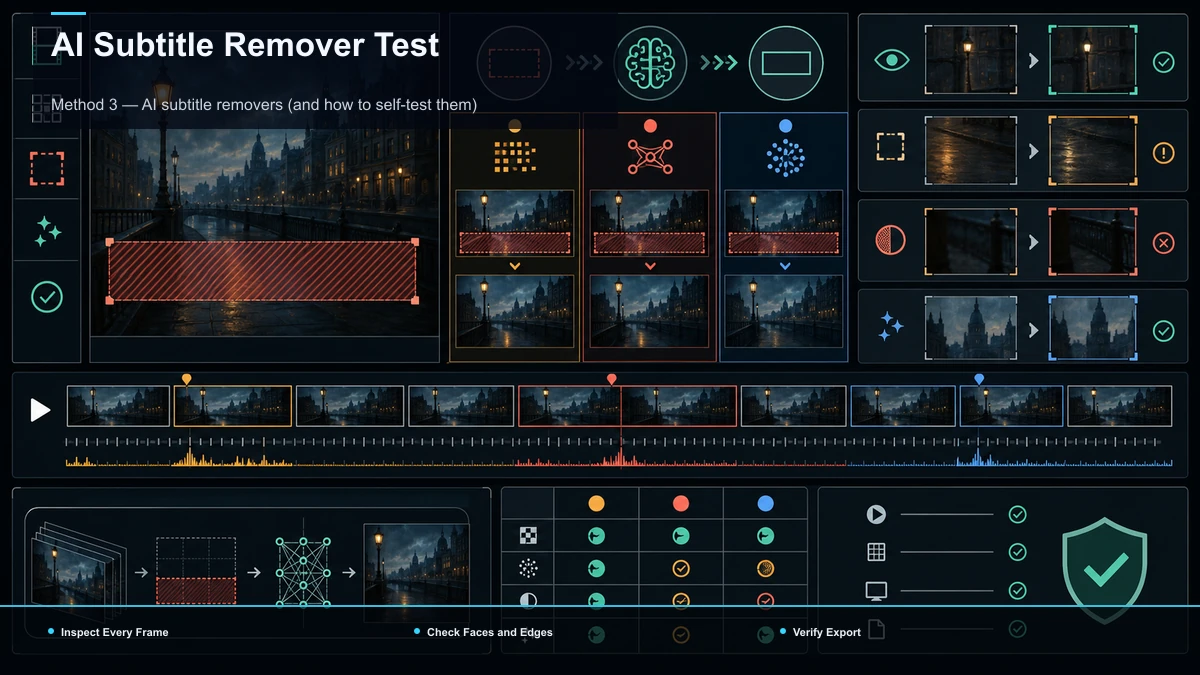
AI-baserede undertekstfjernere er den kategori, de fleste forestiller sig, når de søger efter en "undertekstfjerner." De registrerer automatisk tekstområdet og maler det billede for billede i et forsøg på at rekonstruere en plausibel baggrund. På højre klip er de de flotteste af de tre metoder; På det forkerte klip hallucinerer de.
Jeg vil ikke citere noget værktøjs kvalitet, pris, vandmærkepolitik eller eksportgrænser — de ændrer sig konstant og varierer efter plan, og markedsføringsklippene "før/efter" er udvalgt. Døm i stedet enhver AI-fjerner med den samme korte selvtest:
- Giv den et hårdt 10-sekunders klip, ikke værktøjets demo — en med bevægelse og en detaljeret baggrund under teksten.
- Scrub frame for frame gennem outputtet. Ghosting og flimren gemmer sig mellem billederne, ikke i et stillbillede.
- Hold øje med ansigterne og kanterne. Genmaling af artefakter vises værst, hvor teksten overlappede en person eller en hård linje.
- Tjek hvad det gør ved hele billedet. Nogle værktøjer omkoder og blødgør hele videoen, ikke kun det patchede område.
- Verificér eksporten selv: resolution, ethvert vandmærke, format — på din egen fil, før du stoler på det eller betaler. Tag ikke landingssidens ord for det.
Hvis et værktøj overlever en virkelig svær 10-sekunders test, vil det klare dine lettere optagelser. Hvis det smører sig ud på det hårde klip, vil ingen mængde indstillinger redde hele videoen. Den fem-minutters test er mere værd end nogen anmeldelse, fordi den måles på dine materiale.
Hurtig sammenligning af de tre metoder
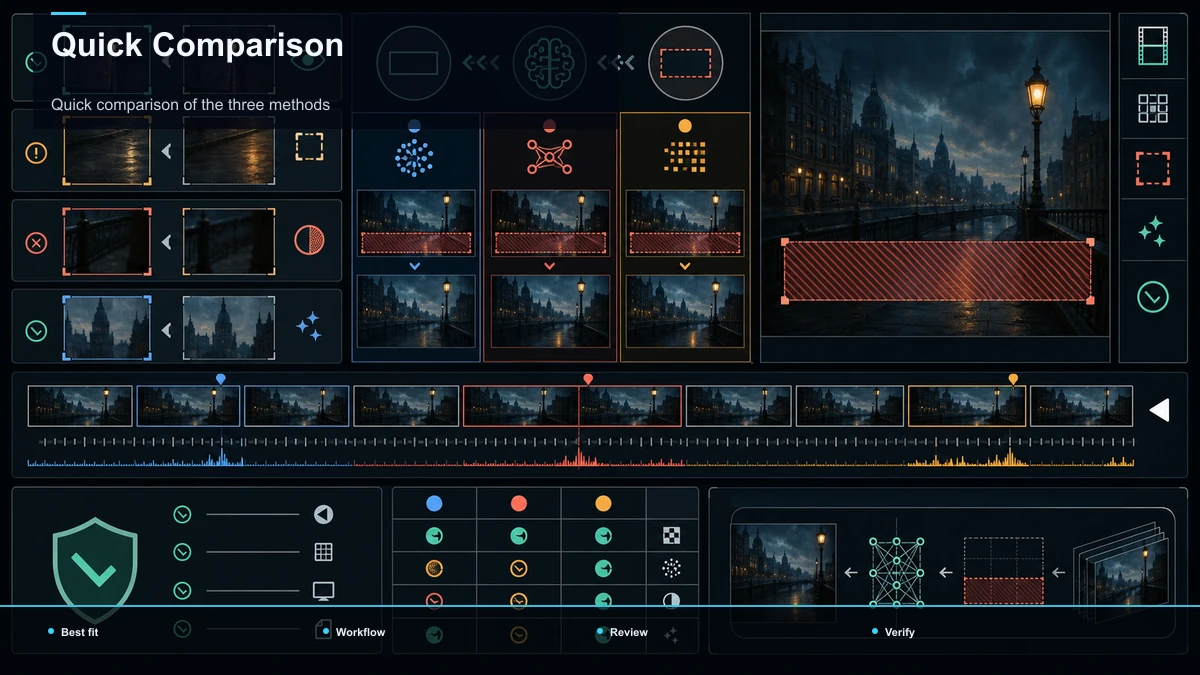
| Beskære det ud | Skærer billedtekstbåndet af rammen | Du omrammer alligevel til vertikal | Mister det rigtige billede; Kan ikke beskære over handling |
FFmpeg delogo | Interpolere/slører et fast rektangel | Baggrunden er enkel og statisk | Tydelig udtværing på detaljer eller bevægelse |
| AI-inpainting | Registrerer tekst, maler billede for billede | Korte klip, moderate baggrunde | Ghosting/hallucination på hårdt optagelse |
Ingen af de tre er en magisk slettelse. Beskæring er det mest forudsigelige, delogo de hurtigste til simple sager, og AI den mest ambitiøse — og den mest tilbøjelige til at skuffe på komplekse optagelser. Vælg ud fra, hvor tilgivende din baggrund er, og hvad du vil gøre næste gang.
Den bedre arbejdsgang: fjern gamle billedtekster, og tilføj så rene
Træd tilbage og spørg Hvorfor Du vil have underteksterne væk. I praksis er det næsten altid en af disse:
I alle disse tilfælde var en perfekt sletning aldrig det egentlige mål — et rent, korrekt billedtekstspor var det. Og det ændrer planen fuldstændigt: du behøver ikke, at den gamle tekst forsvinder fejlfrit, du skal have det gamle band Flyt dig (beskære det, eller sæt et nyt bånd ovenpå) og derefter gentekste korrekt. Fjernelsen er blot en måde at få en ren omtekstning.
Det er her, en browserbaseret billedtekstarbejdsgang passer ind, og det er værd at være præcis med linjen. Recapo sletter ikke indbrændte undertekster med AI-en — intet værktøj gør det fejlfrit, og det ville være uærligt at antyde andet. Det Recapo gør, er Den anden halvdel: det er et AI-videoarbejdsområde uden installation, der transskriberer dit optagelser og genererer et friskt, præcist billedtekstspor. Når du har en nogenlunde ren base — beskåret, fra en ren kilde, eller med det gamle bånd ved at blive dækket — kan du:
Hvis du lokaliserer udenlandsk optagelser, så er vores guide på Sådan oversætter du undertekster dækker den vej fra ende til ende, og Sådan tilføjer du undertekster til en video går igennem at bygge et rent tekstspor fra bunden. Den ærlige opsummering: at fjerne indbrændte undertekster er et tabsvækkende, ufuldkomment arbejde, der bedst holdes minimalt — og den version, de fleste skabere faktisk ønsker, er "gamle undertekster væk, bedre undertekster på," hvilket er en genundertekstningsopgave, ikke en slettelse.
FAQ
Kan man helt fjerne hardcodede undertekster fra en video?
Ikke rent. Fordi indbrændte undertekster er malet ind i pixelsene, eksisterer den oprindelige baggrund bag teksten ikke længere — enhver fjernelse er en rekonstruktion, og det efterlader noget rest, sløring eller ghosting, især over bevægelse eller ansigter. Det bedste resultat kommer ved helt at undgå fjernelse: få en ren, undertekstfri kilde, hvis en sådan findes. Hvis ikke, kan du forvente "godt nok ved første øjekast," ikke usynligt.
Hvad er forskellen på hardcodede og bløde undertekster?
Hardkodede undertekster (også kaldet indbrændte undertekster eller åbne undertekster) gengives i hvert billede som en del af billedet, så de kan ikke slås fra. Bløde undertekster findes i en separat .srt/.vtt fil eller et spor, der kan slås fra, så du fjerner dem ved at slette filen eller deaktivere sporet. Hvis du kan slå dine undertekster fra i en afspiller, er de bløde, og der er intet at "fjerne" — eksporter bare uden dem.
Fjerner FFmpegs delogo-filter indbrændte undertekster?
Det skjuler dem i stedet for at fjerne dem helt. Den delogo Filter interpolerer hen over et rektangel, du definerer, og smører teksten ud med de omgivende pixels. Det fungerer rimeligt på en lille, statisk billedtekst over en almindelig baggrund, men producerer en synlig plet på detaljeret eller bevægeligt materiale, og det kan ikke følge undertekster, der ændrer position eller håndterer scener, hvor boksen ikke længere passer.
Er beskæring en god måde at slette hardkodede undertekster på?
Ofte er det den mest pålidelige. Da åbne billedtekster normalt sidder i et bånd nederst i rammen, fjerner beskæring af den stribe dem helt uden genmaling. Det fungerer bedst, når du har råd til at miste det billede — hvilket er almindeligt, når du alligevel omrammer en landskabsvideo til vertikal for Shorts, Reels eller TikTok. Det fejler, når underteksterne overlapper handlingen, du skal beholde.
Hvordan fjerner jeg gamle undertekster og tilføjer nye?
Få det gamle caption-bånd af vejen først — beskæring det af, brug en ren kilde, eller planlæg at dække det — og byg derefter et nyt nummer. Transskribér videoen for at generere nøjagtige undertekster, rediger formuleringen, style dem til at matche din kanal, og hvis du lokaliserer, oversæt dem. Det er som regel det, folk faktisk ønsker, når de søger efter fjernelse af undertekster: ikke en fejlfri sletning, men rene, korrekte undertekster, der erstatter daterede eller udenlandske undertekster.
At fjerne indbrændte undertekster er et tabsgivende job, og intet værktøj gør det fejlfrit — så hvis dit egentlige mål er daterede, udenlandske eller off-brand undertekster erstattet med rene, så brug ikke dagen på at kæmpe mod pixels. Opret en gratis konto og når dit optagelser har et nogenlunde rent grundlag — beskåret, fra en ren kilde eller klar til et nyt band — upload det (MP4, MOV og andre almindelige formater, op til 6GB i alt pr. opgave) og lad Recapo transskribere det, generere et frisk tekstspor, style det til at matche din kanal, oversætte det hvis du lokaliserer, og omformuler til 9:16 for Shorts, Reels eller TikTok — alt sammen i én browserfane, ingen installation. Recapo sletter ikke den gamle tekst for dig, men det giver dig de bedre undertekster, som var pointen hele tiden. Se, hvad der er inkluderet på prissiden.


