
Sådan laver du YouTube Shorts på skrivebordet uden mobilappen
Lav YouTube Shorts på skrivebordet ved at vælge et klip, omformulere det lodret, tilføje billedtekster, gennemgå eksporten og uploade i Studio.

Du kan lave YouTube Shorts på skrivebordet fra start til slut: Vælg et selvstændigt øjeblik, rediger det som en firkantet eller lodret video, tilføje læsbare billedtekster, eksporter filen og upload den via YouTube Studio. Du behøver ikke mobilappen for at uploade en Shorts. YouTubes nuværende skrivebordsvejledning accepterer kvalificerende firkantede eller lodrette filer op til tre minutter, selvom den bedste redaktionelle længde stadig er den korteste version, der leverer ideen klart.
Et skrivebordsworkflow er især nyttigt til lange interviews, podcasts, tutorials, webinarer og skærmoptagelser, fordi en større tidslinje gør præcise klip, transskriptionsgennemgang og lodret reframing nemmere. Den vigtige del er at bygge til telefonfeedet, selvom du redigerer på en stor skærm.
Nøgle takeaways
- YouTube Studio understøtter upload af Shorts fra en computer.
- Indstil et firkantet eller lodret lærred, før du afslutter redigeringen; 9:16 er et praktisk shorts-layout i fuld skærm.
- Vælg en komplet idé i stedet for at klippe et vilkårligt segment fra en lang video.
- Gennemgå billedtekster og sikre områder i telefonstørrelse, ikke kun i et stort skrivebordseksempel.
- Upload som en privat eller unoteret test, når du skal inspicere klassificering og overlejringer før en bredere udgivelse.
Hvad tæller som en kortslutning i den aktuelle skrivebordsarbejdsgang
YouTubes officielle desktop-uploadinstruktioner siger, at du skal logge ind på YouTube Studio, vælge Opret, derefter Uploade videoer, og vælg en kort fil på op til tre minutter med et kvadratisk eller lodret billedformat. YouTubes tre-minutters Shorts-vejledning siger, at kvalificerende standardkanaluploads, der er foretaget den 15. oktober 2024 eller senere, kategoriseres som Shorts, når de opfylder de nuværende kvadratiske eller vertikale og varighedsbetingelser.
Det betyder, at du ikke behøver et specielt skrivebordsredigeringsformat eller et #Shorts etiket for at gøre filen kvalificeret. Selve videoen skal opfylde de gældende klassifikationsregler. En bredere 16:9-upload behandles som lang-form snarere end en Short under YouTubes nuværende vejledning.
Platformreglerne kan ændre sig, så tjek de linkede YouTube-hjælpesider igen, før du udgiver en tidsfølsom produktionsvejledning eller et stort parti.
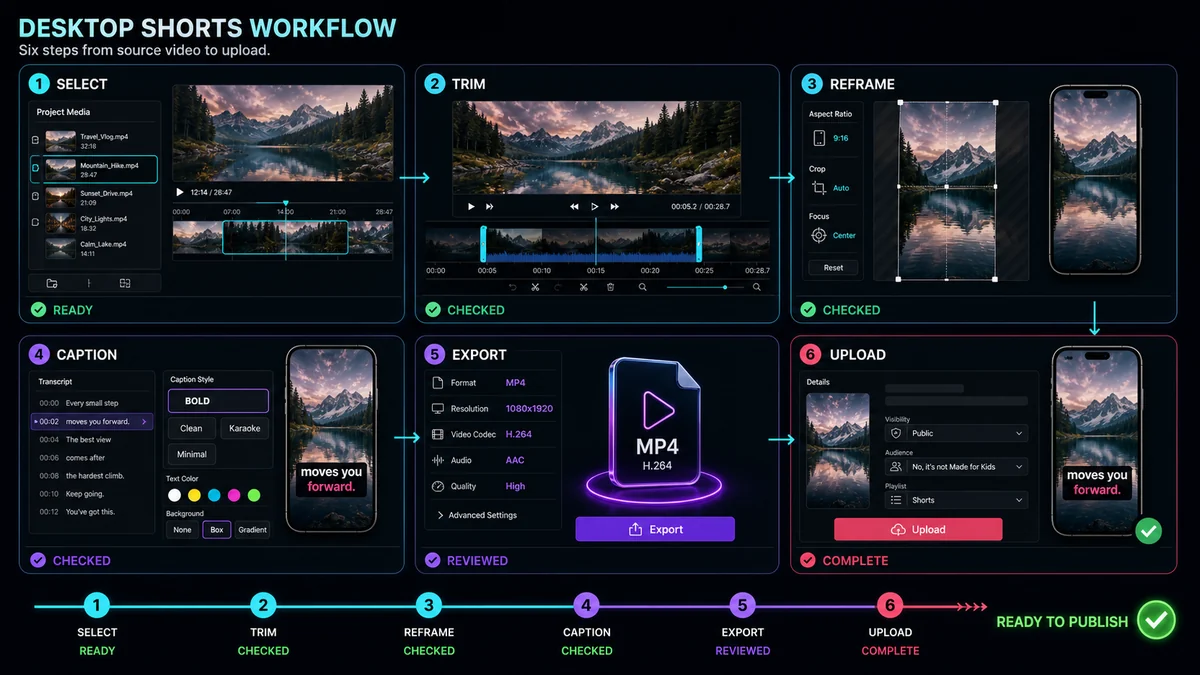
Desktop Workflow på et blik
| SceneHovedopgaveGennemgå spørgsmål | ||
| Vælg | Find et komplet øjeblik | Giver det mening uden den lange video? |
| Trim | Fjern opsætning og dødtid | Understøtter hvert resterende sekund løftet? |
| Reframe | Byg den firkantede eller lodrette sammensætning | Er det rigtige motiv synligt i hvert skud? |
| Billedtekst | Tilføj og ret tidsindstillet tekst | Er hver linje nøjagtig og telefonlæselig? |
| Eksporter | Opret den endelige fil | Passer den downloadede version til projektet? |
| Upload | Tilføj detaljer i YouTube Studio | Er det klassificeret og vist som forventet? |
Trin 1: Definer One Viewer Promise
Før du åbner editoren, skal du skrive en sætning, der beskriver, hvad seeren vil lære, se eller føle. Eksempler inkluderer "Se indstillingen, der løser denne fejl", "Hør gæstens klareste svar" eller "Se før-og-efter-resultatet".
Brug løftet til at afvise svagt materiale. Et langt videokapitel kan indeholde flere nyttige punkter, men en Short er lettere at følge, når den løser et centralt spørgsmål. Hvis et kandidatklip har brug for et minuts kontekst før nøglelinjen, så find et renere øjeblik eller tilføj en meget kort opsætning, der ikke overløfter.
Trin 2: Find klippet i den lange kilde
Du kan skrubbe tidslinjen, læse en transskription eller bruge AI til at generere en shortlist. Se efter en klar start, udvikling og udbytte. En citerbar linje uden sammenhæng kan lyde imponerende, men forvirre seeren; en komplet, men langsom sektion kan have brug for strammere redigering.
Markér lidt ekstra materiale før og efter kandidaten, så du kan vælge naturlige snitpunkter. Lyt efter vejrtrækninger, sætningsafslutninger, rumtone og visuelle overgange. At skære præcist ved det første og sidste ord kan få resultatet til at føles klippet.
Recapos YouTube Shorts Maker beskriver import af lokale optagelser eller et kildelink og brug af en transskription til at finde øjeblikke. For en længere kilde med mange muligheder AI Clip Generator kan rangere kandidater efter et udvalgt klipmål. Brug begge metoder til at indsnævre tidslinjen, og tag derefter det endelige redaktionelle valg selv.
Trin 3: Indstil det lodrette lærred
Skift til 9:16 før detaljeret beskæring og billedtekststyling. Dette viser den faktiske plads til rådighed for ansigter, produkter, skærmkontroller og tekst. Stræk ikke en vandret kilde for at fylde lærredet.
Vælg det layout, der bevarer betydningen:
- Brug en stabil afgrøde til en centreret højttaler.
- Reframe, når motivet eller den visuelle prioritet ændres.
- Skift afgrøder mellem interviewtalere.
- Stable et ansigt og en skærm, når begge skal forblive synlige.
- Brug kun baggrundsfyld, når hele den brede ramme er nødvendig og læsbar.
Hold afgrødebevægelser begrænset. En stabil ramme med et målrettet snit er ofte klarere end en afgrøde, der løbende følger små bevægelser.
Trin 4: Rediger for en komplet kortslutning
Trim hilsner, gentagne spørgsmål, lange pauser og henvisninger til manglende kontekst. Flyt den stærkeste klare linje eller visuel tæt på begyndelsen, men lav ikke en krog, som resten af clipsen ikke kan understøtte.
Tjek slutningen med samme omhu. Shortsen bør løse sit løfte eller med vilje skabe en overgang til relateret indhold. Et brat snit efter det sidste ord kan lyde unaturligt; bevar plads nok til, at tanken kan lande, mens du fjerner tom haletid.
Hvis videoen vil loope, skal slutningen også forbindes rent til åbningen. Det kan kræve matchende bevægelse, lydstemning eller sætningsstruktur i stedet for blot at duplikere rammer.
Trin 5: Tilføj billedtekster og mobilgrafik
Vandrette nedre tredjedele og skrivebordsskærmetiketter overlever sjældent en lodret beskæring uændret. Genopbyg dem som kortere linjer og stable information lodret. For billedtekster skal du generere transskriptionen, rette navne og numre, justere timing og placere teksten væk fra bunden og højre side af grænsefladen.
Recapos Auto billedtekster beskriver sprogvalg, redigerbare synkroniserede billedtekster, positions- og stilkontroller, live forhåndsvisning og en videoudgang med undertekster. Uanset om du bruger den arbejdsgang eller YouTubes billedtekstværktøjer, har automatisk tekst brug for en menneskelig gennemgang.
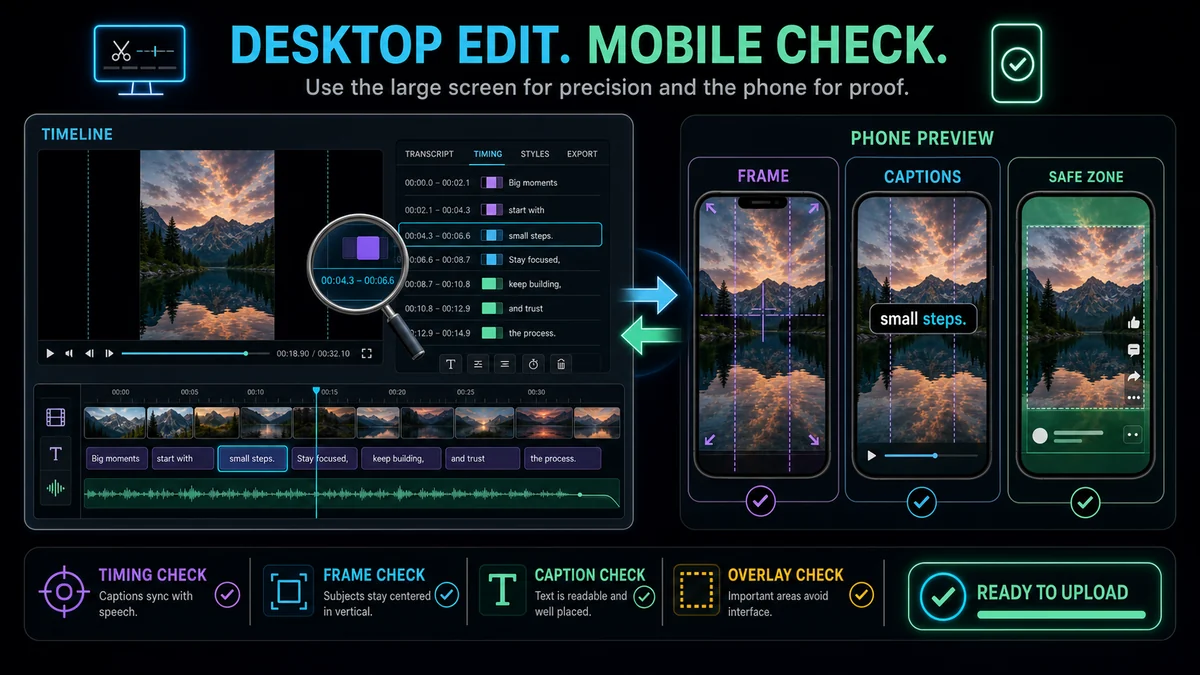
Døm ikke kun læsbarheden ved 100 % redigeringszoom på en skrivebordsskærm. Skaler forhåndsvisningen ned til telefonstørrelse, og inspicér den længste linje over både lyse og mørke billeder.
Trin 6: Kør en Pre-Export Review
Se projektet uden at stoppe én gang med lyd og én gang dæmpet. Lyd-på-passet fanger afklippede ord, ujævne niveauer og bratte overgange. Det dæmpede pass afslører, om den visuelle sekvens og teksten på skærmen stadig kommunikerer pointen.
Brug denne tjekliste:
- Et klart løfte er etableret nær begyndelsen.
- Klippet giver mening uden den lange kilde.
- Lærredet er firkantet eller lodret.
- Det aktive ansigt, produkt, markør eller handling forbliver synlig.
- Billedtekster er nøjagtige, synkroniserede og læsbare i telefonstørrelse.
- Vigtig tekst holder sig væk fra sandsynlige grænsefladeoverlejringer.
- Slutningen føles bevidst.
- Tredjeparts musik, optagelser og grafik ryddes til brug.
Trin 7: Eksporter den endelige fil
Eksporter én ren master fra det afsluttede projekt. Undgå unødvendige eksportkæder, fordi hver ekstra indkodning kan reducere kvaliteten. Se den downloadede fil – ikke kun editorens forhåndsvisning – og bekræft orientering, beskæring, lyd, billedtekster og varighed.
Behold det redigerbare projekt og billedtekstkilde. Hvis der opstår et problem med sikkert område efter upload, kan du justere laget og eksportere igen uden at genopbygge hele Shortsen.
Trin 8: Upload via YouTube Studio
På skrivebordet:
- Log ind på YouTube Studio.
- Vælg Opret og derefter Upload videoer.
- Vælg den sidste firkantede eller lodrette fil.
- Udfyld titel, beskrivelse, målgruppe, synlighed og andre relevante indstillinger.
- Gennemgå kontroller og behandlingsstatus vist af Studio.
- Brug privat eller unoteret synlighed til en test, når du skal inspicere resultatet før en bredere offentliggørelse.
YouTubes Desktop Shorts Hjælp-side bemærker, at skabere kan uploade mere end én kort fil i en batch, men hvert udkast skal stadig have sine detaljer udfyldt. For kvalitetskontrol skal du bekræfte den korrekte titel, billedtekstspor og synlighed for hver fil i stedet for at antage, at batchindstillingerne er identiske.
Desktop vs mobil: Hvilken arbejdsgang skal du bruge?
Desktop passer godt til redigering af lange kilder, præcis timing, transskriptionsgennemgang, flerlags billedtekster og filorganisering. Mobil er praktisk til optagelse, hurtige effekter i appen og udgivelse, mens du er væk fra en arbejdsstation.
Du behøver ikke at vælge en permanent. En skaber kan klippe og skrive tekst på skrivebordet, uploade i Studio og kun bruge en telefon til den endelige feed-forhåndsvisning. Vælg den overflade, der gør hver beslutning nemmest at gennemgå.
Almindelige skrivebordsfejl
Redigering af en vertikal video, som om den var landskab
Store skærme skjuler skalaproblemer. Hold en forhåndsvisning i telefonstørrelse synlig, og kontroller den faktiske lodrette beskæring ofte.
Uploader den originale 16:9-fil
En bred kilde opfylder ikke YouTubes nuværende kvadratiske eller lodrette Shorts-klassificering. Eksporter den tilsigtede korte fil i stedet for den vandrette master.
Lad AI vælge uden kontekstgennemgang
AI kan forkorte søgningen, men et højtrangeret øjeblik kan begynde midtvejs eller afhænge af manglende kontekst. Gennemgå hver kandidat som førstegangsseer.
Forudsat at billedtekster er færdige efter transskription
Korrekt formulering, linjeskift, timing og placering. Automatiske billedtekster er et udkast, ikke det endelige redaktionelle lag.
Udgivelse før kontrol af den rigtige fil
Redaktørens tidslinje er ikke leverancen. Se den eksporterede fil og, når det er relevant, en testupload.
Ofte stillede spørgsmål
Kan jeg uploade en YouTube Short fra en computer?
Ja. YouTubes officielle instruktioner understøtter upload af en kvalificerende Short via YouTube Studio på en computer.
Skal jeg bruge YouTube-mobilappen for at lave en Short?
Nej. Du kan redigere den firkantede eller lodrette video på skrivebordet og uploade den via YouTube Studio. Nogle mobiloprettelsesfunktioner kan variere, men selve uploaden kræver ikke mobilappen.
Skal en desktop Short være 9:16?
YouTubes nuværende klassifikation tillader kvalificerende firkantede eller lodrette videoer. Et 9:16 lærred er et praktisk valg til lodret visning i fuld skærm, men det er ikke den eneste kvalificerede form.
Hvor lang kan en desktop-uploadet Short være?
YouTubes aktuelle hjælpevejledning tillader kvalificerende Shorts op til tre minutter. Tjek den officielle side før udgivelse, fordi platformsreglerne kan ændre sig.
Kan jeg lave flere Shorts fra en lang video?
Ja, når kilden indeholder flere selvstændige momenter. Giv hver Short sit eget løfte, kontekst, beskæring, billedtekstgennemgang og afslutning i stedet for at opdele tidslinjen med vilkårlige intervaller.
Byg på skrivebordet, dømme på en telefon
Desktopværktøjer gør redigering og detaljeret gennemgang effektiv, men seeren oplever stadig resultatet i et mobilfeed. Brug Recapo YouTube Shorts Maker for at vælge, trimme og reframe klippet, tjek det ved telefonstørrelse og upload den bekræftede fil via YouTube Studio.
Referencer og officielle kilder
- Recapo YouTube Shorts Maker
- Recapo Auto billedtekster
- YouTube Hjælp: Upload YouTube Shorts fra en computer
- YouTube Hjælp: Forstå tre minutter lange YouTube Shorts
- YouTube Hjælp: Tips til upload af shorts
Relaterede Recapo Guides
- Sådan laver du YouTube-shorts fra horisontal video
- YouTube Shorts Safe Zone Guide
- Sådan finder du de bedste øjeblikke i en lang video med AI
