
YouTube Shorts Safe Zone Guide: Hold tekst og billedtekster synlige
Brug en praktisk arbejdsgang i YouTube Shorts i sikker zone til at holde billedtekster, titler, ansigter og opfordringer til handling fri af grænsefladeoverlejringer.

En praktisk YouTube Shorts sikker zone er det centrale område, hvor vigtig tekst, billedtekster, ansigter og produkter forbliver læsbare, efter at Shorts-grænsefladen vises. Hold kritisk indhold væk fra det nederste metadataområde, handlingskontrollerne i højre side og de ekstreme kanter; bekræft derefter den faktiske upload på en telefon. Stol ikke på en enkelt permanent pixelskabelon, da overlejringer kan variere afhængigt af enhed, grænsefladetilstand og fremtidige YouTube-opdateringer.
Den sikreste redigeringsvane er at behandle den synlige ramme som lag: din video sidder nedenunder, mens navigation, kanaloplysninger, beskrivelser og handlingsknapper kan sidde over den. En ren 9:16-eksport kan stadig mislykkes, hvis krogen, billedteksten eller produktet er placeret, hvor grænsefladen konkurrerer med den.
Nøgle takeaways
- Beskyt midten først; behandle de nederste og højre kanter som højrisiko-overlejringsområder.
- Hold væsentlig betydning inden for den sikre zone, ikke kun dekorative elementer.
- Brug korte billedtekstgrupper og test både de højeste og bredeste linjer.
- Forhåndsvisning på en rigtig telefon med grænsefladen synlig; en forhåndsvisning kun til redaktøren er ikke nok.
- Gem en redigerbar master, så placeringen kan justeres, når YouTube ændrer brugergrænsefladen.
Hvad "Sikker zone" betyder for YouTube Shorts
En sikker zone er et redaktionelt arbejdsområde, ikke en officiel garanti for, at et fast rektangel forbliver uhindret for evigt. YouTubes offentlige hjælpedokumentation forklarer berettigelse og redigeringsværktøjer til Shorts, men den giver ikke én universel pixel-sikker zone-specifikation for hver enhed og hver grænsefladetilstand.
Den skelnen betyder noget. En skærmbillede-baseret skabelon kan være nyttig til et indledende layout, men den matcher muligvis ikke en anden telefon, tilgængelighedsindstilling, billedteksttilstand, udvidet beskrivelse eller senere appopdatering. Brug ekskluderingszoner til at guide sammensætningen, og brug derefter en faktisk upload til at validere den.
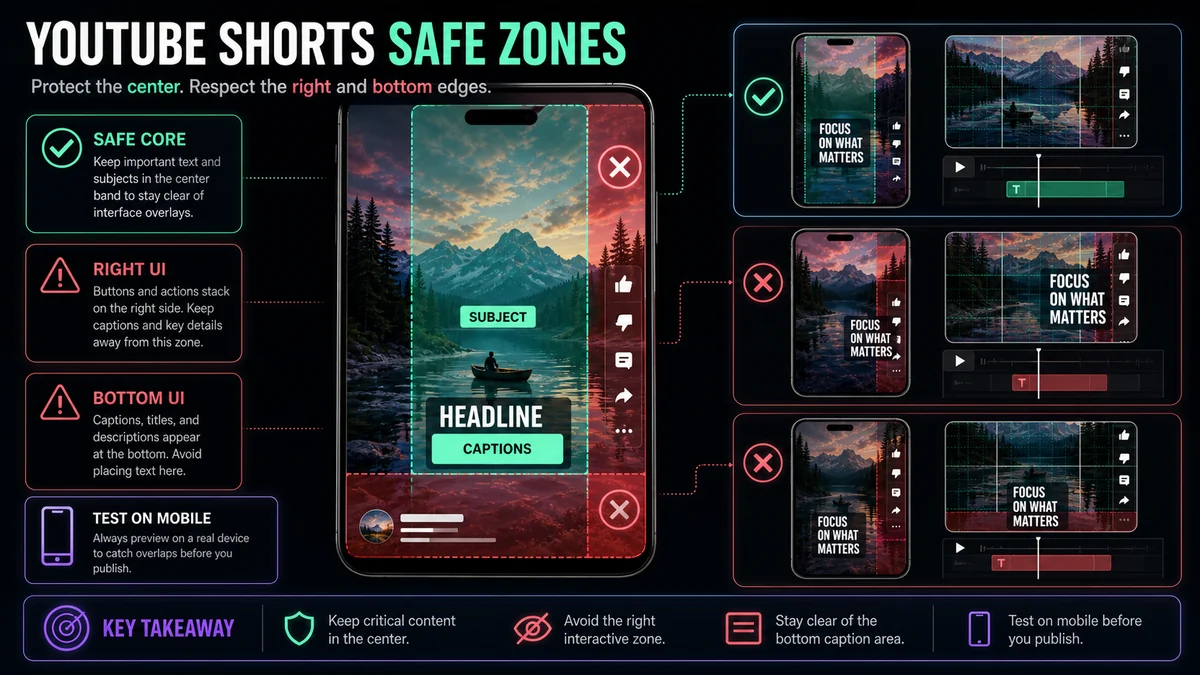
Kortlæg overlejringsrisiciene, før du designer
Tænk på rammen i fire områder:
| RammeregionTypisk risikoHvad hører der til | ||
| Centralt band | Laveste obstruktionsrisiko | Hovedansigt, produkt, demonstration, kernetekst |
| Højre kant | Handlingskontroller kan stables her | Baggrund eller ikke-væsentlige visuelle detaljer |
| Nederste område | Kanal-, beskrivelses-, lyd- og fremskridtselementer kan konkurrere | Undgå primære billedtekster og opfordringer til handling |
| Top- og yderkanter | Enhedsbeskæring og grænsefladevariation | Baggrund, pusterum, ikke-essentiel dekoration |
Dette er et risikokort snarere end et løfte om nøjagtige kontroller. Den grænseflade, du ser på uploadtidspunktet, er den endelige autoritet.
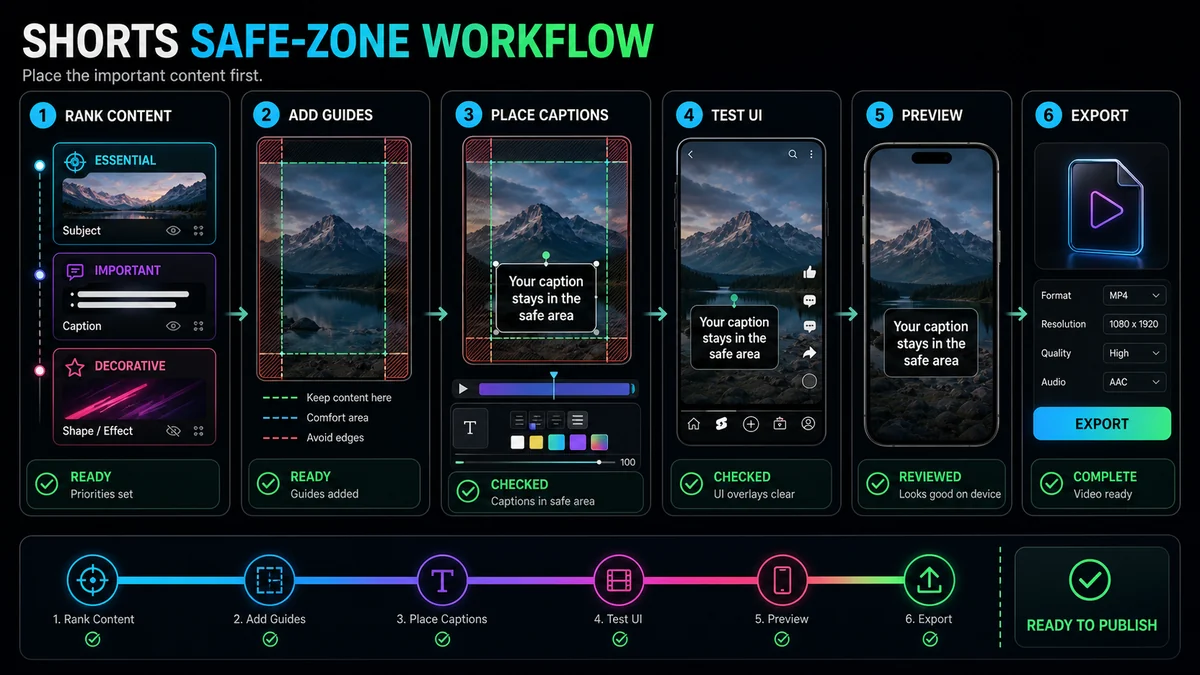
Trin 1: Beslut, hvad der aldrig må dækkes
Angiv de elementer, en seer har brug for for at forstå den korte. Normalt betyder det talerens ansigt, objektet, der demonstreres, et resultat, billedtekster og en opfordring til handling. Sekundære dekorationer, baggrundsteksturer og visuelle accenter behøver ikke den samme beskyttelse.
Rangér hvert element:
- Væsentligt: Hvis du mister det, bryder beskeden.
- Støtte: Det forbedrer forståelsen, men kan forenkles.
- Dekorativt: Det kan sidde tæt på en kant eller forsvinde uden skade.
Placer væsentlige elementer først. Dette forhindrer en almindelig fejl: at designe et attraktivt layout og derefter tvinge billedtekster ind i den plads, der er tilbage.
Trin 2: Etabler et konservativt centralt band
Opret guidelag i det lodrette projekt og marker de nederste og højre områder som forsigtighedszoner. Hold hovedemnet og teksten i et centralt bånd med generøst pusterum. Lad ikke et ansigt, produktetiket eller billedtekst røre guiden, blot fordi den teknisk set er inde i rammen.
Båndet behøver ikke at være perfekt symmetrisk. Et talende hoved kan sidde lidt til venstre for at give plads til billedtekster, mens en produktdemonstration kan have brug for det centrale nederste område til hænder. Det, der betyder noget, er, at vigtigt indhold holder sig væk fra sandsynlig UI-konkurrence.
Trin 3: Placer billedtekster til læsning, ikke dekoration
Billedtekster skal følge tale og forblive lette at scanne. Brug korte frasegrupper, klare linjeskift, tilstrækkelig kontrast og et konsekvent ankerpunkt. Test den længste billedtekst i videoen – ikke kun det korte eksempel, der vises i en stileksempel.
Undgå disse mønstre:
- Billedtekster omslutter den nederste kant.
- Lange linjer strækker sig ind i betjeningselementerne i højre side.
- Ord-for-ord-animation, der flytter vigtig tekst rundt i rammen.
- Tekst med lav kontrast placeret over skiftende optagelser uden en bagsidebehandling.
- En billedtekstblok, der dækker talerens mund, hænder eller demonstrerede objekt.
YouTubes Shorts-editor inkluderer tidslinjekontroller til at beslutte, hvornår tekst vises. Uanset om tekst tilføjes på YouTube eller brændes ind i videoen, skal du gennemgå timing og placering sammen: En perfekt placeret billedtekst er stadig ikke nyttig, hvis den vises for sent.
Trin 4: Adskil billedtekster, overskrift og opfordring til handling
Stable ikke hvert tekstelement i det samme sikre område. Giv hvert lag et job:
- Åbnende overskrift: Etablerer spørgsmålet eller løftet, og forlader derefter.
- Billedtekster: Følg det talte indhold i en stabil læseposition.
- Opfordring til handling: Vises kun, når det er relevant og undgår at dække resultatet.
- Etiketter: Identificer kun et produkt, en højttaler eller et trin, når det er nødvendigt.
Når åbningsoverskriften forbliver på skærmen for længe, konkurrerer den med billedtekster. Når opfordringen til handling fylder hele bunden, kan den kollidere med platformens metadata. Rækkefølge lagene i stedet for at vise dem alle på én gang.
Trin 5: Beskyt ansigter, hænder og skærmoptagelser
Sikre zoner gælder både for visuelle elementer og tekst. Hold ansigter væk fra grænsefladekontroller, især når en reaktion er pointen. I demonstrationer skal du bevare hænder og genstande sammen. I skærmoptagelser skal du beskære til den aktive kontrol og forstørre den nok til at læse på en telefon.
Hvis kilden er vandret, kan en simpel beskæring i midten skubbe én højttaler eller et kritisk grænsefladepanel ind i et højrisikoområde. Reframe billedet, skift mellem kompositioner, eller brug et stablet layout. Den Recapo YouTube Shorts Maker kan skabe en justerbar 9:16-afskæring fra lokale optagelser eller et kildelink; gennemgangen af sikker zone bør ske efter den første afgrøde.
Trin 6: Tjek et cover separat fra videorammen
Et dæksel og en indføringsramme udfører forskellige opgaver. Et cover kan vises i forskellige sammenhænge og afgrøder, mens videorammen skal overleve afspilningsoverlejringer. Antag ikke, at én tekstplacering virker for begge.
Brug Recapo Cover Maker at arbejde ud fra en ramme og teste et fed titellayout i miniaturestørrelse. Hold omslagets hovedansigt og handling fri af tekstblokken, og eksporter platformspecifikke varianter, når det er nødvendigt. Vend derefter tilbage til den lodrette video og gennemgå dens egne sikre områder uafhængigt.
Trin 7: Test den rigtige visningsoplevelse
En editor preview er en designhjælp. En privat eller skjult testupload er en stærkere kontrol, fordi den viser den faktiske YouTube-præsentation uden at gøre videoen bredt tilgængelig. YouTubes uploadtips foreslår eksplicit at bruge privatlivsindstillinger til en test Short.
Kør denne anmeldelse på mindst én repræsentativ telefon:
- Den første overskrift er fuldt synlig med Shorts-grænsefladen til stede.
- Den længste billedtekst kolliderer ikke med kontroller eller metadata.
- Motivets ansigt, mund og hænder forbliver uhindret.
- Det demonstrerede produkt eller skærmkontrol kan læses.
- Opfordringen til handling vises først, når seeren ser resultatet.
- Tekst forbliver læsbar på lyse og mørke rammer.
- Åbningen og slutningen fungerer stadig, når grænsefladeelementer er synlige.
- Det redigerbare projekt beholder vejledninger til fremtidige revisioner.
Hvis du ser en kollision, skal du flytte laget og teste igen. Løs ikke enhver konflikt ved at formindske tekst; mindre type kan skabe et andet tilgængeligheds- og læsbarhedsproblem.
En beslutningsvejledning til fælles layouts
Talking Head med billedtekster
Hold ansigtet i det øvre eller midterste område og placer billedtekster under eller ved siden af det uden at gå ind i det nederste risikoområde. Hvis højttaleren gestikulerer, så lad plads til hænderne.
Interview med to talere
Brug højttalerskift eller en lodret opdeling. Undgå at placere én person bag betjeningsgrebene i højre side. Test navneetiketter adskilt fra billedtekster.
Skærmvejledning
Beskær til det aktive grænsefladeområde, brug en markør eller fremhævning, og flyt billedtekster væk fra den kontrol, der vises. En fuld desktop presset ind i 9:16 er normalt for lille til at forstå.
Produkt demonstration
Beskyt produktet og hænderne som én sammensætning. Placer billedtekster, hvor de ikke dækker resultatet. Hvis objektet bevæger sig, skal du omformulere bevidst i stedet for at lade det glide ind i en overlejringszone.
Citat eller tekststyret kort
Hold citatet kompakt og centreret med generøse marginer. Undgå at placere tilskrivningen eller opfordringen til handling i den ekstreme bund.
Almindelige fejl i sikker zone
Kopiering af en pixelskabelon uden at teste
Skabeloner er snapshots af én grænsefladetilstand. Brug dem som guider, og valider derefter den rigtige upload.
Placering af billedtekster til sidst
Hvis der ikke er plads tilbage, ender billedtekster med at dække emnet eller sidde under kontrol. Reserver plads til billedtekst under komposition.
Krymper alt
Indhold kan være teknisk uhindret, men stadig ulæseligt. Indram, forkort eller sekvenser oplysninger i stedet for at reducere hvert element.
Ignorerer den længste linje
Et eksempel på to ord kan passe, mens en rigtig billedtekst krydser ind i højre kant. Test worst-case linjer før eksport.
Glemmer, at brugergrænsefladen ændres
Hold en redigerbar master, og tjek grænsefladen igen før en højprioritet kampagne eller batcheksport.
Ofte stillede spørgsmål
Hvad er den nøjagtige størrelse på YouTube Shorts i sikker zone?
YouTube udgiver ikke ét universelt pixelrektangel, der er garanteret på tværs af alle enheder og grænsefladetilstande. Brug konservativ central placering og valider en privat eller ikke-noteret testupload.
Hvor skal undertekster gå på en YouTube Short?
Brug en stabil central position, der holder sig væk fra det nederste metadataområde og kontrolelementerne i højre side. Den bedste lodrette position afhænger også af, hvor ansigtet, hænderne og produktet vises.
Kan jeg bruge den samme skabelon til sikker zone til hver platform?
Ingen skabelon er garanteret på tværs af platforme. Hver app bruger forskellige overlejringer og visningskontekster, så tjek den endelige version på hver destination.
Skal tekst brændes ind i videoen eller tilføjes på YouTube?
Indbrændt tekst giver en fast visuel placering, mens YouTube-tekstspor kan slås til eller fra og understøtter seerkontrol. Mange arbejdsgange bruger designet skærmtekst plus et nøjagtigt platformstekstspor.
Hvor ofte skal jeg tjekke min skabelon igen?
Tjek igen, hver gang grænsefladen ændres, når du vedtager et nyt layout, og før en vigtig batch. En hurtig testupload er mere pålidelig end at antage, at et gammelt skærmbillede stadig matcher.
Byg omkring seerens klare rum
Formålet med en sikker zone på YouTube Shorts er ikke at opfylde en magisk måling. Det er for at holde beskeden intakt, når platformens grænseflade vises. Brug central komposition, adskil tekstroller, test de længste billedtekster, og bekræft en rigtig upload. Start den lodrette beskæring i Recapo YouTube Shorts Maker, forbered et tydeligt omslag med Recapo Cover Maker, og hold kildeprojektet redigerbart til fremtidige UI-ændringer.
Referencer og officielle kilder
- Recapo YouTube Shorts Maker
- Recapo Auto billedtekster
- Recapo Video Cover Maker
- YouTube Hjælp: Tips til redigering af shorts
- YouTube Hjælp: Tips til upload af shorts
Relaterede Recapo-vejledninger
- Sådan laver du YouTube-shorts fra horisontal video
- Sådan tilføjer du automatiske billedtekster til YouTube-shorts
- Sådan laver du YouTube-shorts på skrivebordet
