
Fra trends til upload med ét klik: Lav YouTube- og TikTok-videoer med Recapo
Find relevante trends, udvikl din idé, og lav videoer til YouTube og TikTok med Recapo. Kontrollér den færdige video, uploaden og resultatet på hver platform.

Når du har fundet et populært emne, er det ofte arbejdet bagefter, der tager tid: at vurdere, om det passer til din konto, finde materiale, du kan bruge, formulere din egen vinkel, gøre videoen færdig og skifte konto for at uploade den. Hvis du har gemt masser af trends, men kun udgivet ganske lidt indhold, skyldes det ofte, at disse trin ikke hænger godt nok sammen.
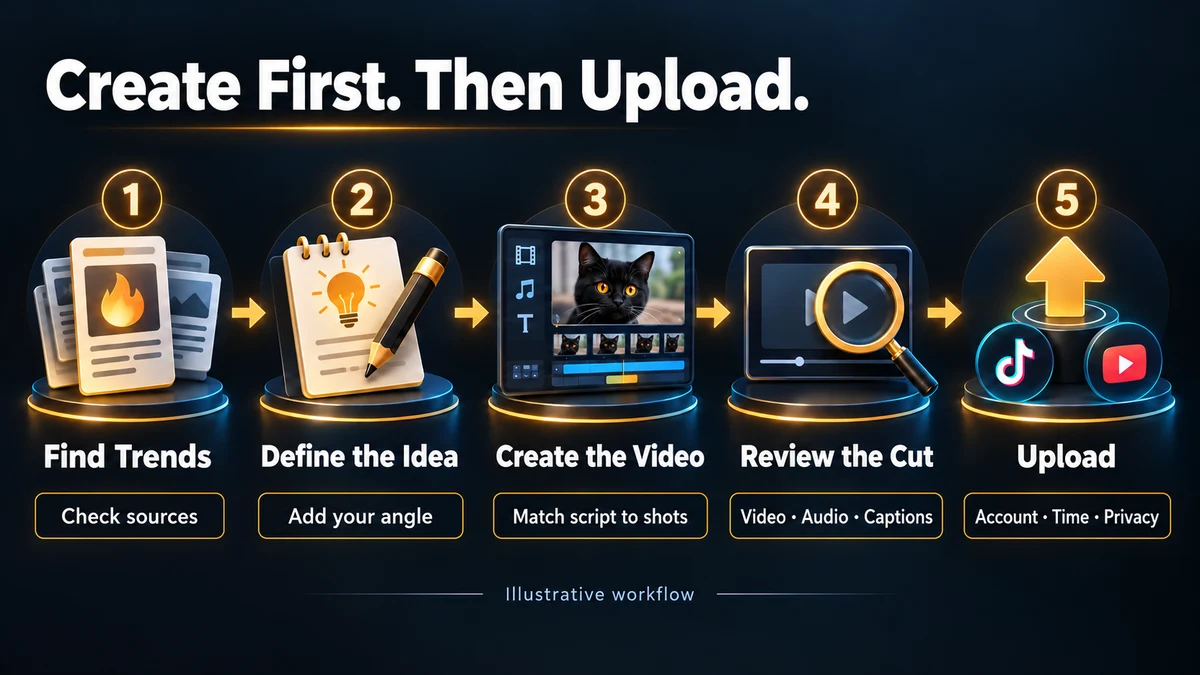
I Recapo kan forløbet begynde med at finde trends: Se på indholdsspor fra YouTube og TikTok, vælg dit eget emne, lav videoen i det relevante arbejdsområde, kontrollér den færdige version, og upload den derefter til den ønskede platform via udgivelseskalenderen. Første gang skal du også forbinde den relevante konto på sociale medier og give de nødvendige tilladelser. Også senere skal du kontrollere udgivelsesindstillingerne og resultatet på platformen.
Nedenfor gennemgår vi trinnene i den rækkefølge, du arbejder med videoen. Åbn først Find trends i Recapo, gør noget materiale klar, som du har ret til at bruge, og følg artiklen for at udvikle dit eget emne og din udgivelsesopgave.
Afklar, hvem videoen er til, før du begynder
Det samme populære emne kan have meget forskellig værdi for forskellige konti. En konto med vejledninger i at filme kæledyr behøver ikke at følge filmtraileren med flest visninger. En konto, der lærer begyndere at redigere video, behøver heller ikke at ændre retning, bare fordi et bestemt musiknummer er populært.
Skriv først svarene på tre spørgsmål ned:
- Hvem skal se videoen? Vælg en konkret målgruppe. Det er lettere at udvikle et emne til “begyndere, der vil filme deres kæledyr tydeligt med mobilen” end til “alle, der har kæledyr”.
- Hvad får seeren ud af den? En praktisk handling, en forklaring, resultatet af en sammenligning eller en metode, man selv kan prøve.
- Hvad kan du vise eller underbygge det med? Dine egne optagelser, klip, du har tilladelse til at bruge, skærmoptagelser med en demonstration eller oprindelige kilder, som kan kontrolleres.
Kontrollér også, at du kan logge ind på de relevante YouTube- og TikTok-konti, og at du har tilladelse til at uploade. Hvis du løser kontoproblemer på forhånd, undgår du først at opdage efter produktionen, at manglende autorisation forhindrer dig i at fortsætte.
Vi bruger ét eksempel på et videokoncept gennem hele artiklen: En konto om at filme kæledyr vil lave en kort video om “Din sorte kat bliver bare en sort klat på mobilen: Hvad bør du tjekke, før du filmer?” Eksemplet viser, hvordan emne, materiale og udgivelse hænger sammen. Det betyder ikke, at emnet ligger på en trendliste, eller at vi har testet, hvor mange visninger det får.
Trin 1: Find spørgsmål blandt trends i stedet for at kopiere populære videoer direkte
Recapos side med populære emner har indgange til YouTube og TikTok og viser spor i form af emner eller videoer. På YouTube-siden kan du blandt andet gennemse kategorier som film, biler, musik, kæledyr og dyr, sport og gaming. Siden viser også tidsoplysninger. Vælg først den indgang, der passer til den platform, du vil udgive på, og din indholdsretning. Se derefter på de enkelte elementer.
Når noget fanger din interesse, skal du åbne den oprindelige kilde og se på titel, indholdsskaber, udgivelsestidspunkt og det konkrete indhold samlet. Et højt antal visninger på en liste hjælper dig kun med at finde noget, der er værd at undersøge. Ét samlet tal fortæller ikke, hvor hurtigt videoen vokser lige nu, og kan heller ikke forudsige, hvor mange visninger dit eget indhold vil få.
Stil dig selv disse spørgsmål, når du vælger:
- Oplever mit publikum det problem, videoen viser?
- Hvad kan jeg tilføje: en tydeligere forklaring, min egen demonstration eller en sammenligning under andre forhold?
- Har jeg nok materiale til at underbygge denne vinkel?
- Er de nyheder, versioner eller aktiviteter, som det oprindelige indhold bygger på, stadig aktuelle?
Hvis emnet kun er populært, men ikke har forbindelse til din konto, og du ikke kan tilføre noget nyt, så gå videre til det næste. En tydeligere afgrænsning gør det lettere at arbejde med manuskript og klipning senere.
For kontoen om at filme kæledyr i eksemplet kan du lægge mærke til, om seerne interesserer sig for selve dyret eller for optageprocessen. Hvis du vil forklare, hvorfor sort pels er svær at se på video, bør næste skridt være at forberede din egen optagedemonstration. Det er ikke at downloade en andens kæledyrsvideo og lægge en ny fortællerstemme på.
Dermed har trenden gjort sit arbejde: Den har hjulpet dig med at finde et spørgsmål, der er værd at besvare. Videoens forklaring, materiale og udtryk skal du selv arbejde videre med.
Trin 2: Gør et bredt emne til et konkret emnekort
“Lav en kæledyrsvideo” er ikke nok til at starte produktionen. Det fortæller ikke, hvad du først vil vise, hvad du vil forklare, eller hvilke krav den færdige video skal opfylde.
Du kan samle emnet i dette opgavekort:
Målgruppe: Begyndere, der filmer en sort kat med mobilen.
Konkret spørgsmål: Hvad skal man tjekke før optagelsen, når detaljerne i pelsen er svære at se?
Denne videos vinkel: Vise ændringer i motivets placering i forhold til lyskilden og se på billedforskellene i de samme omgivelser.
Tilgængeligt materiale: Egne oprindelige optagelser, selve flytningen af optagepositionen og sammenligningsoptagelser efter justeringen.
Indholdets rækkefølge: Vis problembilledet → forklar, hvad der som det eneste ændres denne gang → vis handlingen → sammenlign side om side eller efter hinanden.
Krav til den færdige video: Seeren forstår, hvad der er ændret; sammenligningsforholdene er tydeligt beskrevet; undertekster skjuler ikke detaljer i pelsen.
Udgivelsesmål: YouTube Shorts og TikTok; forbered en titel eller beskrivelse til hver platform.
Kortet sætter rammerne for både manuskript og materiale. Hvis sammenligningsresultatet ikke er filmet, så optag det først. Hvis materialet ikke underbygger udsagnet “Denne metode virker helt sikkert”, skal konklusionen i stedet beskrive de ændringer, du har observeret i netop denne demonstration.
Ved nyheder, teknologiopdateringer eller produktændringer bør opgavekortet også indeholde den oprindelige kilde og datoen for kontrollen. Det er lettere at få bekræftet fakta i manuskriptet her end at lave arbejdet om, efter at fortællerstemmen og videoen er sat sammen.
Trin 3: Vælg arbejdsområde ud fra det materiale, du har
Beslut først, hvordan videoen skal laves, når emnet er på plads. Forskelligt materiale kræver forskellig behandling. Tabellen nedenfor kan hjælpe dig med at vælge den rigtige indgang.
| Hvad du har nu | Hvad du vil gøre | Muligt arbejdsområde i Recapo |
| Videomateriale, hvor budskab og opbygning skal omarbejdes | Tilføje egne forklaringer og fortællerstemme for at skabe en sammenhængende fortælling | Videokommentar |
| En eksisterende lang video med dele, der kan forstås selvstændigt | Udvælge indhold og samle det til korte videoer | Omdan lange videoer til Shorts |
| En podcast, et interview eller en egen optagelse med et mundtligt oplæg | Samle klip omkring én fuldstændig pointe | Klip fra talevideoer |
| En hovedpræsentation af et produkt og supplerende optagelser | Samle produktforklaringen og demonstrationsmaterialet | Marketingvideo |
Du kan læse om disse arbejdsområder og deres indstillinger for materiale, lyd, undertekster og output i Recapos brugervejledning. De konkrete indstillinger varierer fra område til område. Tag udgangspunkt i de muligheder, den aktuelle arbejdsflade tilbyder.
Hvis optageprocessen i eksemplet allerede er optaget som en komplet vejledning, kan du begynde i arbejdsområdet til at omdanne lange videoer til Shorts og vælge den del, der indeholder problemet, justeringen og resultatet. Har du kun separate demonstrationsoptagelser og skal skrive en ny fortællertekst, så afklar først, hvilke billeder der hører til hvilke dele af manuskriptet. Gå derefter videre til en arbejdsgang, der passer til en forklarende video.
Brug dine egne filer ved import eller videolinks, som du har ret til at bruge, og som den aktuelle arbejdsflade understøtter. Trendkilder bruges til at undersøge emner; de giver dig ikke automatisk ret til at downloade, bearbejde eller genudgive den oprindelige video. Afklar først, hvad tilladelsen omfatter, hvis du vil bruge andres billeder eller musik.
Efter importen skal du kontrollere, at ingen dele mangler, at billedretningen er korrekt, og at den nødvendige lyd er bevaret. Et synligt filnavn er ikke det samme som komplet og brugbart materiale. Se mindst begyndelsen, den vigtigste handling og slutningen i forhåndsvisningen, før du starter genereringen.
Trin 4: Sørg for, at de vigtige sætninger i manuskriptet har billeder, der passer til
Et manuskript til en kort video kan først opdeles i tre dele: seerens spørgsmål, din handling og det observerede resultat. Derefter kan du beslutte, hvor meget baggrund der skal med.
Et første demonstrationsmanuskript til eksemplet kan begynde sådan:
“Hvis din sorte kat bare bliver en sort klat på mobilen, så kig først på, hvor lyset kommer fra. Denne gang bruger jeg samme mobil i samme rum, flytter optagepositionen og filmer igen. Derefter sætter vi de to optagelser ved siden af hinanden og ser, hvad der ændrer sig i pelsens detaljer. Du kan prøve det i dine egne omgivelser og derefter beslutte, om du også skal justere eksponeringen.”
Dette er en eksempeltekst til planlægning af optagelserne. Før du indtaler fortællerstemmen, skal du tilpasse formuleringerne til det resultat, du faktisk har filmet. Manuskriptet må ikke på forhånd drage konklusioner, som billederne ikke underbygger.
Når du gennemgår manuskriptet, skal du finde den optagelse, der hører til hver vigtig sætning:
- Siger du, at detaljerne oprindeligt var svære at se, så vis det oprindelige billede.
- Siger du, at du ændrede positionen, så vis selve ændringen eller forklar tydeligt forholdene før og efter.
- Siger du, at noget ændrede sig, så vis et resultat, der giver seeren et ordentligt sammenligningsgrundlag.
Hvis en sætning ikke er underbygget af billeder eller kilder, må du enten tilføje materiale eller indsnævre udsagnet. Det kan også afsløre et andet almindeligt problem: En optagelse ser flot ud, men har ingen forbindelse til det, der bliver sagt. Den kan aflede opmærksomheden. Fjern den, eller flyt den til et mere passende sted.
Arbejd først med fortællerstemme og undertekster, når manuskriptet er afklaret. Kontrollér egennavne, tal, nægtelser og henvisninger som “det her”, “der” og “lige før”, som kan være uklare uden billederne. Undertekster skal hjælpe seeren med at forstå. Linjer, der er for lange, skifter for hurtigt eller dækker en vigtig handling, skal tilpasses. Du kan læse mere om fremgangsmåden i vejledningen til at føje undertekster til en video.
Trin 5: Kontrollér den færdige video, ikke kun beskeden om, at opgaven er fuldført
Når genereringen er færdig, skal du først afspille hele den version, du vil uploade. Kontrollér mindst disse fem punkter:
Indfrier begyndelsen titlens løfte? Hvis titlen lover at løse et optageproblem, bør begyndelsen vise problemet eller den kommende demonstration. Lad ikke en lang intro tage den tid, seeren har brug for til at forstå indholdet.
Er nødvendige forudsætninger bevaret i klipningen? Et råd kan kun gælde i en bestemt situation. Hvis du klipper forudsætningen væk og kun beholder konklusionen, ændrer du meningen. Ved klip med originallyd skal du især kontrollere sammenhængen mellem spørgsmål og svar, nægtelser og forbehold.
Er billedet tydeligt på en mobil? Gør videovisningen omtrent så lille, som når man ser den på en mobil, og kontrollér motivet, underteksterne og detaljerne i handlingerne. Efter beskæring til stående format kan vigtig information ved kanten af en vandret optagelse være forsvundet ud af billedet.
Stemmer lyd og undertekster overens? Afspil videoen én gang med normal lyd gennem højttaleren, og se den derefter uden lyd. Første gang kontrollerer du, om fortællerstemme, originallyd og musik overdøver hinanden. Anden gang kontrollerer du, om hovedforløbet kan forstås uden lyd.
Er den endelige fil korrekt? Hvis opgaven har skabt flere versioner, skal du notere filnavnet eller opgave-id’et for denne version. Så undgår du at uploade en forhåndsvisning, en version med gamle undertekster eller en forkert sprogversion. Hvis du ændrer noget efter eksport, skal den ændrede version kontrolleres igen.
Har du brug for en mere detaljeret klippekontrol, kan du bruge tjeklisten før udgivelse af YouTube Shorts. Bekræft først, at denne færdige version er korrekt, og fortsæt derefter til udgivelsesforløbet.
Trin 6: Upload den færdige video til YouTube eller TikTok via udgivelseskalenderen
Åbn Recapos udgivelseskalender, og start en udgivelsesopgave via “Planlæg udgivelse”. Her skal du bruge den færdige video, som allerede er kontrolleret.
Kontrollér først målkontoen
Ved første brug skal du følge sidens vejledning for at forbinde og autorisere den konto på sociale medier, du vil bruge. Efter forbindelsen skal du kontrollere, at den viste konto eller kanal faktisk er den ønskede. Hvis du driver personlige konti, brandkonti eller flere kanaler samtidig, må du ikke kun gå efter profilbilledet.
Hvis du får besked om, at login er udløbet, eller at autorisationen ikke længere er gyldig, skal du først gendanne forbindelsen og derefter fortsætte den aktuelle udgivelsesopgave. Hvis målkontoen ikke vises blandt valgmulighederne, skal du løse forbindelsesproblemet først. Vælg ikke midlertidigt en anden konto bare for at indsende opgaven.
Kontrollér derefter den færdige video og udgivelsesoplysningerne
Når du har valgt den færdige video, skal du kontrollere titel eller beskrivelse, forsidebillede, synlighed og de øvrige oplysninger, siden kræver. Ved platformspecifikke indstillinger skal du bekræfte ud fra de muligheder, den pågældende platform og konto faktisk tilbyder.
Det samme indhold kan præsenteres forskelligt på de to platforme. Til demonstrationsvideoen i eksemplet kan du for eksempel forberede følgende:
- Eksempel på YouTube-titel: Forsvinder detaljerne, når du filmer din sorte kat med mobilen? Sammenlign først disse to optagepositioner.
- Eksempel på TikTok-beskrivelse: Samme rum, en anden position: Hvad ændrer sig i billedet? Lad os se de to optagelser ved siden af hinanden.
De to eksempler lægger blot vægten forskellige steder i formuleringen. Selve videoen skal stadig vise den relevante sammenligning. Titel, beskrivelse og forsidebillede skal passe til den færdige video. Du behøver heller ikke at tilføje irrelevante emner for at få populære søgeord med.
Fordelen ved “upload med ét klik” kommer først, når den færdige video, kontoen og oplysningerne er bekræftet. YouTube skelner officielt mellem at uploade en fil og at udgive en video: Når filen er overført til platformen, er adgangsrettigheder og udgivelsesindstillinger stadig med til at afgøre, hvem der kan se den. YouTubes vejledning til upload
Bekræft tidspunktet, før du indsender
Vælg den afsendelsesmulighed på den aktuelle side, der passer til opgaven. Hvis du skal planlægge et tidspunkt, skal du kontrollere dato, klokkeslæt og tidszone. Når du henvender dig til seere i udlandet, er det især vigtigt at vide, hvilken tidszone kalenderen viser. Din aften er ikke nødvendigvis målgruppens aften.
Se efter én sidste gang før indsendelsen: Hvilken konto er valgt, hvilken færdig version sendes, hvornår sendes den, og hvem kan se den? Gem registreringen af opgaven efter indsendelsen, og fortsæt med at kontrollere resultatet på platformen.
TikToks officielle udgivelsesdokumentation skelner også mellem uploadprocessen, den efterfølgende behandling og den endelige status. Derfor skal du kontrollere slutstatus, når uploadhandlingen er afsluttet. Afhængigt af indsendelsesmetoden kan der også være flere trin, som skal afsluttes inde i TikTok. TikToks dokumentation om udgivelsesstatus
Trin 7: Følg op efter udgivelsesstatus, og undgå dobbelte uploads
Recapos udgivelseskalender indeholder blandt andet statusserne “Planlagt”, “Indsendt til gennemgang”, “Delvis succes” og “Mislykket”. Lad det viste resultat afgøre, hvad du gør som det næste.
| Aktuel status | Hvad du gør derefter |
| Planlagt | Kontrollér målkonto, klokkeslæt og tidszone; tjek det faktiske resultat efter det planlagte tidspunkt |
| Indsendt til gennemgang | Følg fortsat platformens tilbagemelding og synligheden; indsend ikke straks igen, bare fordi du endnu ikke kan se en offentlig video |
| Delvis succes | Kontrollér hvert mål separat, gem registreringen af det, der lykkedes, og håndtér kun de dele, der ikke er færdige |
| Mislykket | Læs den konkrete årsag, og kontrollér kontoautorisation, fil og udgivelsesoplysninger; ret problemet, før du beslutter, om du skal prøve igen |
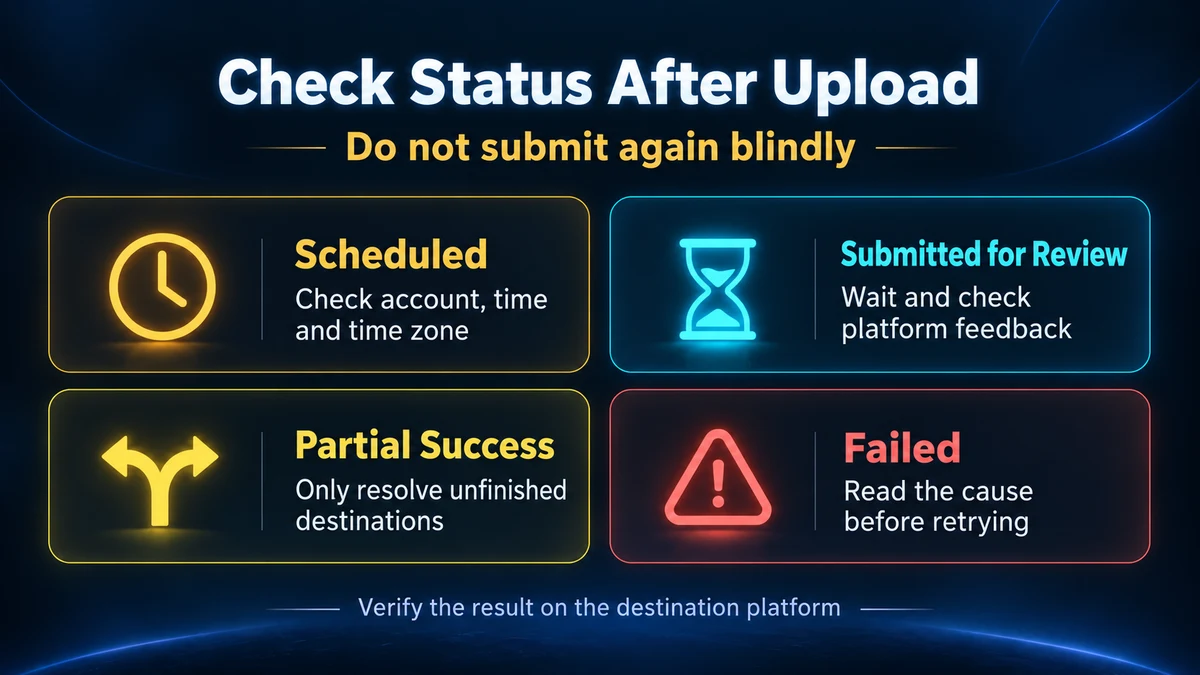
Hvis der går lang tid efter indsendelsen uden en klar bekræftelse, skal du først se på opgaveregistreringen og kontrollere på målkontoen, om videoen allerede er dukket op. Gentagne klik på upload ved uklar status kan skabe flere kopier af den samme færdige video.
Åbn til sidst de videoer, der faktisk er oprettet på YouTube og TikTok, og kontrollér konto, billede, lyd, undertekster og synlighed. Hvis målet er offentlig udgivelse, skal du også tjekke, at seerne kan få adgang som forventet. Gem de relevante platformlinks, så du senere kan skelne mellem “denne video er færdig” og “denne video behandles stadig”.
Notér efter udgivelsen, hvad du vil bevare fra forløbet
Når du har gennemført forløbet første gang, er det en god idé at gemme fire typer oplysninger: emnets kilde og tidspunkt, din egen indholdsvinkel, den endelige videoversion samt udgivelseslinks og resultater for hver platform. Næste gang du laver lignende indhold, behøver du ikke at lede i bogmærker og downloadmapper for at genskabe sammenhængen.
Vurdér også produktionens effektivitet og indholdets effekt hver for sig.
For produktionens effektivitet kan du registrere faktisk tidsforbrug, ressourceforbrug ved generering eller behandling, antal rettelser og det trin, hvor du gik i stå. For indholdets effekt skal du tilbage til hver platform og se på faktiske resultater og tilbagemeldinger fra publikum. Uden tidsregistrering bør du ikke konkludere, at du har “sparet halvdelen af tiden”. Én video er heller ikke nok til at afgøre, om en bestemt type trend altid passer til din konto.
Hvis seerne gentager det samme spørgsmål, kan det blive emnet for næste video. Hvis du altid opdager fejl i underteksterne lige før upload, så flyt undertekstkontrollen til et tidligere tidspunkt. Dermed får næste forbedring et konkret grundlag i stedet for blot at vælge et endnu mere populært emne.
Ofte stillede spørgsmål om dette forløb
Kan jeg begynde at generere med det samme, hvis jeg har en trend, men intet materiale?
Udfyld først emnekortet, og afklar, hvilket indhold der skal besvare spørgsmålet. Hvis du har brug for en virkelig demonstration, en person, der taler, eller et produkt i brug, skal du først skaffe brugbart materiale. Hvis du bruger genererede billeder til at forklare et koncept, skal seerne også forstå, at billederne er illustrative. Lad ikke billederne give indtryk af en praktisk test eller begivenhed, som aldrig har fundet sted.
Skal jeg lave videoen to gange for at udgive den samme færdige version på begge platforme?
Hvis billedformat, varighed, lyd og indhold passer til begge platforme, kan du bruge den samme kontrollerede version. Bekræft derefter konto, titel eller beskrivelse, forsidebillede og synlighedsindstillinger for hver platform. Hvis seeroplevelsen på den ene platform kræver en anden begyndelse eller billedopbygning, skal du lave en tilsvarende version. Om én version kan bruges begge steder, afhænger af det konkrete indhold og platformenes aktuelle krav.
Kan jeg gå direkte til upload, hvis videoen allerede er færdig?
Du kan starte med at kontrollere den færdige video og derefter gå til udgivelseskalenderen for at bekræfte konto og udgivelsesoplysninger. Trendsøgning og videoproduktion er de tidligere kreative trin. Har du allerede en egnet færdig video, behøver du ikke at generere den igen bare for at gennemføre hele forløbet.
Begynd med én video: Vælg et spørgsmål i Find trends, som er relevant for dit publikum, giv et klart svar med dit eget materiale, og afslut derefter uploaden og kontrollen af resultatet i udgivelseskalenderen. Vent med at beslutte, hvilke trin der skal udvides til næste gruppe videoer, til denne første video har en faktisk udgivelsesregistrering.

