
長尺動画をショートにするAI切り抜きツールおすすめ(2026年版)
2026年の最高のAIクリップジェネレーターは、ワークフローの基準で比較されます。クリップの精度、多言語キャプション、価格設定、そして各ツールが適している人たち。

切り抜き ai ツール おすすめ — このガイドでは、実践的なステップや例、そしてすぐに使えるワークフローでトピックを説明しています。
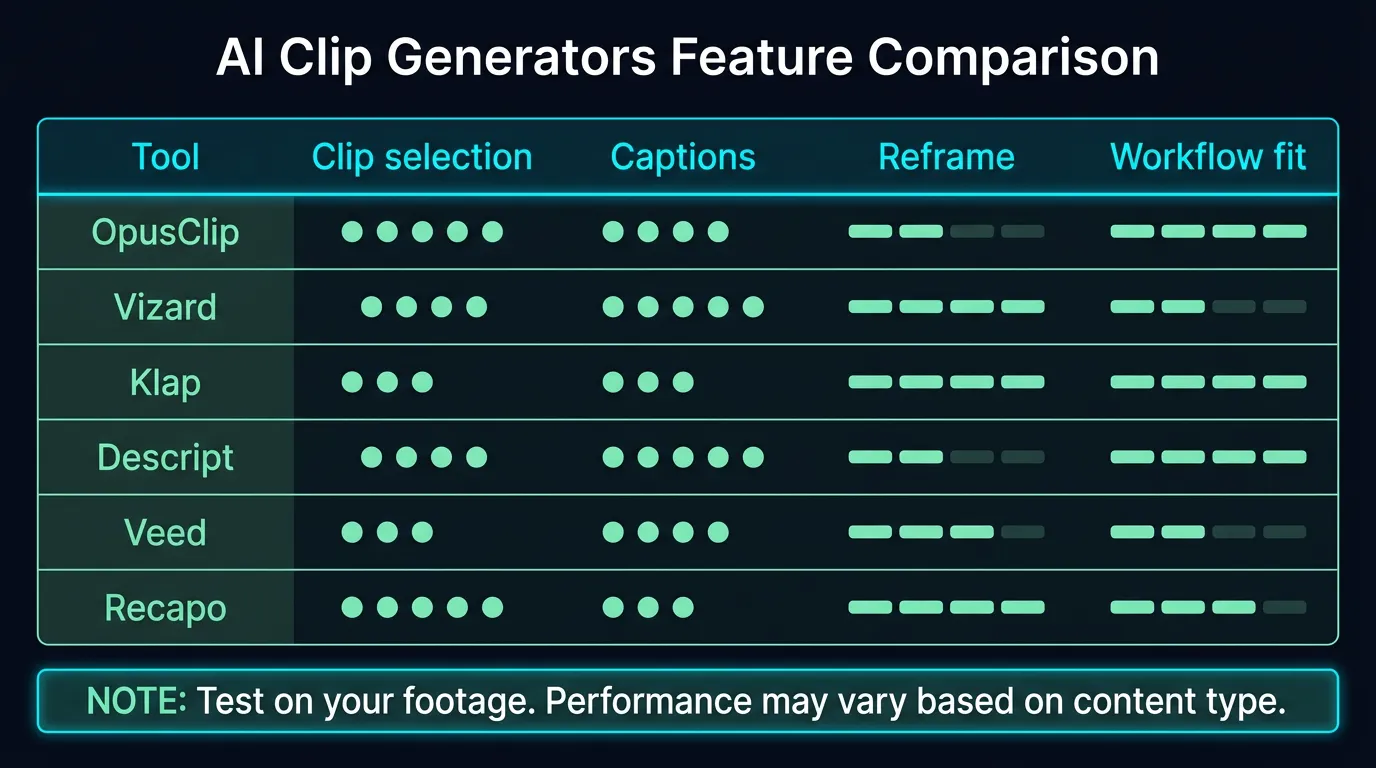
AIクリップジェネレーターは、長い動画1本をTikTok、YouTube Shorts、Instagram Reels向けに短く縦長の字幕付きクリップを提案します。良いものは何時間も手入れを数分の復習に変えてくれます。あなたのコンテンツタイプに合わないものは、単に異なる種類のレビュー作品を作るだけです。このガイドでは、これらのツールが実際にどのように動作するか、それらを分ける4つの次元、そしてOpusClip、Vizard、Klap、Descript、Veed、Recapoという6つの人気オプションがそれぞれどこに適合するかを解説します。
AIクリップジェネレーターが実際に何をするのか
裏では、ほぼすべてのツールが同じ手順で動作しています。動画を書き起こし、トランスクリプトをセグメント化し、フックや質問、独立したアークなどのシグナルでセグメントを採点し、その後トップ候補をキャプションと縦のトリミングで提案します。
比較する前に2つの期待値を設定してください:
提案は以下の通りです;あなたがキュレーションを担当します。 出版準備可能なクリップを無人で確実に発送できるツールはいません。本当の勝利はトリアージ(順位付け)で、視聴時間全体を消す代わりにランク付けされたショートリストをレビューできることです。さらに、字幕やリフレーミングも対応してくれます。あ AIクリップメーカー 機械的な作業を行います。何を投稿する価値があるかという判断はあなたの中に残ります。
正確さは内容に依存します。 選定は書き起こしに依存しているため、ポッドキャスト、インタビュー、解説といったトーク中心のフォーマットは強みを活かし、ゲームプレイや静かなビデオログのような会話の少ない映像は弱い提案を生み出します。同じツールはあるチャンネルには優れていて、別のチャンネルには平凡な場合もあるので、以下のすべてのおすすめは同じ結論に至ります:自分の映像でテストすることです。
道具を分ける4つの次元
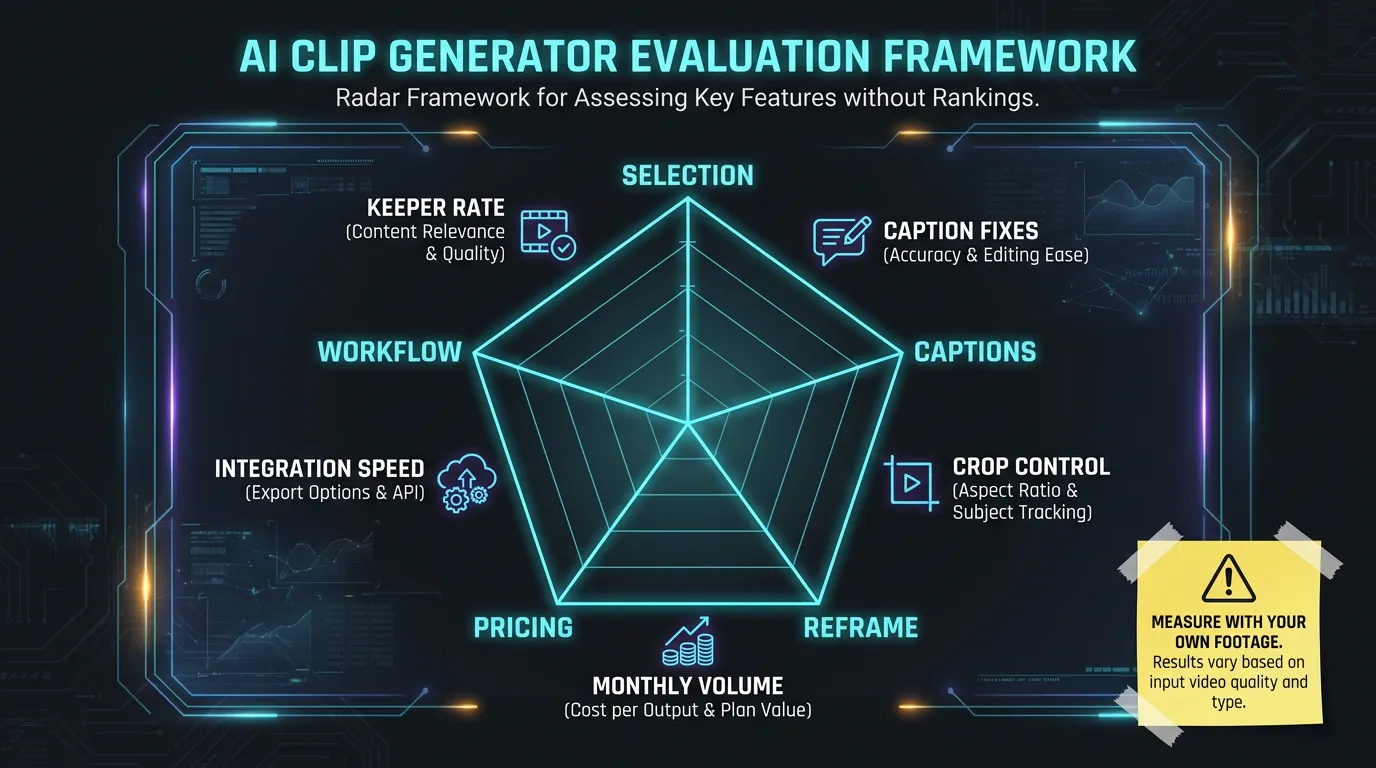
1. コンテンツタイプの選択精度
ランキングの基準。デモファイルではなく、あなたの動画で実際に公開する提案クリップの割合であるキーパーレート(保存率)として測定してください。デモ映像はクリーンでシングルスピーカー、フック密度が高く、あらゆるツールに魅力的です。実際の動画にはクロストークや脱線、ゆっくりとしたスタートがあり、それが選択モデルが生き残るために必要です。
2. 字幕の質と言語
キャプションはほぼすべてのショートに焼き付いているため、アクセントや語彙の文字起こしの正確さ、そしてスタイリング管理や公開言語のカバレッジも重要です。簡単に確認すると、最も速く話す1分間の自動字幕を付けて修正数を数えてください。その数は、今後エクスポートするすべてのクリップに反映されます。
3. 枠組み変更と輸出管理
9:16のトリミングでのスピーカートラッキング、オートフレーミングが外れた時の手動オーバーライド、そしてエクスポート時の解像度やフォーマットのオプション。A ショートジェネレーター 最悪の輸出結果に左右されます — ツールを離れずに悪い作物を修正できるか確認してください。
4. 価格構造
1分あたりのアップロードメーター、輸出ごとの価格設定、フラットな月間ティアは、月に2本の動画と40本で大きく異なる挙動を示します。価格を比較する前に、実際の月間取引量をモデル化しましょう。
支払い前に1本の動画でベイクオフを開催しましょう
公開されたレビューでは映像をテストできないので、自分で映像を流してください:
- 典型的な長編動画を選びましょう。実際に毎週公開するフォーマットで、ハイライトリールではなく。
- 同じファイルを各候補ツールの無料プランやトライアルに通してください。
- トラック4桁:提案されたクリップ数、キーパー数、キーパーごとのキャプション修正数、アップロードから公開可能なエクスポートまでの時間。
- まずキーパーレートを決めてください。スタイリング、テンプレート、価格設定はすべて後で調整可能です。選択の正確さはそうではありません。
比較は正直に考えてください:同じファイル、同じ週、どこもデフォルト設定です。調整された設定は製品ではなく、あなたの忍耐力を測るものです。そして数字を書き留めていく — 3つ目のツールの後は提案書の画面がぼやけてつながっていく。
ツールに関するすべてのこと—フック、タイトル、出版のリズム—はこちらをご覧ください 長い動画からYouTube Shortsを作る方法.
ツール
下の位置は安定しています。料金、ノルマ、ファイル制限など計測されるものはすぐに変わるため、それらの詳細には検証タグがつき、ベイクオフで決定が下されます。
オーパスクリップ
OpusClipはこのカテゴリーの基準点であり、バイラル性スコアリングで最もよく知られる専用の自動クリッピングツールです。これは提案されたクリップを予測された短編形式の魅力でランク付けします。この作品は一つの仕事を真剣にこなしており、多くのクリエイターが求めているものです。すでに使っていて、引っ越しを検討していますか?私たちは別のまとめを保持しています。 OpusClipの代替.
フィット感: 専門のクリッパーを望んでいて、他には何も変えないクリエイターたち。
ヴィザード
Vizardはポッドキャスト、インタビュー、ウェビナーを中心とした専用クリッパーで、キャプションやソーシャル形式のエクスポート機能も内蔵しています。
フィット感: インタビュー形式のチャンネルは、週刊エピソードをクリップバッチに変換しています。
クラップ
KlapはYouTubeからショートへのパス、つまり動画リンクを貼り付けて縦方向の候補を得るという、最小限の設定で注目しています。設定が少ないことがポイントであり、クロップやカットが修正が必要な時の制限も重要です。
フィット感: 細かいコントロールよりもスピードを重視するYouTubeファーストのクリエイターたち。
記述
Descriptはテキストベースの編集を中心としたフルエディターです。クリップ生成はその中の一つの機能です。ワンクリックツールよりもはるかにコントロールが充実し、それに伴う実際の学習曲線があります。取引は明確です:あなたは編集者を買うので、その人として評価してください。
フィット感: すでにDescriptで編集していて、もう一つのツールを使いたくないポッドキャスター。
ヴィード
Veedは、字幕、テンプレート、録画を含む幅広いブラウザベースのビデオエディターで、クリッピングなど多くの機能も備えています。字幕やサイズ変更、そして多くの動画の小さな修正が週の大半を占めるので、一見の価値があります。
フィット感: 多くの小さな仕事、クリップを含めて、1人の総合編集者が必要なチームです。
レカポ
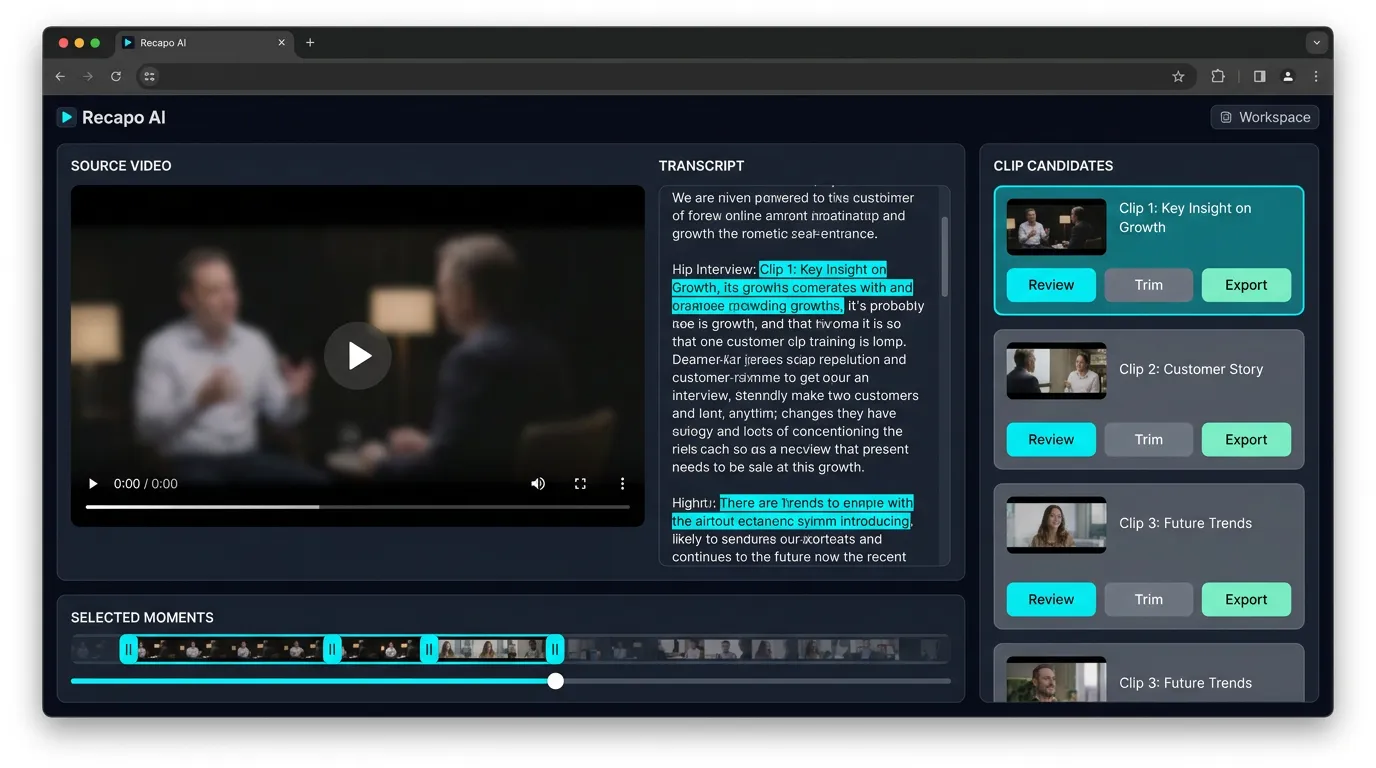
リカポはクリッピングに対して異なる方向から現れます。これはブラウザベースのAIビデオワークスペースで、 AIクリップジェネレーター これは、転稿や字幕、要約やスクリプト、AIボイスオーバー、縦方向のリサイズ、カバー、エクスポートもカバーするパイプラインの一段階です。各タスクで最大6GBのMP4、MOVなどのファイルをアップロードし、提案されたセグメントを確認し、縦方向をキュレーションし、エクスポートします。
正直なところ:クリップだけが出力品なら、専門家の方が適切かもしれません。ベイクオフをして、キーパーレートに判断してもらうのが良いでしょう。Recapoは、週刊の出来にスクリプト化されたまとめやナレーションも含まれる場合にその地位を得ます。なぜなら、チェーンのツールが少ないという議論であり、単一イベントでスペシャリストを上回ることではないからです。直接対戦については、こちらをご覧ください。 Recapo vs OpusClip.プランは価格ページに記載されています。
フィット感: クリエイターがスクリプトからクリップへのパイプラインを運用したり、長い映像を複数のフォーマットに再利用したりします。
シナリオ別予想
ポッドキャストの再利用
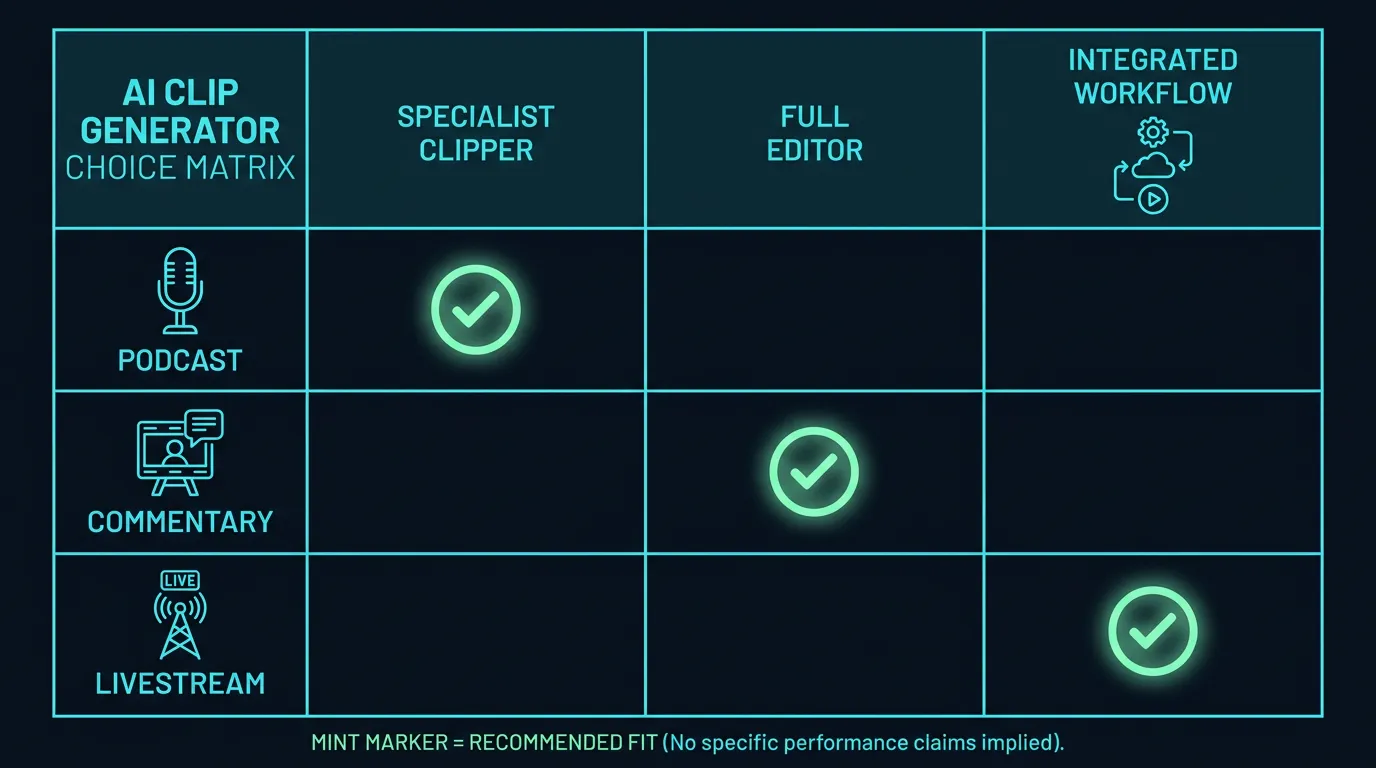
トーキングヘッドでトランスクリプト豊富なコンテンツこそ、これらの選択モデルが最も適切に処理するものです。専用クリッパー(OpusClip、Vizard)が自然な出発点です。両方を1つのエピソードでテストしてみてください。もし再利用がニュースレターの要約やスクリプト化されたまとめ動画も含むなら、統合ワークスペースはチェーンのツールを節約できます。バッチスループットも重要です。毎週のエピソードをクリップすると、クリップごとのレビュー速度がどの特集よりも効果的です。
映画および解説チャンネル
ミックスドオーディオ(コメントの下にある音声のセリフ)は、他の一般的なフォーマットよりも書き起こしによる選択を混乱させます。こちらではキープレートが安くなることを期待し、支払う前にテストしてください。編集ツール(Descript、Veed)は、手操作でギリギリのクリップを救う必要があるときに役立ちます。リカポは、すでに台本とナレーションから始まる解説のワークフローにぴったりです。
ライブ配信のハイライト
数時間のVODはまず2つの制限を強調します:ファイルごとのアップロード上限と処理ノルマです。購読前に両方を典型的なVODと比較して確認してください。参考までに、Recapoは1タスクあたり最大6GBまで対応しています。信号密度も問題です。4時間にわたって3回の本当に素晴らしい瞬間が流れている場合、40人の平凡な候補者を提案するツールは、節約するよりもレビュー時間を多く消費します。各ツールのレビュー画面でどれくらい早く却下できるか、そしてすでに何が言われたか分かっているのにすぐにトランスクリプト検索に切り替えられるかをよく考えてください。
どんな状況でも、あなたは提案画面に時間を費やすことになります。これは編集可能なキャプション付きの候補者のランキングリストです。そこにはジャッジツールがいる。
選択時の注意点
どのツールでも確認する価値のある汎用パターン — どれも検証に数分かかります:
- ウォーターマークの驚き。 一部の無料プランはエクスポートにウォーターマークをつけており、これはクリップをキュレーションした後にしか発見されません。本格的な作業をする前に、使い捨てのテストクリップを1つエクスポートしてください。
- 分単位の計算です。 アップロードされた時間で計測されるプランは、長期間VODのクリエイターに罰せられます。数本の小川で計量された1ヶ月をあっという間に消費してしまいます。測光ユニットを実際の映像量に合わせて調整してください。
- 言葉の付け加減。 多言語サポートは文字起こしをカバーすることもありますが、キャプションのスタイリングや編集は含まれません。出版言語をエンドツーエンドでテストしてみてください。
- 出口の摩擦。 キャンセルやダウングレードを行った場合、プロジェクトやエクスポートがどうなるかを確認してから、バックログをアップロードしてください。
- デモリールのベンチマーク。 洗練された基調講演映像からカットされたショーケース結果は、実際のVODの混沌とはほとんど言えません。審査は自分のアップロードだけで判断してください。
FAQ
AIクリップジェネレーターは「バイラル」な瞬間を見つけられるのでしょうか?
彼らは視聴可能なクリップ、すなわちフック、質問、オチ、独立した物語と相関するトランスクリプトレベルのシグナルを検出します。実際のパフォーマンスはタイトル、カバー、テンポ、そして観客に依存します。スコアは約束ではなく、ソーティングの補助として扱いましょう。
良いキープレートはどれくらいですか?
普遍的なベンチマークはなく、それを引用したレビューはコンテンツを検証していません。同じ動画を2〜3つのツールで再生します。最も強い結果が基準となり、今後のすべてのツールはその基準より上か下かを評価します。
AIクリップジェネレーターは無料ですか?
ほとんどのサイトは無料プランやトライアルを提供しており、通話時間、エクスポート、透かしで制限されており、利用規約も頻繁に変わります。無料プランを使ってテストしてください;実際の月々の取引量と比べて有料プランを選びましょう。
TikTok、ショート動画、リールをエクスポートして提供することはできますか?
通常はそうです。3つのプラットフォームはすべて9:16の縦長映像を使えるため、クリーンな字幕付きエクスポートでカバーできます。長さ制限、キャプションの規則、カバーは公開時の調整であり、3回の輸出を出す理由ではありません。
Recapoは専用のクリップジェネレーターとどう違うのですか?
範囲。専用の工具はクリッピングとストップを行います。Recapoは、クリッピングが文字起こし、スクリプト、ナレーション、サイズ変更、エクスポートと接続されるワークスペースです。クリップしか出力しない場合はどちらの形状でも問題ありません — 両方試してみてください。クリップが複数の出力の一つであれば、統合が議論の対象となります。
ベイクオフでレカポを食べたい? アカウント作成1つの長い動画(MP4またはMOV、1タスク最大6GBまで)をアップロードし、自分で記録を数えましょう。その数字は、この購入ガイドを含めて、どんな購入ガイドよりも多くのことを教えてくれるでしょう。
最も使えるクリップを生成するAIクリップジェネレーターはどれですか?
公開されたレビューで、あらゆるチャンネルに最も使えるクリップを生成する単一のジェネレーターを特定することはできません。記事の1本動画比較テストを活用してください。同じ代表的なソースを候補ツールで実行し、提案されたクリップと採用分を記録し、まず採用率で選択します。さらに、価格を比較する前に、字幕の修正回数と公開可能な書き出しまでの所要時間も追跡してください。 詳しく見る
最も正確な字幕を提供するAIクリップジェネレーターはどれですか?
字幕の精度は言語、アクセント、重なり合う会話、音楽、専門用語によって変わるため、普遍的な勝者は存在しません。各ツールで同じ難しい1分間を自動字幕化し、必要な修正数を数えてください。その後、字幕編集、スタイル設定、焼き込み、書き出しオプションを比較します。チャンネルが公開するすべての言語でテストを繰り返してください。 詳しく見る
文脈を最もよく保持するAIクリップジェネレーターはどれですか?
文脈を最もよく保持するツールは、あなたの実際のフォーマットから自己完結したクリップを生成するものです。同じソースをテストし、考えの途中で始まる、前提が省略される、結論が失われる候補は却下してください。文字起こしが豊富なインタビューは、会話の少ない映像よりも扱いやすく、自動ランキングのいずれも公開前に手動レビューが必要です。 詳しく見る

