H.264トランスコーダー
HEVC、VP9、その他のコーデックをオンラインでH.264にトランスコード。ビットレートと解像度を制御して、最大の再生互換性を確保します。Recapo.aiで無料でお試しいただけます。
クリックしてアップロード、または動画ファイルをドロップ
対応フォーマット: MP4, MOV, MKV, WebM, MPEG, MPG, 3GP, 3GPP
1ファイルあたり2GBまで
各動画は180分以下にしてください
H.264が依然として互換性の王者である理由
新しいコーデックは圧縮効率でH.264を上回りますが、効率はファイルが再生されてこそ意味があります。H.264のデコードは、2000年代後半以降に出荷されたほぼすべてのチップ、すべてのブラウザ、すべてのプラットフォームの取り込みパイプライン、およびすべてのエディターに組み込まれており、どこかで何かがあなたのファイルを拒否した時の最後の手段となるコーデックです。H.264へのトランスコードは、わずかなファイルサイズと引き換えに、互換性に関する議論が終わったことを保証します。
- 01
任意のソース動画を読み込む
MP4、MOV、MKV、WebMファイルをローカルから、またはリンクでアップロードします。内部のコーデックが何であれ、トランスコーダーが読み取ります。
- 02
エンコーディングターゲットを設定
日常的な使用には固定品質を選択し、配信仕様で正確な数値が要求される場合は、ビットレートと解像度を調整します。
- 03
エクスポートして次に進む
普遍的に再生可能なH.264 MP4を取得し、Recapo内でキャプション、圧縮、またはプラットフォーム対応のエクスポートに進みます。
ビットレート制御:固定品質 vs. ターゲットビットレート
固定品質エンコーディングは視覚的な品質を一定に保ち、ファイルサイズを変動させます。静かなシーンは少ないビットを使用し、アクションシーンはより多くのビットを使用します。数値が指定されていない場合の適切なデフォルトです。ターゲットビットレートエンコーディングはその逆で、品質の一貫性を一定のコストとして犠牲にし、予測可能なファイルサイズと帯域幅を提供します。これは、アップロード仕様、ストリーミング予算、またはクライアントの要件で正確な数値が指定されている場合に求めるものです。
トランスコードすべきでない場合
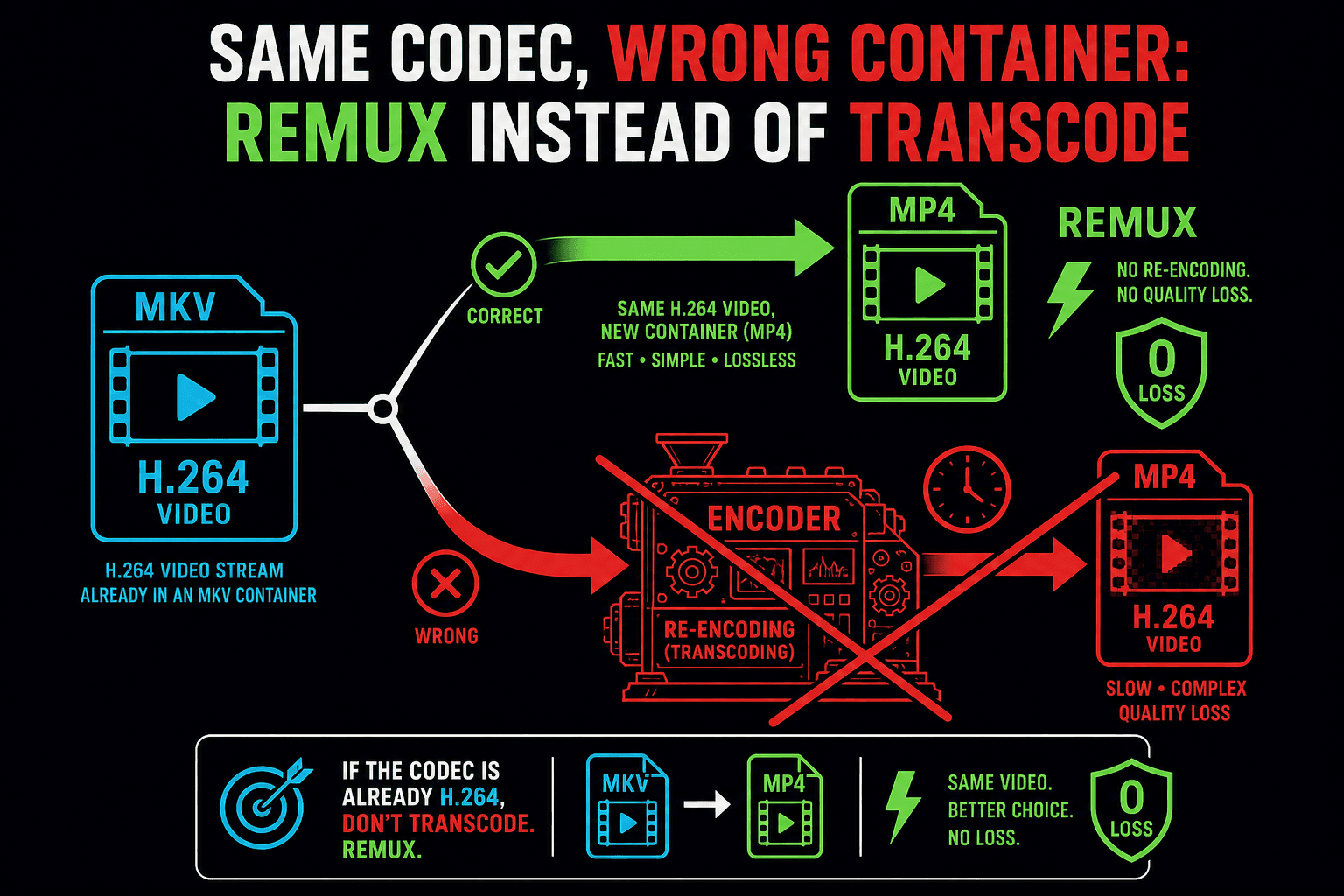
ソースがすでにH.264で、コンテナだけが間違っている場合は、代わりに動画フォーマットコンバーターを使用してください。リミュークスは瞬時かつ無損失ですが、不要なトランスコードは時間と品質の劣化を招きます。最高のソースから一度だけトランスコードし、その出力を互換性マスターとして保持してください。
実際のワークフロー向けに設計
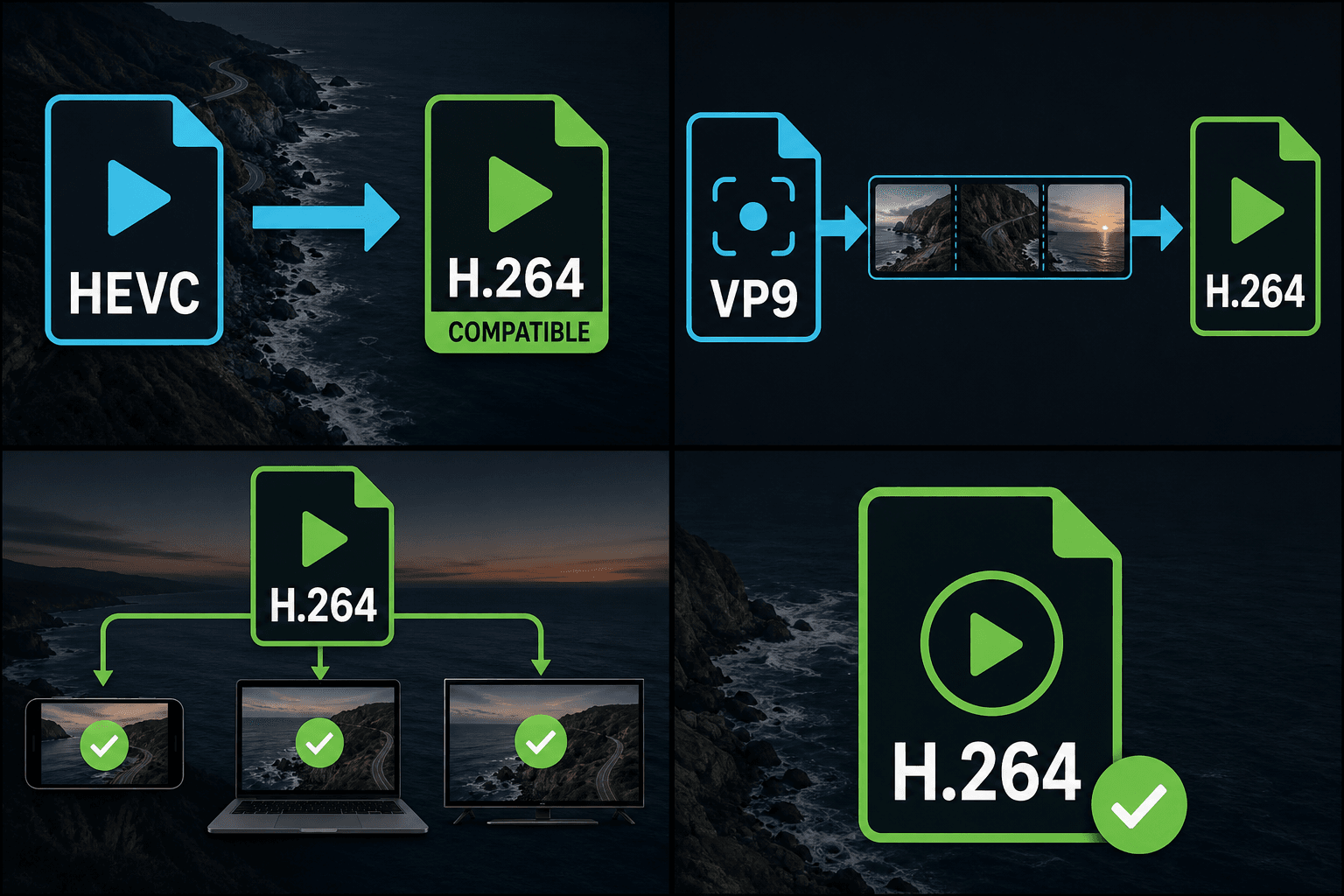
スマホのHEVC動画に互換性を持たせる
VP9録画データをエディターに読み込む
マルチプラットフォーム対応のH.264で書き出し
よくある質問
固定品質と固定ビットレート、どちらを選ぶべきですか?
仕様に別の指定がない限り、固定品質を選択してください。固定ビットレートは、ファイルサイズや帯域幅が契約上定められている場合、つまりプラットフォームのアップロードルール、ストリーミング予算、クライアントの配信シートなどの場合に存在します。
HEVCをH.264にトランスコードすると、ファイルサイズは大きくなりますか?
多くの場合、はい。同じ品質を得るために、H.264はHEVCよりも多くのビットを必要とします。それは普遍的な再生のための代償です。サイズが重要な場合は、結果を動画コンプレッサーに通すか、品質ターゲットをわずかに下げてください。
これは動画フォーマットコンバーターとどう違いますか?
フォーマットコンバーターは、可能な限りコンテナを変更してリミュークスし、コーデックには触れません。H.264トランスコーダーは常にビデオストリームを再エンコードし、コーデック、品質、ビットレート、解像度を明示的に制御できます。
トランスコーダーはどのコーデックから変換できますか?
エディターやアップロードで問題を引き起こす一般的な動画コーデック(HEVC(H.265)、VP9、AV1、MPEG-2、ProResなど)を受け取り、エディターやアップロードページで最も確実に受け入れられるコーデックであるH.264(AVC)に再エンコードするように構築されています。
新しいコーデックではなく、なぜH.264にトランスコードするのですか?
H.264(AVC)は、エディター、ブラウザ、スマートフォン、アップロードページで最も広くサポートされている動画コーデックであるため、H.264 MP4は、警告なしにどこでも再生および取り込みが必要なクリップにとって最も安全なフォーマットです。
これにより、動画の圧縮や解像度の変更も行われますか?
トランスコーダーは、コーデックをH.264に交換することに重点を置いており、ファイルの縮小やサイズ変更には重点を置いていません。ファイルを小さくするには動画コンプレッサーを使用し、このステップはコーデックの互換性を修正するために使用してください。