このページの内容
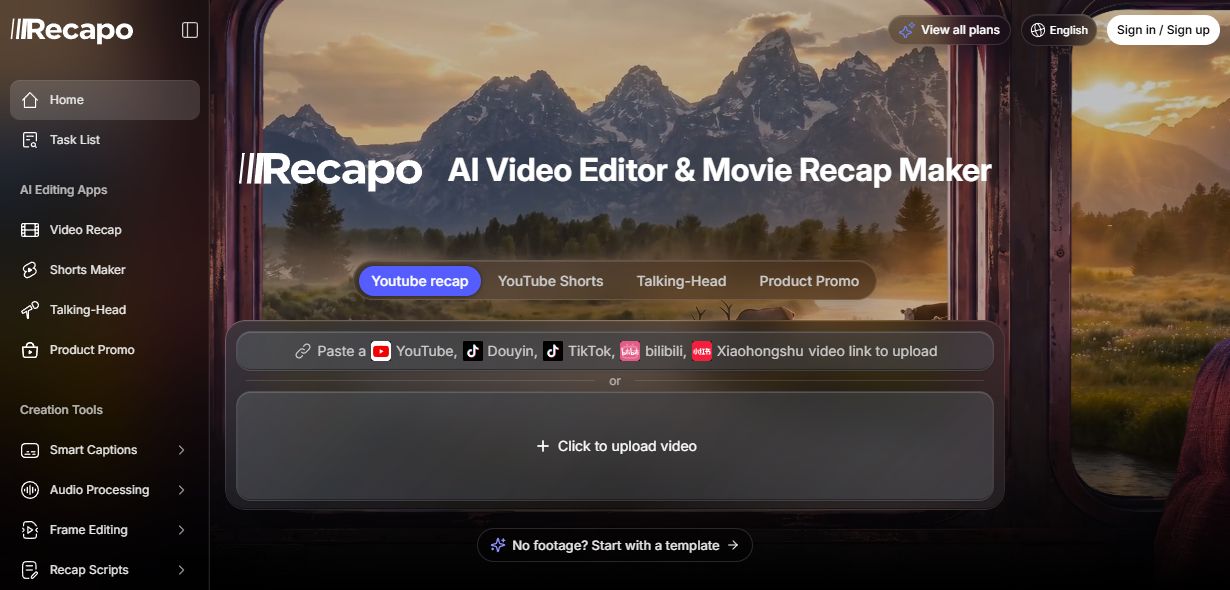
Recapoが役立つ方
Recapoは、チームが長尺素材を短く分かりやすい公開用動画に変換し、編集作業やツール切り替えの手間を減らします。
コンテンツクリエイター
映画、知識、ストーリーの映像を構造化された要約コンテンツに変換します。
ショート動画チーム
長尺動画からクリップを見つけ、縦型チャンネル向けに準備します。
ポッドキャストチーム
トーク、ポッドキャスト、インタビュー映像から印象的な場面を抽出します。
マーケティングチーム
製品素材を整理し、プロモーションやSNS向け動画を作成します。
4つの主要な作成ワークフロー
各ワークスペースは共通の取り込み・タスクシステムを共有しつつ、目的の成果に合わせた操作を提供します。
動画解説
AIが素材を解析し、要約構成、ナレーション、字幕、完成動画を作成します。
おすすめの用途
- 映画、ストーリー、知識コンテンツ向け
- ローカルファイルまたは対応リンクから開始
- 台本、音声、レンダリングを一つのタスクで完結
主な機能
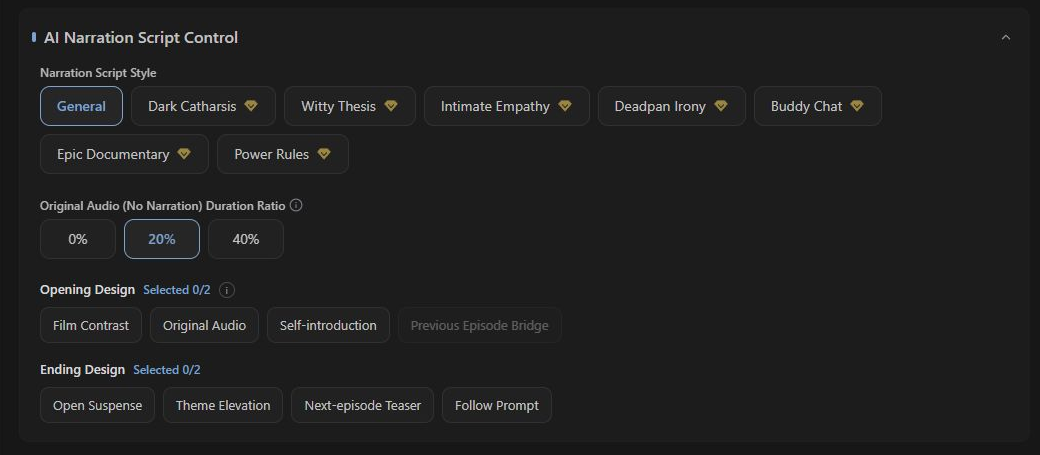
AIナレーション設定
台本のスタイルを選ぶか、独自の台本を使用します。

音声と音楽
ナレーションの声とBGMを選択します。
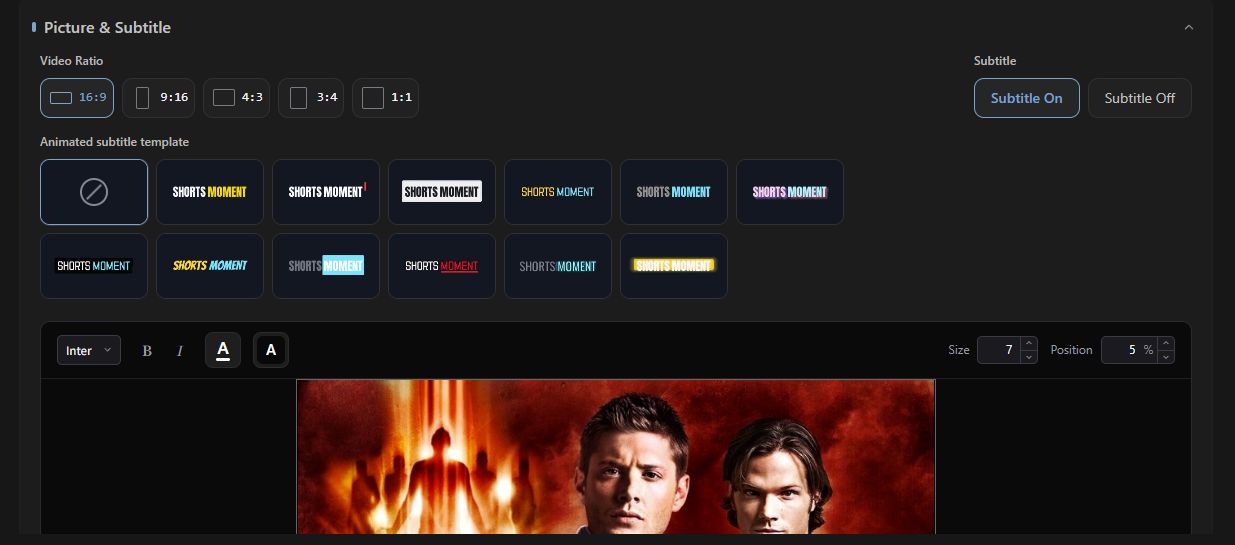
映像と字幕
アスペクト比と字幕のスタイルを設定します。
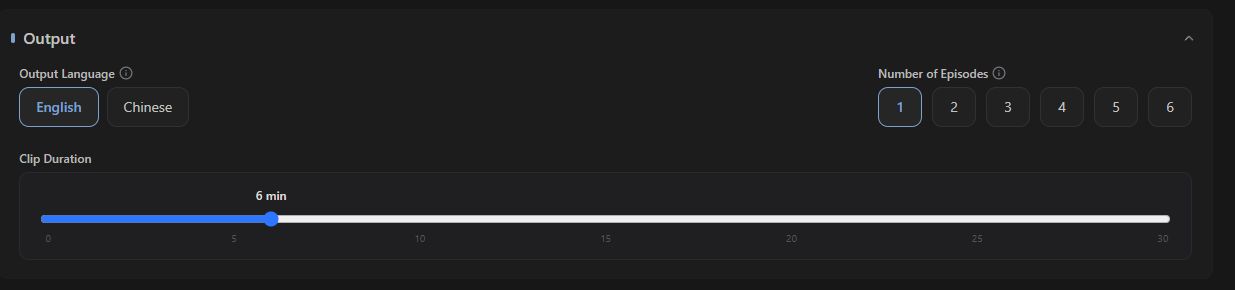
出力設定
長さ、言語、出力数を設定します。
Shorts作成
長尺コンテンツから共有したい場面を特定し、短い動画に仕上げます。
おすすめの用途
- ポッドキャスト、インタビュー、講座、長尺動画向け
- ハイライトを中心にショート動画を構築
- 縦型やShorts公開に最適化
主な機能

対象範囲
長尺動画の解析対象範囲を選択します。

クリップの長さ
各ショート動画の目標時間を設定します。
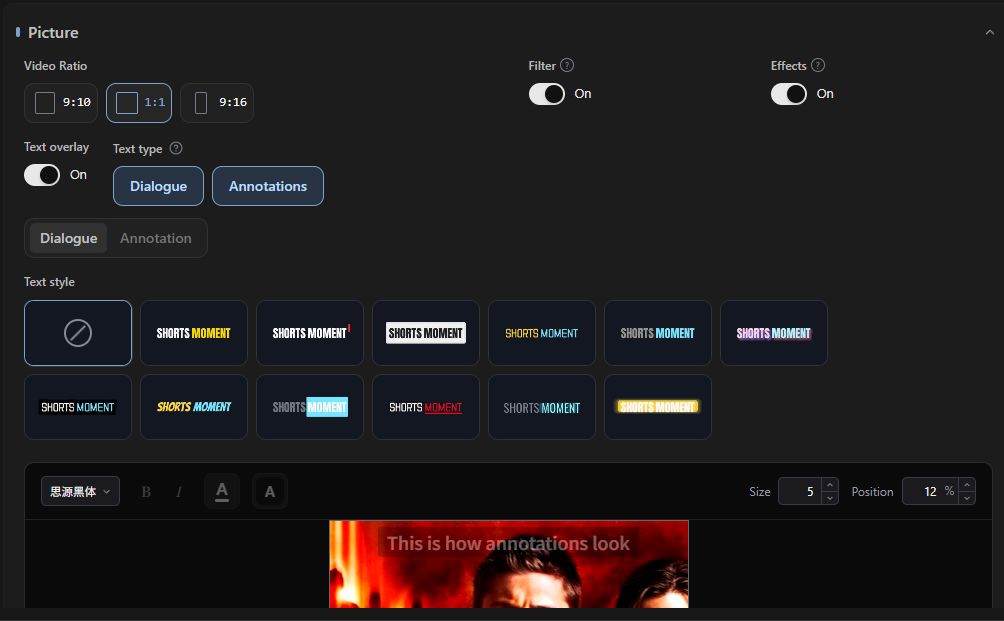
縦型強化
縦型フレーミング、フィルター、モーションを設定します。

テキストと音声
セリフのテキスト、元の音声、BGMを調整します。
トーク動画切り抜き
インタビュー、ポッドキャスト、トーク映像から完結した主張や印象的な発言を抽出します。
おすすめの用途
- アイデア、引用、意味のまとまりを重視
- 手動でクリップを探す時間を削減
- 字幕と縦型フレーミング付きで完成
主な機能
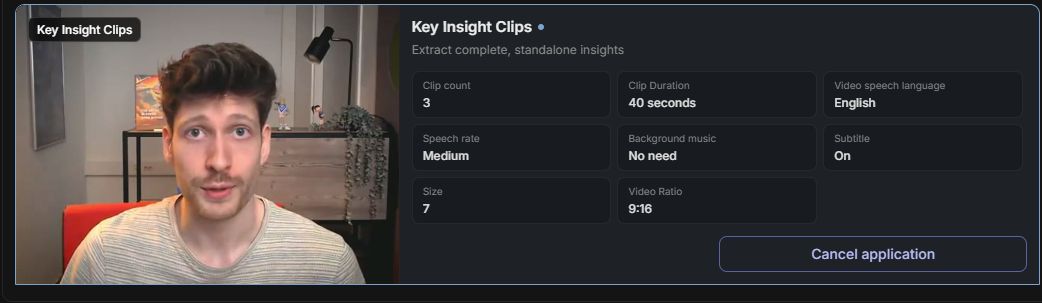
意味に基づくクリップ抽出
完結したアイデアや印象的な発言を抽出します。
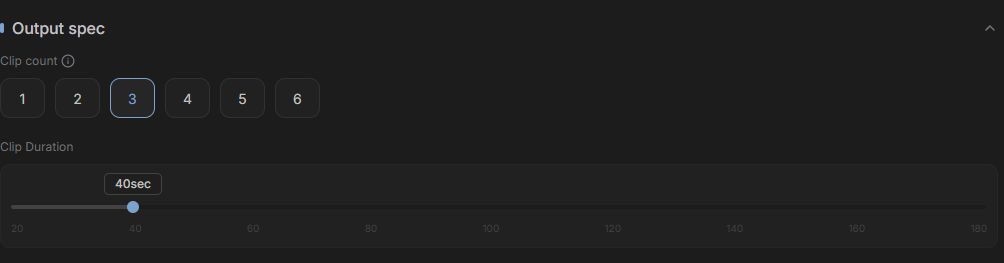
一括出力
クリップ数と各クリップの長さを設定します。

言語と話す速さ
言語と話す速さを選択します。
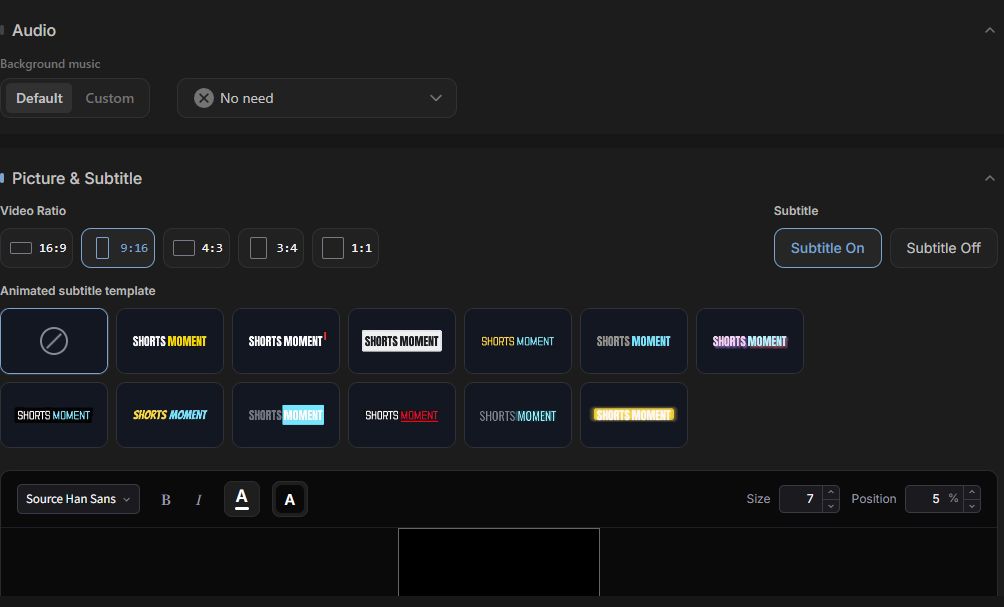
出力スタイル
BGM、アスペクト比、字幕を設定します。
商品プロモーション
A-RollとB-Rollを製品のメリットを中心に整理し、完成度の高いプロモーション動画を作成します。
おすすめの用途
- 製品紹介やSNSプロモーション向け
- マーケティング目標に合わせて台本と素材を構成
- ナレーション、字幕、動画をまとめて生成
主な機能
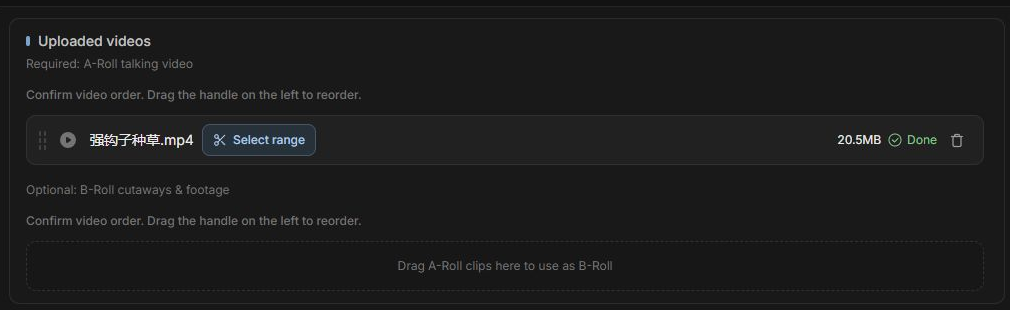
A-RollとB-Roll
メイン映像と補足映像を分けて管理します。

メディアの並び替えとトリミング
素材の順序を決め、使用する範囲を調整します。
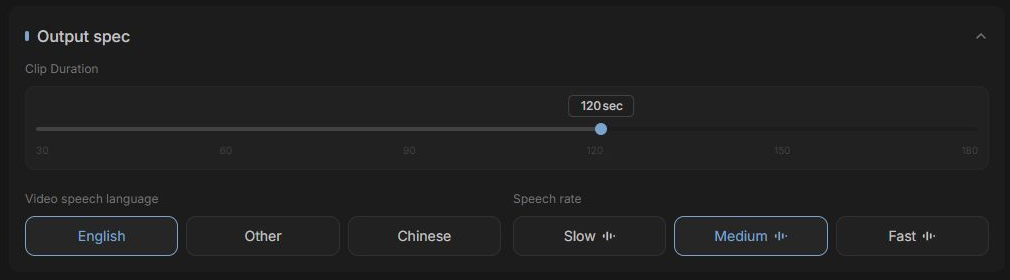
ペース設定
長さ、言語、話す速さを設定します。
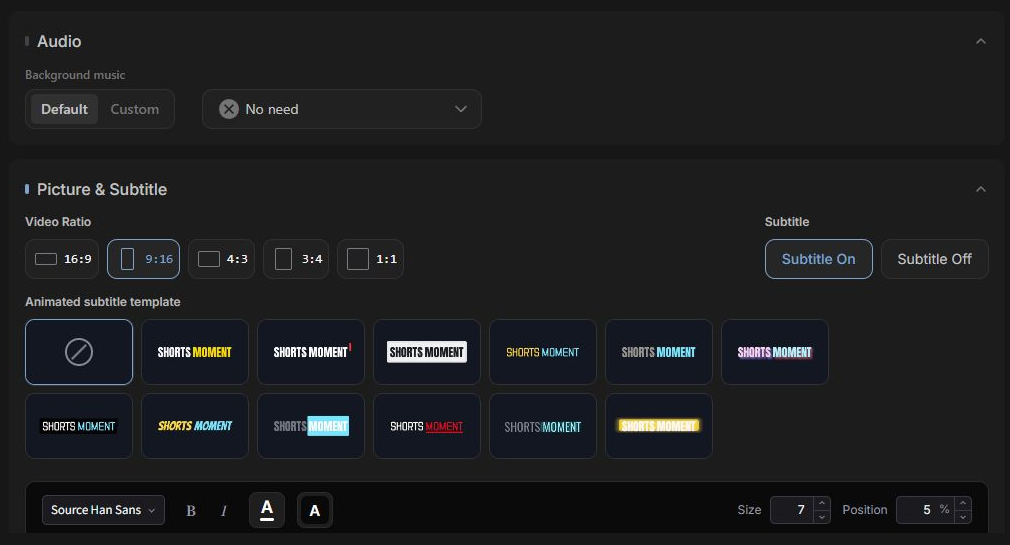
ブランドに合わせた出力
BGM、アスペクト比、字幕を設定します。
わかりやすい一つの作成フロー
操作は用途によって異なりますが、素材とタスクの進行は共通です。
- 01
ワークフローを選択
求める成果に合うワークスペースを選びます。
- 02
メディアを取り込む
ローカルの動画をアップロードするか、対応する動画リンクを貼り付けます。
- 03
条件を設定
言語、スタイル、音声、字幕、フレーミングを選択します。
- 04
AIで生成
Recapoが理解、台本、音声、レンダリングを処理します。
- 05
確認と書き出し
タスクで進捗を確認し、結果をプレビューしてダウンロードします。
共通の作成機能
これらの機能は動画解説、Shorts、トーク動画切り抜き、商品プロモーションで利用できます。

動画リンクから作成
リンクを貼り付けて、すぐに作成を始めます。

ローカルアップロードとメディア管理
ローカルの動画をアップロードし、素材を管理します。
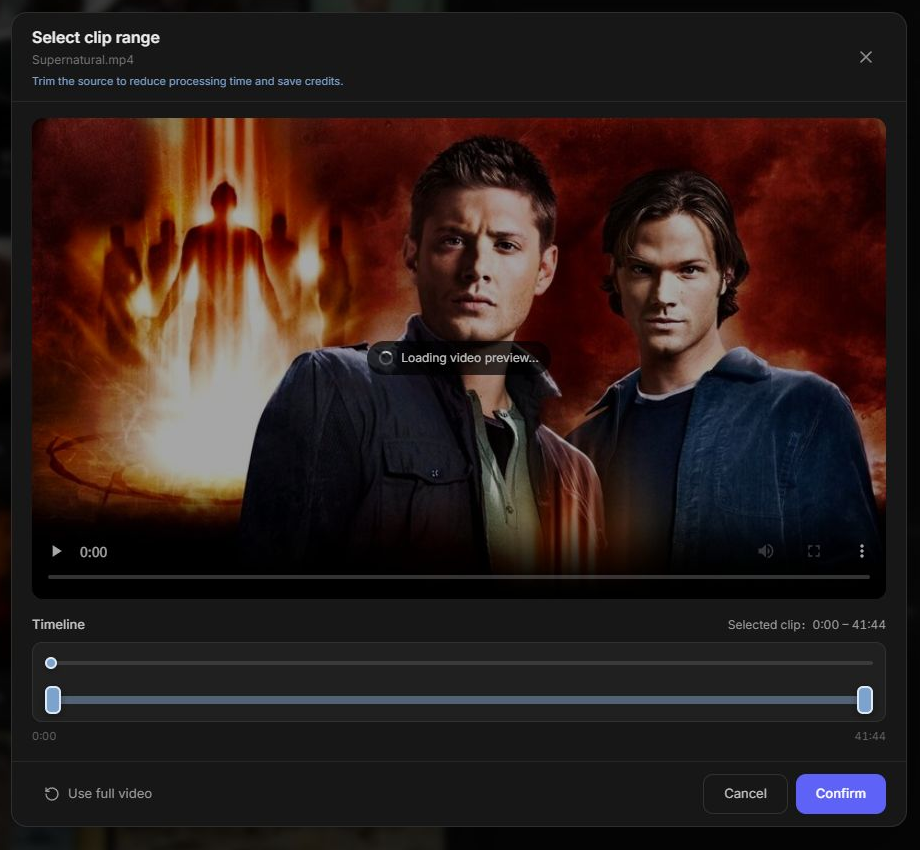
アップロード後のトリミング
アップロード後に開始・終了時間を調整します。
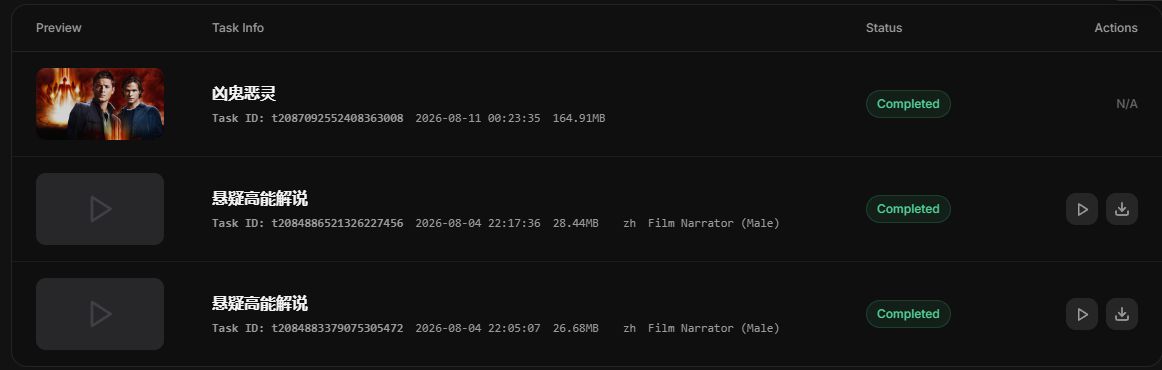
統合されたタスク管理
進捗の確認、結果のプレビュー、動画のダウンロードを行います。
どこから始めればいいかわからない場合
目指す成果を選び、最も近いワークフローを開きましょう。
よくある質問
動画編集の経験は必要ですか?
専門的な編集ソフトの経験は不要です。ワークフローを選び、素材と目的を指定すれば、生成結果を出発点にできます。
動画の生成中にページを離れても大丈夫ですか?
タスクを送信後は、タスク一覧から進捗を確認できます。ページを離れる前にアップロードが完了していることをご確認ください。
ワークスペースと目的別ツール、どちらを使うべきですか?
素材から動画までの一連の流れが必要な場合はワークスペースを、字幕・音声・形式変換など単一の作業には目的別ツールをご利用ください。
すべてのワークフローでタスクリストは共通ですか?
4つのAI作成ワークフローはタスクリストを共有し、タスクの状況と結果を一元管理できます。